โหมดสี
คู่มือฝ่ายคลังสินค้าและจัดส่ง (ADMIN-DELIVERY)
1. เกี่ยวกับคู่มือนี้
| วัตถุประสงค์ | บอกวิธีใช้หน้าจอของฝ่ายคลังสินค้าและจัดส่ง ตั้งแต่การอ่านรายการที่รอจัดส่ง การบันทึกผลจัดส่ง การแนบเอกสารที่ลูกค้าเซ็น จนถึงการเก็บเงินปลายทาง |
| ผู้อ่าน | เจ้าหน้าที่ที่ได้รับบัญชีตำแหน่ง "ฝ่ายคลังสินค้าและจัดส่ง" ไม่ต้องมีความรู้ด้านโปรแกรม |
| ไม่ครอบคลุม | งานหยิบสินค้าออกจากคลังตามคำสั่งซื้อ ซึ่งเป็นงานของฝ่ายปฏิบัติการ (ดู XTS-UM-005) งานของฝ่ายบัญชีและพนักงานขาย |
รุ่น 1.16 (9 ต.ค. 2569) ปรับข้อความหลังขึ้นระบบ 9 ต.ค. 2569 ค่ำ (BE 2661211) เรื่องของรุ่น 1.11 ถึง 1.14 ที่เขียนว่ามีผลเมื่อขึ้นระบบรอบถัดไปหรือรอบหลัง 9 ต.ค. 2569 ขึ้นระบบแล้ว เนื้อหาจึงตัดวงเล็บเหล่านั้นออก ส่วนที่เทียบกับแบบเดิมเขียนเป็น "ก่อนวันที่ 9 ต.ค. 2569" · สิ่งที่คู่มือนี้ยังไม่ครอบคลุมแก้ข้อ 9 และ 10 ว่าขึ้นระบบแล้วแต่ยังไม่ได้ดูบนหน้าจอจริง
รุ่น 1.15 (9 ต.ค. 2569) ถ่ายภาพใหม่หลังเอาดอกจันออก · หัวข้อ 3.4 ภาพที่ 3 ถ่ายใหม่จากฐานข้อมูลสำเนา ข้อ 4 ของกรอบ "ขั้นตอนการดำเนินการ:" ต่อท้ายด้วย "(ไม่บังคับ)" แทนดอกจันสีแดง ภาพที่ 4 คงเดิม · หัวข้อ 4.1 ข้อ 4 แก้คำที่อ้างภาพ · สิ่งที่คู่มือนี้ยังไม่ครอบคลุมแก้ข้อ 8 และข้อ 10
รุ่น 1.14 (9 ต.ค. 2569) หัวข้อ 4.1 ข้อ 4 ของกรอบ "ขั้นตอนการดำเนินการ:" ต่อท้ายด้วย "(ไม่บังคับ)" แทนดอกจันสีแดง (มีผลเมื่อขึ้นระบบรอบถัดไปหลัง 9 ต.ค. 2569 ภาพที่ 3 ยังเป็นแบบเดิม) · สิ่งที่คู่มือนี้ยังไม่ครอบคลุมเพิ่มข้อ 10
รุ่น 1.13 (9 ต.ค. 2569) หัวข้อ 1 วันที่บนหน้าจอเป็นปี พ.ศ. (มีผลเมื่อขึ้นระบบรอบถัดไปหลัง 9 ต.ค. 2569) · หัวข้อ 3.4 ภาพการ์ดเดิม (ภาพที่ 3 สูงเกินหน้า) แบ่งเป็นภาพที่ 3 และ 4 · แก้ประโยคกล่อง "คำสั่งซื้อนี้ถูกยกเลิก" ที่อ้างภาพผิด · เพิ่มภาพที่ 5 ป้าย "มีหมายเหตุภายใน" ในแท็บประวัติ · สิ่งที่คู่มือนี้ยังไม่ครอบคลุมแก้ข้อ 8 เพิ่มข้อ 9
รุ่น 1.12 (9 ต.ค. 2569) หัวข้อ 3.4 ภาพที่ 3 ถ่ายใหม่จากฐานข้อมูลสำเนา กล่อง "จัดส่งสินค้า" และ "จัดส่งไม่สำเร็จ" มีสองช่องหมายเหตุ · ตัวเลขคงเหลือในภาพแก้จาก 92 เป็น 86 ชิ้นให้ตรงภาพ · สิ่งที่คู่มือนี้ยังไม่ครอบคลุมเพิ่มข้อ 8
รุ่น 1.11 (9 ต.ค. 2569) หัวข้อ 3.4 4.1 4.2 และ 6.2 ช่องหมายเหตุที่ลูกค้าเห็นกับหมายเหตุภายใน (มีผลเมื่อขึ้นระบบรอบหลัง 9 ต.ค. 2569)
รุ่น 1.10 (9 ต.ค. 2569) หัวข้อ 2 เพิ่มข้อว่าแก้ข้อมูลบัญชีของผู้อื่นไม่ได้ เนื้อหาอื่นไม่เปลี่ยน
วิธีอ่าน ข้อความในเครื่องหมาย "…" คือข้อความที่ปรากฏบนหน้าจอจริง ถ้าหน้าจอไม่ตรงกับคู่มือ ให้ยึดหน้าจอแล้วแจ้งผู้ดูแลระบบ เพราะแปลว่าระบบถูกปรับหลังวันที่ข้างบน วันที่บนหน้าจอ เป็นปี พ.ศ. เช่น "15 ก.ย. 2569 00:51" ทั้งการ์ด แท็บประวัติ แดชบอร์ด และมุมมองตาราง (ก่อนวันที่ 9 ต.ค. 2569 มุมมองตารางเป็น 15/09/26) ยกเว้นช่องเลือกวันที่ของตัวกรองและคอลัมน์ "วันที่สั่ง" ในไฟล์ CSV ที่ยังเป็นวัน/เดือน/ปี ค.ศ.
2. ภาพรวมงาน
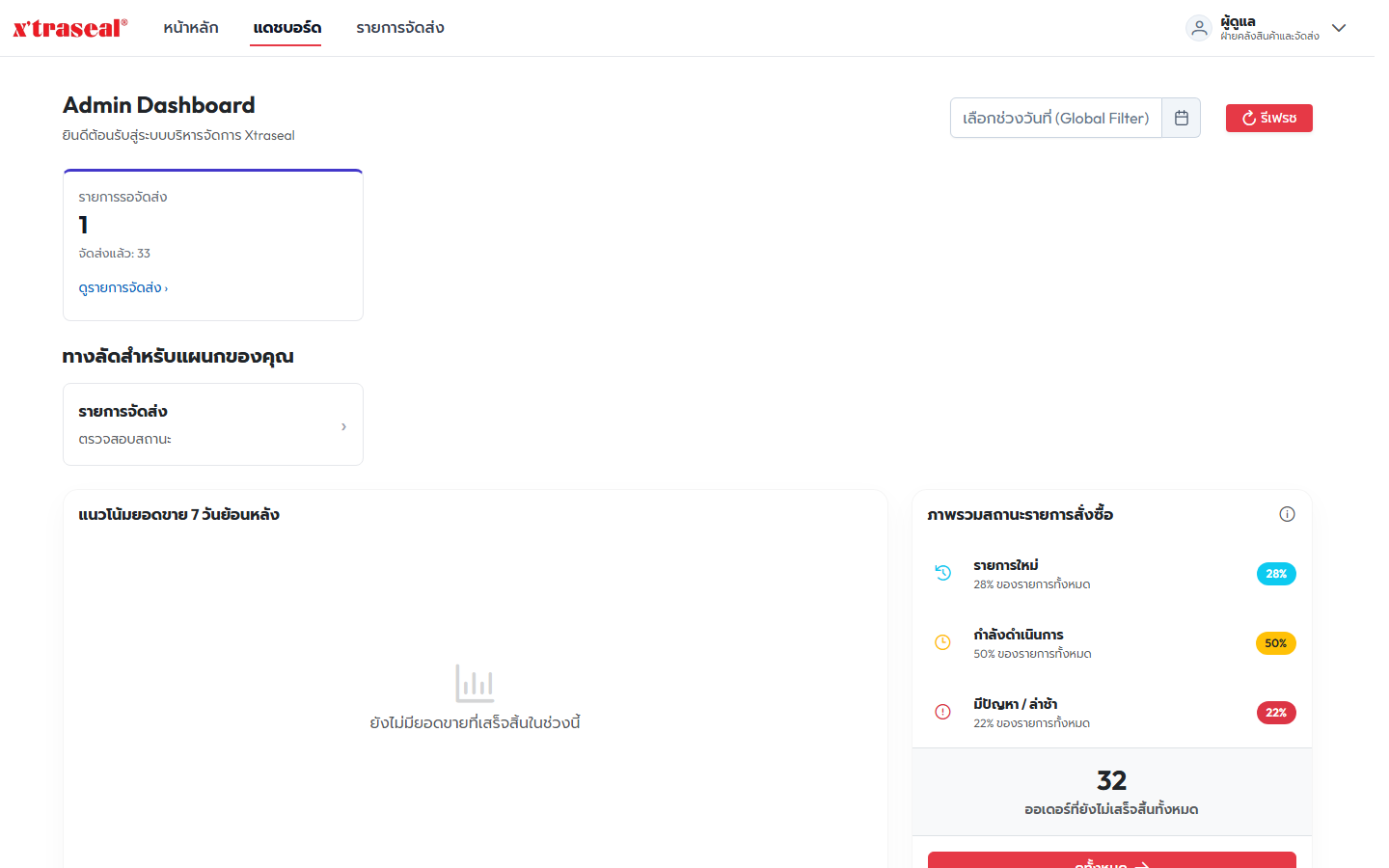
เมื่อเข้าสู่ระบบ ใต้ชื่อผู้ใช้บนแถบเมนูจะขึ้นคำว่า "ฝ่ายคลังสินค้าและจัดส่ง" และระบบพาไปหน้าแดชบอร์ดของแอดมิน
กรอกรหัสผ่านผิดหลายครั้ง และการออกจากระบบ ถ้ากรอกรหัสผ่านผิดครบ 10 ครั้งภายใน 15 นาทีจากอินเทอร์เน็ตวงเดียวกัน (เครื่องในสำนักงานที่ใช้อินเทอร์เน็ตร่วมกันนับรวมกัน) หรือผิดครบ 20 ครั้งภายใน 15 นาทีกับชื่อผู้ใช้เดียวกันไม่ว่าจะกรอกจากเครื่องไหน ระบบจะพักการเข้าสู่ระบบชั่วคราวและขึ้นข้อความ "พยายามเข้าสู่ระบบบ่อยเกินไป กรุณารอสักครู่แล้วลองใหม่" ระหว่างนั้นแม้กรอกรหัสผ่านถูกก็ยังเข้าไม่ได้ ให้รอไม่เกิน 15 นาทีแล้วลองใหม่ ถ้าจำรหัสผ่านไม่ได้ให้ขอผู้ดูแลระบบตั้งรหัสใหม่แทนการลองต่อ เพราะการลองซ้ำจากสำนักงานทำให้เพื่อนร่วมงานที่ใช้อินเทอร์เน็ตเดียวกันเข้าไม่ได้ไปด้วย การออกจากระบบ ให้กดที่ชื่อผู้ใช้มุมขวาบนแล้วเลือก "ออกจากระบบ" ระบบจะยกเลิกการเข้าสู่ระบบของเครื่องนั้นทันที ส่วนเครื่องอื่นที่เข้าสู่ระบบบัญชีเดียวกันค้างไว้ เช่นโทรศัพท์ที่พกออกรถ ยังใช้งานต่อได้ ไม่หลุดตาม ถ้าใช้เครื่องร่วมกับคนอื่นให้กดออกจากระบบทุกครั้งเมื่อเลิกใช้
เมนูที่บัญชีนี้เห็นมี 3 รายการเท่านั้น คือ "หน้าหลัก" "แดชบอร์ด" (หัวข้อ 2.1) "รายการจัดส่ง"
งานของฝ่ายนี้ในเส้นทางคำสั่งซื้อมี 2 จุด
| จุดที่ | สถานะบนการ์ด | ต้องทำอะไร |
|---|---|---|
| 1 | "รอฝ่ายจัดส่งดำเนินการ" | ไปส่งสินค้า แล้วกลับมาบันทึกผลว่าส่งสำเร็จหรือไม่สำเร็จ |
| 2 | "จัดส่งสำเร็จ รอแอดมินตรวจรับส่วนกลาง" | เฉพาะคำสั่งซื้อเงินสดในเขตกรุงเทพฯ และปริมณฑล บันทึกเงินที่เก็บมาได้ |
คำสั่งซื้อที่ฝ่ายนี้มองเห็นในระบบ มีเฉพาะขั้นที่เกี่ยวกับงานข้างต้น ขั้นถัดไปที่ส่งให้ฝ่ายบัญชีแล้ว และคำสั่งซื้อที่เสร็จสิ้นหรือถูกยกเลิก คำสั่งซื้อที่ยังไม่ถึงคิวจัดส่งจะไม่ปรากฏบนหน้าจอนี้เลย
สิ่งที่บัญชีฝ่ายนี้ ทำไม่ได้
- ออกใบกำกับภาษี อนุมัติเครดิต ตัดหนี้ และยกเลิกคำสั่งซื้อ
- แก้ไขหรือลบเอกสารที่แนบไปแล้ว รวมถึงอัปโหลดเอกสารย้อนหลังของขั้นที่ผ่านไปแล้ว (ไม่มีลิ้นชัก "จัดการเอกสาร")
- ดาวน์โหลดใบสั่งขายที่ระบบสร้าง และใช้ตัวช่วยสร้างใบกำกับภาษี สองอย่างนี้เปิดให้เฉพาะผู้ดูแลหลักและพนักงานขาย
- แก้จำนวนสินค้าในคำสั่งซื้อ
- แก้ข้อมูลบัญชีของลูกค้า พนักงานขาย หรือผู้ดูแลคนอื่น แก้ได้เฉพาะโปรไฟล์ของตัวเอง (ตั้งแต่ 8 ต.ค. 2569 ระบบปฏิเสธคำขอแก้โปรไฟล์ของผู้อื่นจากตำแหน่งนี้ด้วย เดิมหน้าเว็บไม่มีทางทำแต่เรียกผ่าน API ได้)
2.1 หน้าแดชบอร์ด
หน้าตาของหน้านี้ดูได้จากภาพที่ 1 ด้านบน
เมนู "แดชบอร์ด" เป็นหน้าแรกหลังเข้าสู่ระบบ หัวหน้าจอ "Admin Dashboard" คำอธิบายใต้หัวข้อ "ยินดีต้อนรับสู่ระบบบริหารจัดการ Xtraseal" มุมขวาบนมีช่อง "เลือกช่วงวันที่ (Global Filter)" และปุ่ม "รีเฟรช" เลือกวันที่ครบทั้งวันเริ่มและวันจบแล้วระบบโหลดใหม่ทันที
| ส่วนของหน้าจอ | แสดงอะไร | เปลี่ยนตามช่วงวันที่ไหม |
|---|---|---|
| การ์ด "รายการรอจัดส่ง" | จำนวนคำสั่งซื้อที่อยู่ในคิวรอจัดส่งตอนนี้ ตรงกับแท็บ "รอฝ่ายจัดส่งดำเนินการ" บรรทัดรอง "จัดส่งแล้ว: N" นับทุกใบที่ผ่านขั้นจัดส่งไปแล้วตั้งแต่เริ่มใช้ระบบ รวมใบที่เสร็จสิ้นไปแล้ว ไม่ใช่ยอดของวันนี้ ลิงก์ "ดูรายการจัดส่ง ›" เปิดหน้ารายการจัดส่งที่แท็บ "รอฝ่ายจัดส่งดำเนินการ" | ไม่ |
| "ทางลัดสำหรับแผนกของคุณ" | การ์ดใบเดียว "รายการจัดส่ง" คำรอง "ตรวจสอบสถานะ" กดแล้วไปหน้ารายการจัดส่ง | ไม่ |
| กราฟ "แนวโน้มยอดขาย …" | ยอดขายรายวันของคำสั่งซื้อที่เสร็จสิ้นแล้วของทั้งบริษัท ไม่เลือกช่วงวันที่จะเห็น 7 วันย้อนหลัง ไม่มียอดขายจะขึ้น "ยังไม่มียอดขายที่เสร็จสิ้นในช่วงนี้" | ใช่ แสดงได้มากที่สุด 91 วันล่าสุด |
| "ภาพรวมสถานะรายการสั่งซื้อ" | สัดส่วนคำสั่งซื้อที่ยังไม่จบของทั้งบริษัท แบ่งเป็น "รายการใหม่" "กำลังดำเนินการ" "มีปัญหา / ล่าช้า" ตัวเลขใหญ่ด้านล่างคือ "ออเดอร์ที่ยังไม่เสร็จสิ้นทั้งหมด" ชี้ที่ไอคอน (i) เพื่อดูว่าแต่ละกลุ่มนับขั้นไหน ปุ่ม "ดูทั้งหมด" พาไปหน้ารายการจัดส่ง แท็บ "ทั้งหมด" | ไม่ |
| แท็บ "รายการสั่งซื้อล่าสุด" | 10 ใบล่าสุดจากคำสั่งซื้อที่ฝ่ายนี้มองเห็น (ชุดเดียวกับหน้ารายการจัดส่ง) คอลัมน์ "คำสั่งซื้อ / วันที่" "ลูกค้า" "ยอดเงิน" "สถานะ" ปุ่มรูปตา (ชี้แล้วขึ้น "ดูรายละเอียด") พาไปหน้ารายการจัดส่ง แท็บ "ทั้งหมด" พร้อมค้นด้วยรหัสใบนั้น ปุ่ม "ดูทั้งหมด" ข้างแท็บพาไปหน้ารายการจัดส่ง | ไม่ |
ข้อควรรู้
- งานประจำวันของฝ่ายนี้ดูที่ตัวเลขใหญ่บนการ์ด "รายการรอจัดส่ง" ตัวเดียวพอ แล้วกด "ดูรายการจัดส่ง ›" เพื่อเริ่มงาน
- ตัวเลขบนการ์ด กราฟ และภาพรวมสถานะนับจากคำสั่งซื้อของทั้งบริษัท ส่วนแท็บ "รายการสั่งซื้อล่าสุด" แสดงเฉพาะใบที่ฝ่ายนี้มองเห็น สองส่วนนี้จึงไม่จำเป็นต้องตรงกัน
- ช่วงวันที่ที่เลือกมีผลกับกราฟอย่างเดียว การ์ด ภาพรวมสถานะ และรายการสั่งซื้อล่าสุดไม่เปลี่ยนตาม
- ปุ่มรูปตาค้นด้วยช่วงวันที่ตั้งต้นของหน้ารายการจัดส่ง (ย้อนหลัง 1 เดือน) ถ้าใบนั้นเก่ากว่า 1 เดือนจะไม่เจอ ให้ขยาย "วันที่เริ่มต้น" แล้วกด "ค้นหา"
- ถ้าโหลดข้อมูลไม่สำเร็จ จะมีกล่องเตือน "โหลดข้อมูลไม่สำเร็จ" ขึ้นมุมจอ ให้กด "รีเฟรช" อีกครั้งก่อนเชื่อตัวเลขบนหน้า
3. คำสั่งซื้อที่รอจัดส่ง อ่านหน้าจออย่างไร
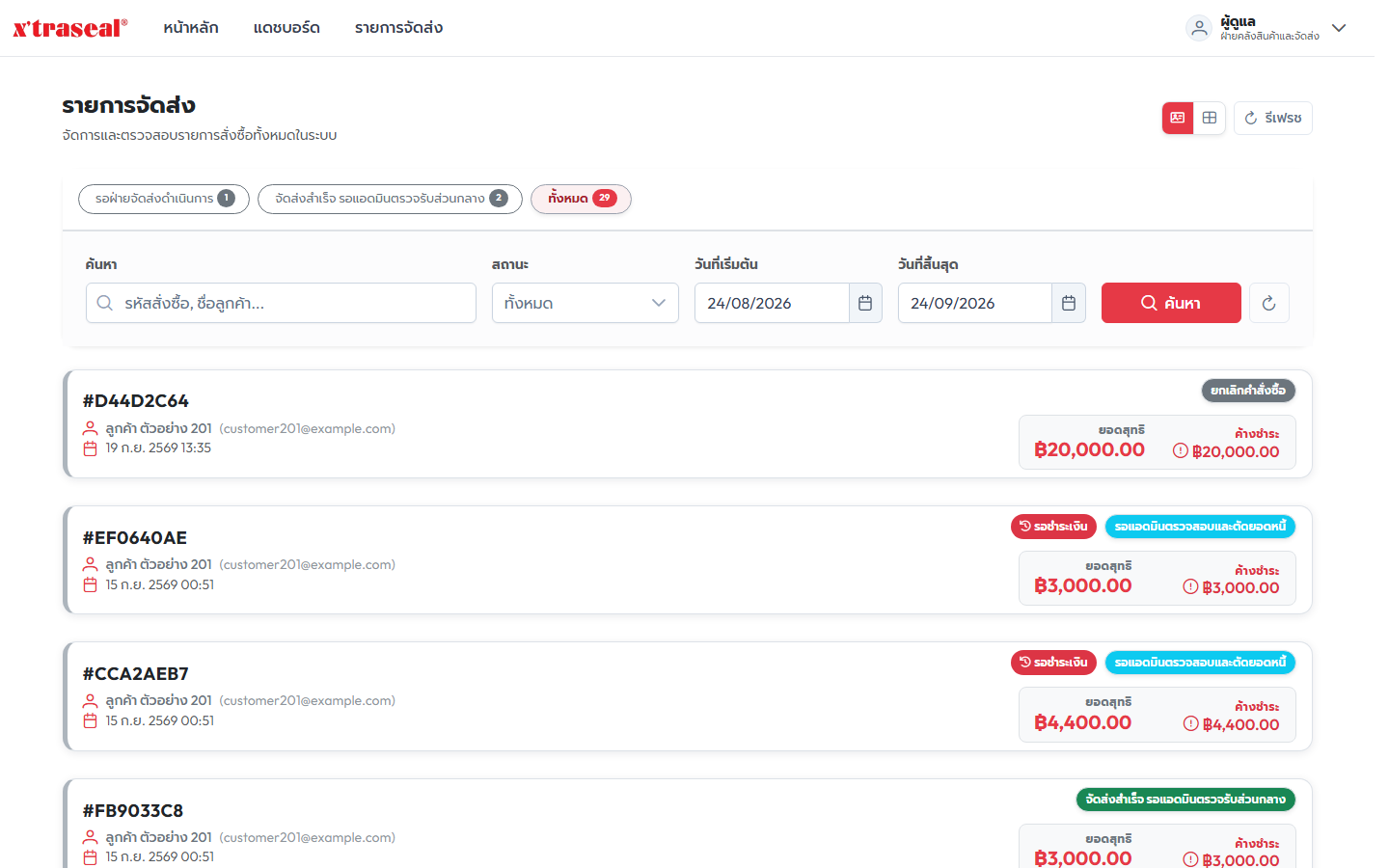
เมนู "รายการจัดส่ง" หัวหน้าจอ "รายการจัดส่ง" คำอธิบายใต้หัวข้อ "จัดการและตรวจสอบรายการสั่งซื้อทั้งหมดในระบบ"
3.1 แท็บด้านบน
| แท็บ | หมายถึง |
|---|---|
| "รอฝ่ายจัดส่งดำเนินการ" | คิวงานหลัก คำสั่งซื้อที่ยังไม่ได้ออกไปส่ง |
| "จัดส่งสำเร็จ รอแอดมินตรวจรับส่วนกลาง" | ส่งของแล้ว รอฝ่ายบัญชีรับเอกสาร ใช้เก็บเงินปลายทางที่จุดนี้ |
| "ทั้งหมด" | รวมทุกคำสั่งซื้อที่ฝ่ายนี้เห็น พร้อมช่องค้นหาและช่วงวันที่ |
ระบบเลือกแท็บแรกให้อัตโนมัติเมื่อเปิดหน้า บนจอโทรศัพท์ แท็บจะรวมเป็นช่องเลือกช่องเดียวแทนแถบชิป
3.2 ตัวกรอง (ใช้ได้เฉพาะแท็บ "ทั้งหมด")
- "ค้นหา" มีคำใบ้ในช่องว่า "รหัสสั่งซื้อ, ชื่อลูกค้า..." กด Enter เพื่อค้น ตรงกับรหัสคำสั่งซื้อ (พิมพ์เฉพาะตัวขึ้นต้นได้) ชื่อ-นามสกุลลูกค้า และชื่อ-นามสกุลพนักงานขาย ไม่ได้ค้นอีเมล ชื่อบริษัท หรือเบอร์โทร
- "สถานะ" เลือกได้เฉพาะขั้นที่ฝ่ายนี้มีสิทธิ์เห็น
- "วันที่เริ่มต้น" และ "วันที่สิ้นสุด" รูปแบบ วัน/เดือน/ปี ค่าเริ่มต้นคือย้อนหลัง 1 เดือนถึงวันนี้ เปลี่ยนวันที่แล้วต้องกดปุ่ม "ค้นหา" เอง
- คำสั่งซื้อที่เก่ากว่าช่วงวันที่ที่ตั้งไว้จะไม่ปรากฏ แม้พิมพ์รหัสถูกต้อง
- ปุ่มล้างตัวกรองอยู่ท้ายแถบ (ชี้แล้วขึ้นคำว่า "ล้างตัวกรอง")
แท็บอื่นที่ไม่ใช่ "ทั้งหมด" จะไม่ใช้ช่องค้นหาและไม่กรองวันที่ จึงเห็นคิวงานทั้งหมดเสมอ
3.3 มุมมองการ์ดและมุมมองตาราง
ปุ่มสลับอยู่มุมขวาบน (ชี้แล้วขึ้น "มุมมองการ์ด" หรือ "มุมมองตาราง") ระบบจำค่าที่เลือกไว้ให้ในเบราว์เซอร์เครื่องนั้น
มุมมองตาราง มีคอลัมน์ "คำสั่งซื้อ / วันที่" "ลูกค้า" "รายการ" "ยอดเงิน" "สถานะ" ติ๊กเลือกหลายแถวแล้วจะมีแถบ "เลือก N รายการ" พร้อมปุ่ม "Export CSV" สำหรับดึงรายการที่เลือกออกเป็นไฟล์ไว้ใช้เป็นใบคุมรถ ไฟล์ที่ได้ชื่อขึ้นต้นว่า orders_export_ และมีคอลัมน์ "รหัสออเดอร์","ลูกค้า","อีเมล","ยอดสุทธิ","ค้างชำระ","สถานะ","ช่องทางชำระ","วันที่สั่ง" คอลัมน์ "ช่องทางชำระ" เป็นรหัส CREDIT CASH หรือ COD ตามแบบที่สั่ง ใบเงินสดที่การชำระครั้งล่าสุดบันทึกเป็นเช็คเป็น CHEQUE (ตั้งแต่ 2 ต.ค. 2569) ไฟล์นี้สร้างจากแถวที่เลือกในหน้าที่เห็นเท่านั้น ไม่ใช่ทั้งระบบ
ปุ่มรูปตาในตาราง (ชี้แล้วขึ้น "ดูรายละเอียด (Card View)") สลับกลับไปมุมมองการ์ด แล้วเลื่อนจอไปที่การ์ดของคำสั่งซื้อใบนั้นให้ การ์ดใบนั้นมีกรอบสีแดงล้อมไว้ราว 4 วินาทีให้เห็นว่าเป็นใบไหน
3.4 อ่านการ์ดคำสั่งซื้อ
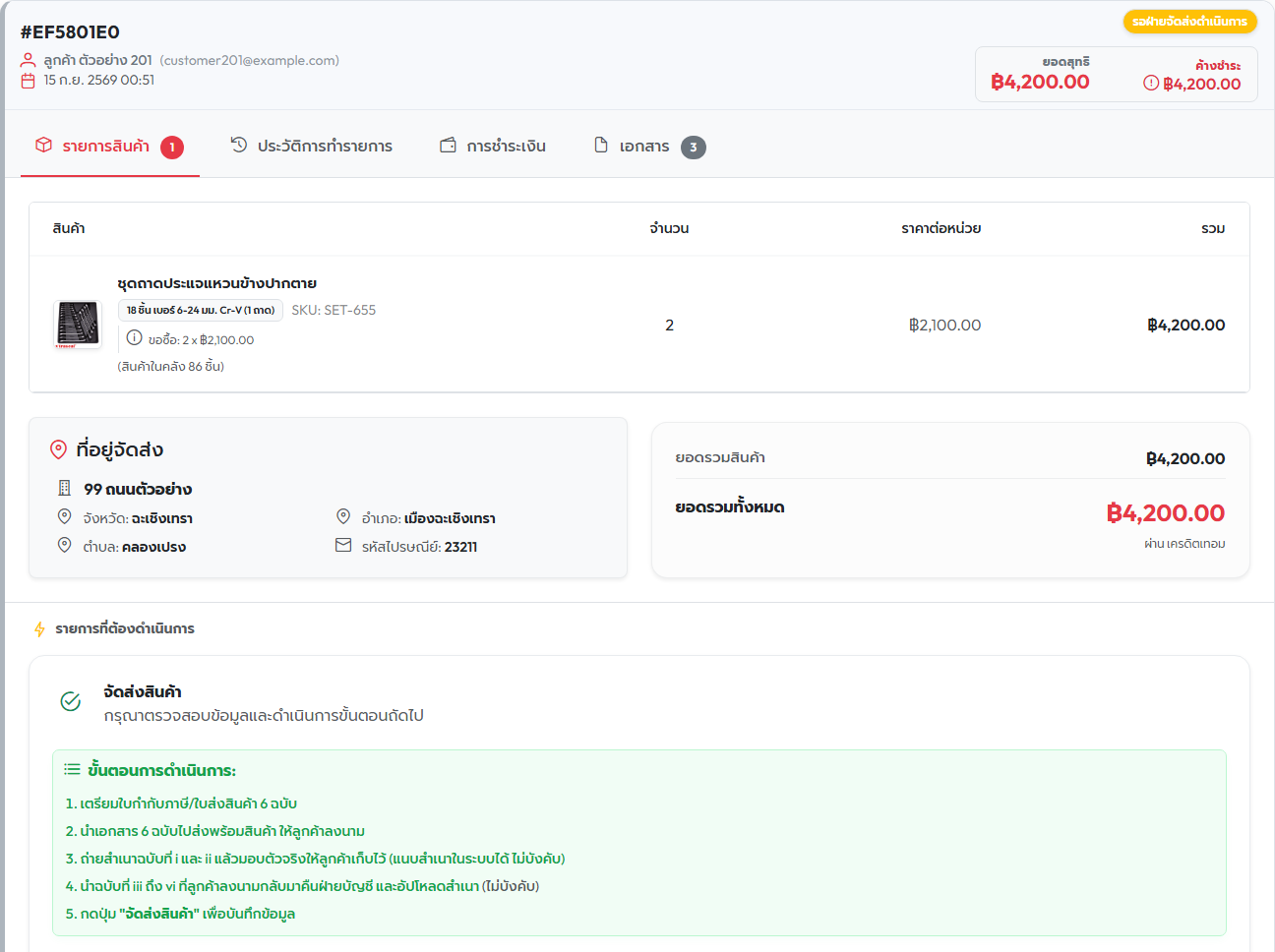
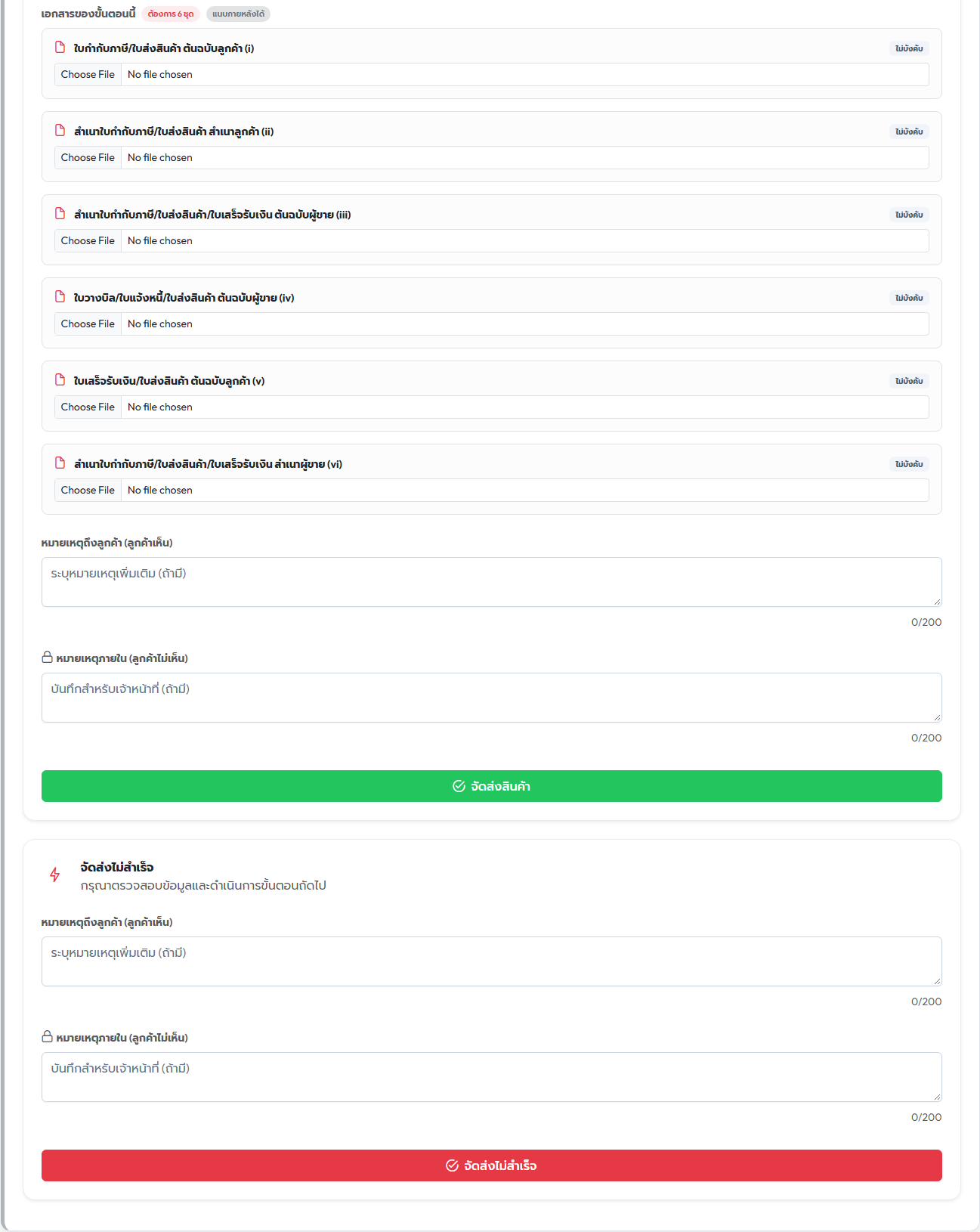
ภาพที่ 3 และ 4 เป็นการ์ดใบเดียวกันที่แบ่งเป็นสองภาพให้อ่านง่าย (ถ่าย 9 ต.ค. 2569) ใบนี้อยู่ขั้น 8 (ป้ายมุมขวาบน "รอฝ่ายจัดส่งดำเนินการ") ภาพที่ 3 ตั้งแต่หัวการ์ด ตารางสินค้า ที่อยู่จัดส่ง ถึงกล่อง "จัดส่งสินค้า" กับกรอบ "ขั้นตอนการดำเนินการ:" ภาพที่ 4 ต่อจากนั้น เป็นช่องแนบเอกสาร 6 ฉบับของกล่อง "จัดส่งสินค้า" ปุ่ม "จัดส่งสินค้า" และกล่อง "จัดส่งไม่สำเร็จ" (หัวข้อ 4) ทั้งสองกล่องมีช่อง "หมายเหตุถึงลูกค้า (ลูกค้าเห็น)" และ "หมายเหตุภายใน (ลูกค้าไม่เห็น)"
หัวการ์ด (ตอนยังไม่กาง)
- เครื่องหมาย "#" ตามด้วยรหัสคำสั่งซื้อ 8 ตัวแรก ใช้ตัวนี้อ้างอิงเวลาคุยกับฝ่ายอื่น
- ชื่อลูกค้า อีเมล และวันที่สั่ง
- ป้ายการชำระ "รอชำระเงิน" / "จ่ายบางส่วน" / "จ่ายครบแล้ว" ขึ้นเฉพาะใบที่ถึงขั้นวางบิลแล้ว (ขั้น 11 ขึ้นไป) และไม่ใช่ใบที่ถูกยกเลิก ใบในคิวจัดส่งจึงยังไม่มีป้ายนี้
- ป้ายสถานะ เช่น "รอฝ่ายจัดส่งดำเนินการ"
- ถ้าเลยกำหนดชำระ จะมีป้ายแดง "เกินกำหนดชำระ" และแถบด้านซ้ายของการ์ดเป็นสีแดง
- กล่องยอด "ยอดสุทธิ" และ "ชำระแล้ว" / "ค้างชำระ" เมื่อมีค่า
กดการ์ดเพื่อกางออก จะพบ 4 แท็บ
| แท็บ | ใช้ดูอะไรก่อนออกรถ |
|---|---|
| "รายการสินค้า" | ของที่ต้องยกขึ้นรถ ชื่อสินค้าหลักเป็นหัวแถว ป้ายใต้ชื่อบอกชื่อตัวเลือกและขนาด (คั่นด้วย "·" ส่วนที่ซ้ำกันแสดงครั้งเดียว) ตามด้วย "SKU: …" จำนวน และป้าย "สินค้าแถม" กล่องที่อยู่หัวข้อ "ที่อยู่จัดส่ง" ใช้เป็นที่อยู่ปลายทาง กล่องสรุปท้ายตารางบอก "ยอดรวมทั้งหมด" พร้อมคำว่า "ผ่าน เครดิตเทอม" "ผ่าน เงินสด/โอนเงิน" "ผ่าน เก็บเงินปลายทาง" หรือ "ผ่าน เช็ค" (ใบเงินสดที่การชำระครั้งล่าสุดบันทึกเป็นเช็ค) |
| "ประวัติการทำรายการ" | เส้นเวลาว่าใบนี้ผ่านอะไรมาแล้ว ถ้ารายการใดมีหมายเหตุหรือเอกสาร จะมีปุ่ม "รายละเอียด" ให้กดอ่าน รายการที่มีป้ายสีเหลือง "มีหมายเหตุภายใน" มีบันทึกที่เห็นเฉพาะเจ้าหน้าที่ |
| "การชำระเงิน" | ยอดค้าง วันที่วางบิล และสลิปที่เคยส่งมา ใช้ตรวจก่อนไปเก็บเงินปลายทาง |
| "เอกสาร" | เอกสารทุกฉบับที่ผูกกับใบนี้ กดที่การ์ดเอกสารเพื่อเปิดดูหรือดาวน์โหลด |
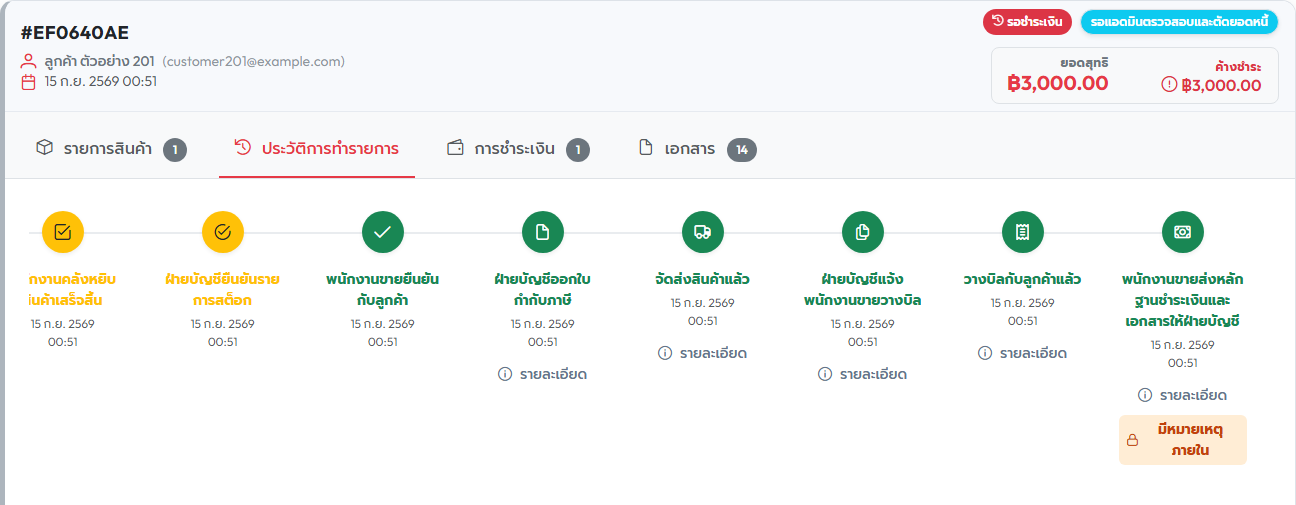
ภาพที่ 5 คือแท็บ "ประวัติการทำรายการ" ของใบเครดิตที่ผ่านขั้นจัดส่งไปแล้ว เปิดจากแท็บ "ทั้งหมด" แถบประวัติเลื่อนซ้ายขวาได้ ภาพเลื่อนมาที่รายการล่าสุดซึ่งมีป้ายสีเหลือง "มีหมายเหตุภายใน" ใต้ปุ่ม "รายละเอียด" กด "รายละเอียด" เพื่ออ่าน ลูกค้าไม่เห็นป้ายและข้อความนี้ หมายเหตุในภาพเป็นข้อความตัวอย่างที่ใส่ในฐานข้อมูลสำเนาเพื่อถ่ายภาพ
ถ้าคำสั่งซื้อถูกยกเลิก การ์ดจะขึ้นกล่องสีแดง "คำสั่งซื้อนี้ถูกยกเลิก" พร้อมบรรทัด "เหตุผล: …" (ใบในภาพที่ 3 และ 4 ไม่ได้ถูกยกเลิก จึงไม่มีกล่องนี้)
ใต้ชื่อสินค้าแต่ละแถวมีบรรทัด "(สินค้าในคลัง N ชิ้น)" บอกจำนวนคงเหลือในคลังตอนที่เปิดการ์ด (ภาพที่ 3 ขึ้น 86 ชิ้น) ตัวเลขนี้เป็นยอดคงเหลือของสินค้าตัวนั้นทั้งคลัง ไม่ใช่จำนวนที่จองไว้ให้ใบนี้ ใช้ดูคร่าว ๆ ได้ แต่ของที่ต้องยกขึ้นรถให้ยึดคอลัมน์ "จำนวน"
4. ขั้นตอนจัดส่ง
เปิดการ์ดของคำสั่งซื้อในแท็บ "รอฝ่ายจัดส่งดำเนินการ" เลื่อนลงไปที่หัวข้อ "รายการที่ต้องดำเนินการ" จะพบกล่อง 2 กล่อง คือ "จัดส่งสินค้า" (ปุ่มสีเขียว) และ "จัดส่งไม่สำเร็จ"
4.1 บันทึกว่าจัดส่งสำเร็จ
ในกล่อง "จัดส่งสินค้า" จะมีกรอบ "ขั้นตอนการดำเนินการ:" เขียนไว้ 5 ข้อตามนี้ (ปรับถ้อยคำให้ตรงกับขั้นตอนการซื้อขายของบริษัท)
- "เตรียมใบกำกับภาษี/ใบส่งสินค้า 6 ฉบับ"
- "นำเอกสาร 6 ฉบับไปส่งพร้อมสินค้า ให้ลูกค้าลงนาม"
- "ถ่ายสำเนาฉบับที่ i และ ii แล้วมอบตัวจริงให้ลูกค้าเก็บไว้ (แนบสำเนาในระบบได้ ไม่บังคับ)"
- "นำฉบับที่ iii ถึง vi ที่ลูกค้าลงนามกลับมาคืนฝ่ายบัญชี และอัปโหลดสำเนา (ไม่บังคับ)" คำว่า "(ไม่บังคับ)" สีเทาขึ้นเพราะเอกสารของขั้นนี้ตั้งเป็นไม่บังคับ (ก่อนวันที่ 9 ต.ค. 2569 ท้ายบรรทัดเป็นดอกจันสีแดง ซึ่งไม่ได้แปลว่าบังคับ · ภาพที่ 3 ถ่ายใหม่ในรุ่น 1.15 เห็น "(ไม่บังคับ)" แล้ว) ถึงระบบไม่บังคับ ยังควรแนบตามแนวปฏิบัติท้ายหัวข้อนี้
- "กดปุ่ม "จัดส่งสินค้า" เพื่อบันทึกข้อมูล"
ฉบับ i (ต้นฉบับลูกค้า) และ ii (สำเนาลูกค้า) เป็นของลูกค้า ต้องมอบให้ลูกค้าเก็บไว้ ห้ามนำกลับ ส่วนฉบับ iii ถึง vi นำกลับมาคืนฝ่ายบัญชี
ใบกำกับภาษีชุด 6 ฉบับเป็นเอกสารกระดาษของบริษัท ระบบไม่ได้พิมพ์ให้ฝ่ายนี้ และหน้าจอของฝ่ายนี้ไม่มีปุ่มดาวน์โหลดใบกำกับภาษี ถ้าไม่ได้รับเอกสารมาพร้อมของ ให้ทวงจากฝ่ายบัญชีก่อนออกรถ
ช่องแนบเอกสาร อยู่ใต้หัวข้อ "เอกสารของขั้นตอนนี้" พร้อมป้ายบอกจำนวนว่า "ต้องการ 6 ชุด" เรียงฉบับ i ถึง vi (สำเนาฉบับ i และ ii ลูกค้าดาวน์โหลดจากระบบได้ถ้ามีคนแนบ) แต่ละช่องมีป้ายสถานะของตัวเอง คือ "เลือกแล้ว" เมื่อเลือกไฟล์แล้ว และ "ไม่บังคับ" เมื่อยังไม่ได้เลือก ข้างหัวข้อจะมีป้ายรวมว่า "แนบภายหลังได้"
ระบบไม่บังคับให้แนบเอกสารครบก่อนกดปุ่มแล้ว ถ้ายังแนบไม่ครบ ใต้ปุ่มจะขึ้นข้อความว่า "ยังแนบเอกสารไม่ครบ — สามารถกดดำเนินการแล้วตามอัปโหลดเอกสารย้อนหลังภายหลังได้" และปุ่มยังกดได้ตามปกติ
อย่างไรก็ตาม บัญชีของฝ่ายนี้ไม่มีเครื่องมืออัปโหลดย้อนหลัง ถ้ากดผ่านไปโดยยังไม่แนบ ต้องส่งไฟล์ให้ผู้ดูแลหลักแนบให้แทน แนวปฏิบัติที่แนะนำคือ แนบฉบับ iii ถึง vi (4 ช่องล่างจากทั้งหมด 6 ช่อง) ให้ครบก่อนกดปุ่มเสมอ ส่วนช่องฉบับ i และ ii แนบเมื่อถ่ายสำเนาไว้ ตามข้อ 3 ของกรอบขั้นตอน
ไฟล์ที่รับได้คือ PDF, JPG และ PNG ไฟล์ละไม่เกิน 10MB ไฟล์ที่ใหญ่กว่านั้นหน้าจอขึ้นข้อความแดงว่าไฟล์มีขนาดเกิน 10MB และไม่ส่งขึ้นระบบ ช่องแนบเอกสารไม่มีข้อความบอกขนาด ส่วนช่องแนบหลักฐานการรับเงินตอนเก็บเงินปลายทางเขียนไว้ว่า "รองรับ PDF, JPG, PNG ขนาดไม่เกิน 10MB ต่อไฟล์"
ช่องหมายเหตุไม่บังคับ แต่ควรกรอกเมื่อมีเรื่องผิดปกติ เช่น ผู้รับไม่ใช่คนเดิม หรือของมีรอยบุบ กล่องมีสองช่อง "หมายเหตุถึงลูกค้า (ลูกค้าเห็น)" ลูกค้าเห็นในแท็บประวัติของคำสั่งซื้อ (และในอีเมล ถ้าผู้ดูแลระบบตั้งให้อีเมลของขั้นนั้นส่งถึงลูกค้า) ส่วน "หมายเหตุภายใน (ลูกค้าไม่เห็น)" เห็นเฉพาะเจ้าหน้าที่ เรื่องที่ไม่ควรถึงลูกค้า เช่น ชื่อพนักงานขับรถ หรือความเห็นต่อผู้รับ ให้เขียนในช่องหลัง
เมื่อพร้อมแล้วกดปุ่มสีเขียว "จัดส่งสินค้า"
การกดปุ่มไม่มีกล่องยืนยัน ระบบส่งทันทีที่กด ตรวจเอกสารและหมายเหตุให้เรียบร้อยก่อนกด
สำเร็จจะขึ้นข้อความ "สำเร็จ" พร้อมบรรทัด ดำเนินการ "จัดส่งสินค้า" สำเร็จ คำสั่งซื้อย้ายไปแท็บ "จัดส่งสำเร็จ รอแอดมินตรวจรับส่วนกลาง" และระบบส่งอีเมลแจ้งเปลี่ยนสถานะให้ผู้ที่เกี่ยวข้อง
4.2 บันทึกว่าจัดส่งไม่สำเร็จ
ใช้เมื่อไปถึงแล้วส่งของไม่ได้ เช่น ไม่มีคนรับ ลูกค้าเลื่อนนัด หรือที่อยู่ผิด
- กดกล่อง "จัดส่งไม่สำเร็จ"
- กรอกหมายเหตุ ระบบไม่ได้บังคับ แต่ ควรกรอกทุกครั้ง เพราะนี่เป็นที่เดียวที่บันทึกสาเหตุไว้ สาเหตุที่แจ้งลูกค้าได้เขียนใน "หมายเหตุถึงลูกค้า (ลูกค้าเห็น)" ส่วนรายละเอียดภายในเขียนใน "หมายเหตุภายใน (ลูกค้าไม่เห็น)"
- กดปุ่ม "จัดส่งไม่สำเร็จ"
ผลที่เกิดขึ้น
- คำสั่งซื้อ ยังอยู่ที่เดิม ในแท็บ "รอฝ่ายจัดส่งดำเนินการ" เพื่อให้ไปส่งใหม่ได้
- ในแท็บ "ประวัติการทำรายการ" จะมีจุดใหม่ชื่อ "การจัดส่งไม่สำเร็จ (ส่งซ้ำ)" พร้อมวันเวลา
- ระบบส่งอีเมลแจ้งเหตุการณ์นี้ด้วย ค่าตั้งต้นส่งถึงพนักงานขายที่ดูแลลูกค้าและผู้ดูแลหลัก (เดิมไม่มีอีเมลเลย เพราะสถานะไม่ได้เปลี่ยน)
- ไม่มีขีดจำกัดจำนวนครั้งที่บันทึกซ้ำได้ แต่ละครั้งจะเป็นจุดใหม่ในประวัติ
5. เอกสารที่ต้องเก็บกลับจากลูกค้า
ชุดใบกำกับภาษี/ใบส่งสินค้ามี 6 ฉบับ ระบบเรียกชื่อตามนี้
| ฉบับ | ชื่อในระบบ |
|---|---|
| i | "ใบกำกับภาษี/ใบส่งสินค้า ต้นฉบับลูกค้า (i)" |
| ii | "สำเนาใบกำกับภาษี/ใบส่งสินค้า สำเนาลูกค้า (ii)" |
| iii | "สำเนาใบกำกับภาษี/ใบส่งสินค้า/ใบเสร็จรับเงิน ต้นฉบับผู้ขาย (iii)" |
| iv | "ใบวางบิล/ใบแจ้งหนี้/ใบส่งสินค้า ต้นฉบับผู้ขาย (iv)" |
| v | "ใบเสร็จรับเงิน/ใบส่งสินค้า ต้นฉบับลูกค้า (v)" |
| vi | "สำเนาใบกำกับภาษี/ใบส่งสินค้า/ใบเสร็จรับเงิน สำเนาผู้ขาย (vi)" |
ในขั้นจัดส่ง ระบบเปิดช่องให้แนบไฟล์ 6 ช่อง คือฉบับ i ถึง vi ตามลำดับ ทุกช่องไม่บังคับ ช่องฉบับ i และ ii ใช้แนบสำเนาที่ถ่ายไว้ก่อนมอบตัวจริงให้ลูกค้า ช่องฉบับ iii ถึง vi ใช้แนบฉบับที่นำกลับมาคืนฝ่ายบัญชี ถ่ายรูปหรือสแกนฉบับที่มีลายเซ็นลูกค้าแล้วแนบให้ตรงช่อง ชื่อเอกสารเขียนกำกับไว้เหนือแต่ละช่องแล้ว
เอกสารกระดาษตัวจริงยังต้องส่งคืนฝ่ายบัญชีตามระเบียบของบริษัท การแนบไฟล์ในระบบไม่ได้แทนการส่งกระดาษ ขั้นถัดไปเป็นงานของฝ่ายบัญชีที่จะรับฉบับ iv, v, vi ไปแจกให้พนักงานขายวางบิลต่อ
ในแท็บ "เอกสาร" ของการ์ด ฝ่ายนี้เปิดดูเอกสารของคำสั่งซื้อได้ แต่ แก้ไขหรือลบไม่ได้ ถ้าแนบไฟล์ผิดฉบับ ให้แจ้งผู้ดูแลหลักพร้อมรหัสคำสั่งซื้อ 8 ตัวแรกเพื่อให้แก้ให้
6. เก็บเงินปลายทาง (COD)
6.1 เมื่อไรถึงจะเห็นปุ่มนี้
เปิดการ์ดในแท็บ "จัดส่งสำเร็จ รอแอดมินตรวจรับส่วนกลาง" กล่อง "จ่ายเงินสดตอนส่งสินค้า" จะขึ้นเฉพาะเมื่อครบทั้งสองเงื่อนไข
- คำสั่งซื้อเป็นแบบเงินสด ไม่ใช่เครดิตเทอม (ดูที่กล่องสรุปในแท็บ "รายการสินค้า" จะเขียนว่า "ผ่าน เงินสด/โอนเงิน" ถ้าใบเงินสดนั้นมีการชำระด้วยเช็คบันทึกไว้แล้วจะเขียนว่า "ผ่าน เช็ค" ซึ่งยังนับเป็นใบเงินสด กล่องยังขึ้นตามเงื่อนไขเดิม)
- ที่อยู่ปลายทางอยู่ในกรุงเทพมหานคร สมุทรปราการ นนทบุรี ปทุมธานี นครปฐม หรือสมุทรสาคร
ถ้าไม่เข้าเงื่อนไข แผงล่างจะเขียนว่า "ไม่มีรายการที่ต้องดำเนินการในขั้นตอนนี้" ซึ่งถูกต้องแล้ว ไม่ใช่ความผิดพลาด กรณีนั้นลูกค้าจะจ่ายผ่านการวางบิลของพนักงานขายตามปกติ
6.2 กรอกอะไรบ้าง
| ช่อง | ต้องกรอก | รายละเอียด |
|---|---|---|
| "ยอดเงินที่ชำระ" | ✔ | คำสั่งซื้อเงินสดถูกล็อกให้เท่ากับยอดค้างอัตโนมัติ แก้ไม่ได้ |
| "ช่องทางการชำระเงิน" | ✔ | เลือกตามที่ลูกค้าจ่ายมาจริง ตัวเลือกได้แก่ "พร้อมเพย์ (สแกน QR)" "ชำระเงินสด (โอนผ่านธนาคาร)" "ชำระด้วยเช็ค" "ชำระเงินสด" "ชำระเงินปลายทาง" |
| "เลือกบัญชีธนาคารรับเงิน" | ✔ เมื่อขึ้น | ขึ้นเฉพาะช่องทางที่มีบัญชีธนาคารผูกไว้ ถ้าเลือกพร้อมเพย์แล้วไม่มีช่องนี้ ถือว่าปกติ |
| "หลักฐานการชำระเงิน (สลิป / ใบเสร็จ)" | ✔ | รูปสลิปหรือไฟล์ PDF แนบได้ 1 ไฟล์ |
| "หมายเหตุถึงลูกค้า (ลูกค้าเห็น)" | – | เว้นว่างได้ ระบบจะเติมข้อความสรุปยอดให้เอง ลูกค้าเห็นข้อความในช่องนี้ |
| "หมายเหตุภายใน (ลูกค้าไม่เห็น)" | – | เว้นว่างได้ เห็นเฉพาะเจ้าหน้าที่ |
ลูกค้าเก็บเงินปลายทางสามารถโอนจ่ายหรือสแกนพร้อมเพย์ได้ ไม่จำเป็นต้องเป็นเงินสดเสมอไป เลือกช่องทางให้ตรงกับที่รับมาจริง
ห้ามเลือกช่องทางที่เป็นเครดิต ถ้าเลือก ระบบจะปฏิเสธพร้อมข้อความ "เครดิตเป็นเงื่อนไขการชำระ ไม่ใช่ช่องทางรับเงิน — กรุณาเลือกช่องทางที่ลูกค้าจ่ายมาจริง"
6.3 กดแล้วเกิดอะไรขึ้น
ปุ่มชื่อ "จ่ายเงินสดตอนส่งสินค้า" กดแล้วส่งทันทีโดยไม่มีกล่องยืนยัน
- ระบบสร้างรายการรับเงินสถานะ "รอยืนยัน" พร้อมเก็บไฟล์สลิปไว้
- คำสั่งซื้อย้ายไปให้ฝ่ายบัญชีตรวจและตัดหนี้ ฝ่ายจัดส่งยังเห็นใบนั้นอยู่ในแท็บ "ทั้งหมด" แต่จะไม่มีปุ่มให้กดอีก
- ถ้าเว้นช่องหมายเหตุไว้ ระบบเติมข้อความให้เองว่า ลูกค้าชำระแล้ว N บาท รอแอดมินตรวจสอบก่อนตัดหนี้
เงินที่บันทึกในขั้นนี้ยังไม่ถือว่าตัดหนี้ ฝ่ายบัญชีเป็นผู้ยืนยันอีกชั้น ถ้าสลิปไม่ชัดหรือยอดไม่ตรง ฝ่ายบัญชีจะตีกลับและติดต่อมา
7. ปัญหาที่พบบ่อย
| อาการ | สาเหตุที่พบบ่อย | ทำอย่างไร |
|---|---|---|
| เปิดคำสั่งซื้อแล้วไม่มีปุ่มอะไรเลย ขึ้น "ไม่มีรายการที่ต้องดำเนินการในขั้นตอนนี้" | คำสั่งซื้ออยู่ในขั้นของฝ่ายอื่น หรือไม่เข้าเงื่อนไขเก็บเงินปลายทาง | ตรวจป้ายสถานะบนการ์ด ถ้าเป็นขั้นของฝ่ายบัญชีแปลว่างานส่งต่อไปแล้ว |
| กดปุ่มแล้วขึ้น "ไม่พบขั้นตอนการอนุมัติ" | มีคนทำรายการนี้ไปก่อนแล้ว หรือคำสั่งซื้อถูกยกเลิก | กด "รีเฟรช" แล้วดูสถานะล่าสุด อย่ากดซ้ำ |
| กดปุ่มแล้วขึ้น "คำสั่งซื้อนี้ถูกยกเลิกแล้ว" หรือ "คำสั่งซื้อนี้เสร็จสิ้นแล้ว" | ใบนั้นจบไปแล้วระหว่างที่เปิดหน้าจอค้างไว้ ข้อความบอกว่าจบแบบไหน | กด "รีเฟรช" ถ้าเป็นใบที่ยกเลิกทั้งที่ของอยู่บนรถแล้ว ให้แจ้งฝ่ายบัญชี |
| แนบไฟล์ไม่ได้ ขึ้นว่าไม่ใช่รูปแบบที่รองรับ | ไฟล์ไม่ใช่ PDF, JPG หรือ PNG เช่นถ่ายเป็น HEIC จาก iPhone | บันทึกใหม่เป็น JPG หรือ PDF แล้วแนบอีกครั้ง |
| แนบไฟล์แล้วขึ้น "ไฟล์มีขนาดใหญ่เกินไป (จำกัดไม่เกิน 10MB)" | รูปจากกล้องความละเอียดสูง ไฟล์ใหญ่เกิน 10MB | ย่อรูปหรือถ่ายใหม่ด้วยความละเอียดต่ำลง ให้อยู่ใต้ 10MB ต่อไฟล์ |
| เลือกพร้อมเพย์แล้วไม่มีรายการบัญชีธนาคารให้เลือก | พร้อมเพย์ไม่ได้ผูกบัญชีธนาคารไว้ | ปกติ ข้ามไปกรอกช่องถัดไปได้เลย |
| ขึ้น "กรุณาเลือกบัญชีธนาคารที่รับโอน" | เลือกช่องทางโอนธนาคารแต่ยังไม่ได้กดเลือกบัญชี | เลื่อนขึ้นไปกดเลือกบัญชีในรายการให้ขึ้นกรอบสีน้ำเงินก่อน |
| ขึ้น "เก็บเงินตอนจัดส่งได้เฉพาะคำสั่งซื้อที่ชำระด้วยเงินสด" | ใบนั้นเป็นเครดิตเทอม | ไม่ต้องเก็บเงิน ส่งของแล้วปล่อยให้พนักงานขายวางบิลตามปกติ |
| ขึ้น "บริการเก็บเงินปลายทางสงวนสิทธิ์เฉพาะพื้นที่กรุงเทพฯ และปริมณฑลเท่านั้น" | ที่อยู่อยู่นอก 6 จังหวัดที่รองรับ | ไม่เก็บเงินปลายทาง แจ้งพนักงานขายผู้ดูแลลูกค้า |
| หาคำสั่งซื้อในแท็บ "ทั้งหมด" ไม่เจอ ทั้งที่รู้รหัส | ช่วงวันที่ตั้งต้นคือย้อนหลังเพียง 1 เดือน | ขยาย "วันที่เริ่มต้น" ให้ย้อนไปไกลพอ แล้วกด "ค้นหา" |
| พิมพ์ชื่อบริษัทหรือเบอร์โทรค้นแล้วไม่เจอ | ช่องค้นหาไม่ได้ค้นสองอย่างนี้ | ใช้รหัสคำสั่งซื้อหรือชื่อ-นามสกุลลูกค้าแทน |
| แนบเอกสารผิดฉบับไปแล้ว | ฝ่ายนี้ไม่มีสิทธิ์แก้หรือลบเอกสาร | แจ้งผู้ดูแลหลักพร้อมรหัสคำสั่งซื้อและระบุว่าช่องไหนผิด |
| กดปุ่มรัว ๆ แล้วขึ้น "ระบบกำลังประมวลผลการทำรายการนี้อยู่ กรุณารอสักครู่" | กดซ้ำขณะที่คำขอแรกยังไม่เสร็จ | รอแล้วกด "รีเฟรช" ดูผล ไม่ต้องกดซ้ำ |
| ขึ้น "ทำรายการกับคำสั่งซื้อบ่อยเกินไป โปรดรอสักครู่แล้วลองใหม่" | ทำรายการถี่เกินเพดานที่ระบบตั้งไว้ต่อหนึ่งนาที | พักสักครู่แล้วทำต่อ |
8. คำถามที่พบบ่อย
กด "จัดส่งสินค้า" ไปแล้วแต่ยังไม่ได้แนบเอกสาร ทำอย่างไร ระบบไม่ได้บล็อกไว้ จึงกดผ่านไปได้ แต่บัญชีของฝ่ายนี้อัปโหลดย้อนหลังไม่ได้ ให้ส่งไฟล์ให้ผู้ดูแลหลักพร้อมรหัสคำสั่งซื้อเพื่อแนบให้ ทางที่ดีกว่าคือแนบให้ครบก่อนกดทุกครั้ง
กด "จัดส่งสินค้า" ผิดใบ ยกเลิกเองได้ไหม ไม่ได้ ฝ่ายนี้ไม่มีสิทธิ์ย้อนสถานะหรือยกเลิกคำสั่งซื้อ ให้แจ้งผู้ดูแลหลักทันทีพร้อมรหัสคำสั่งซื้อ
ส่งไม่สำเร็จหลายครั้งติดกันได้ไหม ได้ ระบบไม่จำกัดจำนวนครั้ง แต่ละครั้งจะเป็นจุดใหม่ในแท็บ "ประวัติการทำรายการ" และส่งอีเมลแจ้งพนักงานขายกับผู้ดูแลหลักทุกครั้ง
บันทึก "จัดส่งไม่สำเร็จ" แล้วสถานะไม่เปลี่ยน ผิดปกติหรือไม่ ไม่ผิด ระบบตั้งใจให้ใบนั้นค้างอยู่ในคิวเดิมเพื่อให้ไปส่งใหม่ได้ สิ่งที่เปลี่ยนคือมีบันทึกเพิ่มในประวัติ
ลูกค้าขอจ่ายเป็นเงินโอนแทนเงินสดตอนส่ง ทำได้ไหม ได้ เลือก "ชำระเงินสด (โอนผ่านธนาคาร)" หรือ "พร้อมเพย์ (สแกน QR)" ในช่อง "ช่องทางการชำระเงิน" แล้วแนบสลิปตามจริง
เก็บเงินได้ไม่ครบยอด บันทึกได้ไหม คำสั่งซื้อเงินสดจะถูกล็อกช่องยอดไว้เท่ากับยอดค้าง แก้ไม่ได้ ถ้าลูกค้าจ่ายไม่ครบ อย่ากดบันทึก ให้ติดต่อฝ่ายบัญชีหรือพนักงานขายผู้ดูแลก่อน
หาปุ่มดาวน์โหลดใบกำกับภาษีในระบบไม่เจอ ตำแหน่งนี้ไม่มีปุ่มดังกล่าว เอกสาร 6 ฉบับเป็นกระดาษของบริษัทที่รับมาจากฝ่ายบัญชี
เปิดไฟล์เอกสารของคำสั่งซื้อแล้วขึ้นว่าไม่พบไฟล์ ระบบให้ฝ่ายนี้เปิดไฟล์ของคำสั่งซื้อได้เฉพาะใบที่อยู่ในขั้นที่ฝ่ายนี้รับผิดชอบ ใบที่เดินผ่านไปไกลแล้วอาจเปิดไม่ได้ ให้ขอจากฝ่ายบัญชี
คำอธิบายรหัสที่ใช้ในเอกสารนี้
| รหัส | ความหมาย |
|---|---|
| XTS-UM-005 | เอกสารเลขที่ XTS-UM-005 คู่มือฝ่ายปฏิบัติการ (ADMIN-OPERATION) |
| XTS-UM-006 | เอกสารเลขที่ XTS-UM-006 คู่มือฝ่ายคลังสินค้าและจัดส่ง (ADMIN-DELIVERY) |
| ADMIN-DELIVERY | ชื่อบทบาทในระบบ หมายถึงฝ่ายคลังสินค้าและจัดส่ง |
สิ่งที่คู่มือนี้ยังไม่ครอบคลุม
- ระเบียบกระดาษของบริษัท เช่น ใครเป็นผู้พิมพ์ใบกำกับภาษี 6 ฉบับ ส่งมอบให้ฝ่ายจัดส่งอย่างไร และคืนตัวจริงกลับให้ใคร เป็นระเบียบภายในที่อยู่นอกระบบ คู่มือนี้บอกได้แค่สิ่งที่หน้าจอสั่งให้ทำ
- การตั้งค่าผู้รับอีเมลแจ้งเตือน "จัดส่งไม่สำเร็จ" ทำได้เฉพาะผู้ดูแลหลัก ค่าที่ใช้อยู่จริงบนระบบจริงยังไม่ได้ตรวจ คู่มือนี้อ้างเฉพาะค่าตั้งต้นที่ระบบใช้เมื่อยังไม่มีการตั้งค่า
- ภาพหน้าจอประกอบ ภาพหน้าจอมีเฉพาะหน้าหลักของแต่ละหัวข้อ ไม่ใช่ทุกขั้นตอน ถ่ายจากฐานข้อมูลสำเนาในเครื่องพัฒนา ที่เปลี่ยนชื่อ อีเมล เบอร์โทร และที่อยู่ทั้งหมดเป็นข้อมูลตัวอย่างแล้ว ตัวเลขและรายการในภาพจึงไม่ใช่ข้อมูลจริงของบริษัท และขั้นตอนที่ต้องกดปุ่มหลายชั้นยังอธิบายด้วยข้อความอย่างเดียว
- การใช้งานบนโทรศัพท์ระหว่างออกรถ ทดสอบไว้เฉพาะเรื่องแท็บที่กลายเป็นช่องเลือกเดียว ยังไม่ได้ไล่ดูทุกหน้าจอบนมือถือ โดยเฉพาะการถ่ายรูปเอกสารแล้วแนบตรงจากเครื่อง
- กรณีคืนสินค้าหรือส่งของผิดรุ่น ระบบไม่มีปุ่มสำหรับกรณีนี้ในขั้นของฝ่ายจัดส่ง จึงยังไม่มีขั้นตอนมาตรฐานบอกไว้
- ข้อความและกติกาในเล่มนี้อ่านจากระบบรุ่นที่ใช้จัดทำคู่มือ และยังไม่ได้กดทดสอบจริงทุกข้อบนเครื่องที่ใช้งานจริง ถ้าหน้าจอไม่ตรงให้ยึดหน้าจอ
- คำว่า "เช็ค" บนการ์ดและในไฟล์ CSV (เพิ่มในรุ่น 1.8 · 2 ต.ค. 2569) เขียนจากโค้ด ยังไม่ได้เปิดดูบนหน้าจอจริง และภาพในเล่มนี้ถ่ายก่อนมีคำนี้
- ภาพที่ 3 ถ่ายใหม่ 9 ต.ค. 2569 จากฐานข้อมูลสำเนาในเครื่องพัฒนาที่ลงโค้ดรุ่นที่ขึ้นระบบวันนั้น ยังไม่ได้เทียบกับหน้าจอของระบบที่ใช้งานอยู่ ภาพไม่มีกล่อง "คำสั่งซื้อนี้ถูกยกเลิก" (ใบในภาพไม่ได้ถูกยกเลิก) ยังไม่มีภาพการ์ดของใบที่ยกเลิก · รุ่น 1.13 แบ่งภาพนี้เป็นภาพที่ 3 และ 4 โดยไม่ได้ถ่ายใหม่ และเพิ่มภาพที่ 5 แท็บประวัติที่มีป้าย "มีหมายเหตุภายใน" · รุ่น 1.15 ถ่ายภาพที่ 3 ใหม่ (ใบเดียวกัน ตัดที่ขอบล่างกรอบขั้นตอนเท่าเดิม) ภาพที่ 4 ยังเป็นภาพที่แบ่งจากรอบก่อน
- วันที่ปี พ.ศ. บนหน้าจอและภาพที่ 5 (รุ่น 1.13) เขียนจากโค้ดในโฟลเดอร์งานของผู้พัฒนา ขึ้นระบบแล้ว 9 ต.ค. 2569 ค่ำ ภาพที่ 5 ถ่าย 9 ต.ค. 2569 ค่ำ จากฐานข้อมูลสำเนา ยังไม่ได้เทียบกับหน้าจอของระบบที่ใช้งานอยู่
- คำว่า "(ไม่บังคับ)" ท้ายข้อ 4 ของกรอบขั้นตอน (รุ่น 1.14) เขียนจากโค้ดและเทสต์อัตโนมัติในโฟลเดอร์งานของผู้พัฒนาเมื่อ 9 ต.ค. 2569 ขึ้นระบบแล้ว 9 ต.ค. 2569 ค่ำ ภาพที่ 3 ถ่ายใหม่ในรุ่น 1.15 จากฐานข้อมูลสำเนาที่รันโค้ดรอบที่ขึ้นระบบ 9 ต.ค. 2569 (BE 2661211 · FE 65a2ccf) ยังไม่ได้เทียบกับหน้าจอของระบบที่ใช้งานอยู่ · ค่า "ไม่บังคับ" ของเอกสารขั้นนี้บนระบบจริงยังไม่ได้อ่านจากฐานจริง ถ้าผู้ดูแลหลักตั้งเป็นบังคับ หน้าจอจะขึ้นดอกจันแทน · คำว่า "(ไม่บังคับ)" อาจทำให้พนักงานข้ามการแนบฉบับ iii ถึง vi ซึ่งบัญชีของฝ่ายนี้แนบย้อนหลังเองไม่ได้