โหมดสี
คู่มือพนักงานขาย ระบบสั่งซื้อออนไลน์ Xtraseal
1. เกี่ยวกับคู่มือนี้
| วัตถุประสงค์ | บอกวิธีใช้หน้าจอของพนักงานขาย ตั้งแต่ดูแลข้อมูลลูกค้า สั่งซื้อแทนลูกค้า เดินงานตามขั้นของคำสั่งซื้อ เก็บเงิน และเก็บเอกสาร |
| ผู้อ่าน | พนักงานขายของบริษัทที่มีบัญชีในระบบแล้ว ไม่ต้องมีความรู้ด้านโปรแกรม |
| ไม่ครอบคลุม | งานของผู้ดูแลระบบ ฝ่ายปฏิบัติการ ฝ่ายคลังสินค้าและจัดส่ง ฝ่ายการตลาด และหน้าจอฝั่งลูกค้า (อยู่ในคู่มือเล่มอื่นของชุด XTS-UM) |
รุ่น 1.25 (9 ต.ค. 2569) ปรับข้อความหลังขึ้นระบบ 9 ต.ค. 2569 ค่ำ (BE 2661211) เรื่องของรุ่น 1.16 ถึง 1.23 ที่เขียนว่ามีผลเมื่อขึ้นระบบรอบถัดไปหรือรอบหลัง 9 ต.ค. 2569 ขึ้นระบบแล้ว เนื้อหาจึงตัดวงเล็บเหล่านั้นออก ส่วนที่เทียบกับแบบเดิมเขียนเป็น "ก่อนวันที่ 9 ต.ค. 2569" และตัดข้อความเดิมของบัญชีที่รอการยืนยันออกจากหัวข้อ 4.3 และตารางปัญหา · สิ่งที่คู่มือนี้ยังไม่ครอบคลุมแก้ห้าข้อท้ายว่าขึ้นระบบแล้วแต่ยังไม่ได้ดูบนหน้าจอจริง และบอกผลตรวจใบกำกับภาษีบนเครื่องจริงหลังขึ้นระบบ
รุ่น 1.24 (9 ต.ค. 2569) ถ่ายภาพใหม่หลังเอาดอกจันออก · หัวข้อ 6 ภาพที่ 9 การ์ดขั้น 1 ถ่ายใหม่จากฐานข้อมูลสำเนา บรรทัด "อัปโหลดใบสั่งขายพร้อมลายเซ็น" ต่อท้ายด้วย "(ไม่บังคับ)" แทนดอกจันสีแดง · สิ่งที่คู่มือนี้ยังไม่ครอบคลุมแก้ข้อท้าย
รุ่น 1.23 (9 ต.ค. 2569) หัวข้อ 1 วันที่ในเนื้ออีเมลและการ์ด LINE ของลูกค้าเป็นปี พ.ศ. · หัวข้อ 2.2 ขั้น 15 ลูกค้าเห็น "รอชำระเงิน" เมื่อยังไม่มียอดที่ยืนยัน · หัวข้อ 4.1 4.3 4.4 5.1 8.1 9 ชื่อสถานะบัญชี "รอการยืนยัน" และข้อความ "บัญชีผู้ใช้ของลูกค้ารายนี้อยู่ในสถานะรอการยืนยัน" · หัวข้อ 6.1 บรรทัดแนบใบสั่งขายพร้อมลายเซ็นขึ้น "(ไม่บังคับ)" (ทุกเรื่องมีผลเมื่อขึ้นระบบรอบถัดไปหลัง 9 ต.ค. 2569) · สิ่งที่คู่มือนี้ยังไม่ครอบคลุมแก้ข้อท้ายและเพิ่มหนึ่งข้อ
รุ่น 1.22 (9 ต.ค. 2569) หัวข้อ 1 วันที่บนหน้าจอเป็นปี พ.ศ. · หัวข้อ 4.2 ส่วนพับ "ประวัติวงเงิน" ในหน้าต่างข้อมูลลูกค้า (ภาพที่ 4) · หัวข้อ 6 ภาพที่ 11 หน้าต่างรายละเอียดรายการของพนักงานขาย · หัวข้อ 6.1 วันที่ในใบสั่งขายพิมพ์ ค.ศ. สองหลัก หัวย่อของหน้าต่อมีบรรทัดเลขประจำตัวผู้เสียภาษีและช่องวันที่ส่งของ ภาพใบสั่งขายสองหน้า (ภาพที่ 12 และ 13) · หัวข้อ 7.2 หัวย่อของใบร่างใบกำกับภาษีมีบรรทัดเลขประจำตัวผู้เสียภาษีอากร วันที่ในใบร่างยังเป็น ค.ศ. สี่หลัก (ทุกเรื่องมีผลเมื่อขึ้นระบบรอบถัดไปหลัง 9 ต.ค. 2569) · ภาพเดิมที่ 4 ถึง 9 เลื่อนเป็นภาพที่ 5 ถึง 10 · สิ่งที่คู่มือนี้ยังไม่ครอบคลุมแก้สามข้อท้ายและเพิ่มหนึ่งข้อ
รุ่น 1.21 (9 ต.ค. 2569) หัวข้อ 6.1 ใบสั่งขาย และหัวข้อ 7.2 ใบร่างใบกำกับภาษี ที่ยาวหลายหน้า หน้าแรกหัวเต็ม หน้าที่ 2 เป็นต้นไปหัวย่อ (ชื่อบริษัท ลูกค้า เลขที่ วันที่ หน้า) หน้าสุดท้ายมีอย่างน้อย 3 รายการ ไม่มีหน้าแรกที่มีรายการแค่สองแถวแล้วว่างครึ่งหน้า (มีผลเมื่อขึ้นระบบรอบถัดไป) · สิ่งที่คู่มือนี้ยังไม่ครอบคลุมเพิ่มหนึ่งข้อ
รุ่น 1.20 (9 ต.ค. 2569) หัวข้อ 6 ภาพที่ 8 ถ่ายใหม่ (กล่องดำเนินการมีสองช่องหมายเหตุ) และเพิ่มภาพที่ 9 ป้าย "มีหมายเหตุภายใน" ในแท็บประวัติ ถ่ายจากฐานข้อมูลสำเนา · สิ่งที่คู่มือนี้ยังไม่ครอบคลุมเพิ่มหนึ่งข้อ
รุ่น 1.19 (9 ต.ค. 2569) หัวข้อ 6.1 ใบสั่งขาย และหัวข้อ 7.2 ใบร่างใบกำกับภาษี ที่รายการยาวหลายหน้า ทุกหน้ามีหัวบริษัทและข้อมูลลูกค้า มีเลขหน้า 1/2 2/2 ยอดและช่องลงชื่ออยู่หน้าสุดท้าย (มีผลเมื่อขึ้นระบบรอบหลัง 9 ต.ค. 2569)
รุ่น 1.18 (9 ต.ค. 2569) หัวข้อ 6 และ 6.4 แผงดำเนินการมีช่อง "หมายเหตุถึงลูกค้า (ลูกค้าเห็น)" กับ "หมายเหตุภายใน (ลูกค้าไม่เห็น)" (มีผลเมื่อขึ้นระบบรอบหลัง 9 ต.ค. 2569)
รุ่น 1.17 (9 ต.ค. 2569) หัวข้อ 6.4 รับเงินทางพร้อมเพย์ต้องเลือกบัญชีพร้อมเพย์ที่รับเงิน (มีผลเมื่อขึ้นระบบรอบหลัง 9 ต.ค. 2569)
รุ่น 1.16 (9 ต.ค. 2569) หัวข้อ 2.3 เลขคำสั่งซื้อในหัวเรื่องอีเมล · หัวข้อ 9 วงเงินเครดิตคืนทันทีเมื่อผู้ดูแลระบบยืนยันยอดที่รับชำระ (ทั้งสองเรื่องมีผลเมื่อขึ้นระบบรอบหลัง 9 ต.ค. 2569)
วิธีอ่าน ข้อความที่อยู่ในเครื่องหมาย "…" คือข้อความที่ปรากฏบนหน้าจอจริง ให้มองหาข้อความนั้นตรง ๆ ตัวเลขขั้นที่อ้างถึง (ขั้น 1, ขั้น 10, …) คือลำดับขั้นของคำสั่งซื้อในระบบ ใช้เรียกกันภายในทีม ไม่ได้แสดงเป็นตัวเลขบนหน้าจอทุกจุด วันที่บนหน้าจอ เป็นปี พ.ศ. เช่น "25 ก.ย. 2569 00:48" ทั้งการ์ดคำสั่งซื้อ มุมมองตาราง แดชบอร์ด รายการที่ต้องติดต่อ และประวัติวงเงิน (ก่อนวันที่ 9 ต.ค. 2569 มุมมองตาราง รายการที่ต้องติดต่อ และตารางคำสั่งซื้อล่าสุดบนแดชบอร์ดเป็นปี ค.ศ.) ช่องเลือกวันที่ของตัวกรอง ไฟล์รายงานที่ดาวน์โหลด และเอกสาร PDF ยังเป็นปี ค.ศ. ส่วนวันที่ในเนื้ออีเมล (เช่น "วันที่สั่งซื้อ" "ส่งเมื่อ") และในการ์ดคำสั่งซื้อที่ LINE ตอบลูกค้าเป็นปี พ.ศ. เวลาไทย เช่น "09 ต.ค. 2569 10:00" (ก่อนวันที่ 9 ต.ค. 2569 เป็น 09/10/2026 และ "9 Oct 2026") หัวเรื่องอีเมลไม่เปลี่ยน
การเข้าสู่ระบบ ใช้ช่องผู้ใช้กับรหัสผ่านที่ผู้ดูแลระบบออกให้ กรอกได้ทั้งอีเมลและรหัสพนักงาน (รูปแบบ S00001) ถ้าคัดลอกรหัสมาวางแล้วติดช่องว่างหน้าหลัง ระบบตัดช่องว่างให้เอง แต่รหัสผ่านไม่ตัด (ช่องว่างในรหัสผ่านถือเป็นตัวอักษรจริง) เข้าระบบสำเร็จจะมาที่หน้า "Sales Dashboard" เสมอ
กรอกรหัสผ่านผิดหลายครั้ง และการออกจากระบบ ถ้ากรอกรหัสผ่านผิดครบ 10 ครั้งภายใน 15 นาทีจากอินเทอร์เน็ตวงเดียวกัน (เครื่องในสำนักงานที่ใช้อินเทอร์เน็ตร่วมกันนับรวมกัน) หรือผิดครบ 20 ครั้งภายใน 15 นาทีกับชื่อผู้ใช้เดียวกันไม่ว่าจะกรอกจากเครื่องไหน ระบบจะพักการเข้าสู่ระบบชั่วคราวและขึ้นข้อความ "พยายามเข้าสู่ระบบบ่อยเกินไป กรุณารอสักครู่แล้วลองใหม่" ระหว่างนั้นแม้กรอกรหัสผ่านถูกก็ยังเข้าไม่ได้ ให้รอไม่เกิน 15 นาทีแล้วลองใหม่ ถ้าจำรหัสผ่านไม่ได้ให้ขอผู้ดูแลระบบตั้งรหัสใหม่แทนการลองต่อ เพราะการลองซ้ำจากสำนักงานทำให้เพื่อนร่วมงานที่ใช้อินเทอร์เน็ตเดียวกันเข้าไม่ได้ไปด้วย การออกจากระบบ ให้กดที่ชื่อผู้ใช้มุมขวาบนแล้วเลือก "ออกจากระบบ" ระบบจะยกเลิกการเข้าสู่ระบบของเครื่องนั้นทันที ส่วนเครื่องอื่นที่เข้าสู่ระบบบัญชีเดียวกันค้างไว้ เช่นโทรศัพท์ที่ใช้ตอนไปพบลูกค้า ยังใช้งานต่อได้ ไม่หลุดตาม ถ้าใช้เครื่องของลูกค้าหรือเครื่องที่ใช้ร่วมกับคนอื่น ให้กดออกจากระบบทุกครั้งเมื่อเลิกใช้
2. ภาพรวมงานของพนักงานขายในระบบ
2.1 เมนูที่เห็น
แถบเมนูด้านบนมี 7 รายการ: "หน้าหลัก" "แดชบอร์ด" "สินค้าทั้งหมด" "ลูกค้าของฉัน" "รายการสั่งซื้อ" "ระบบสั่งแทน" "รายการที่ต้องติดต่อ" มุมขวาบนเป็นเมนูบัญชีของตัวเอง หัวข้อ "จัดการบัญชี" ข้างในมี "โปรไฟล์ส่วนตัว" และ "ออกจากระบบ"
ทุกหน้าของพนักงานขายจะเห็นเฉพาะลูกค้าที่ตัวเองดูแล และคำสั่งซื้อของลูกค้ากลุ่มนั้นเท่านั้น ถ้าเผลอเปิดคำสั่งซื้อของลูกค้าที่ไม่ได้ดูแล ระบบตอบว่า "ขออภัย ท่านไม่มีสิทธิ์เข้าถึงข้อมูลสั่งซื้อนี้" กติกาเดียวกันใช้กับโปรโมชันเฉพาะบุคคลและช่องทางชำระเงินของลูกค้า (ตั้งแต่ 8 ต.ค. 2569) เราเห็นโปรโมชันเฉพาะบุคคลได้เฉพาะใบที่ผูกกับลูกค้าที่เราดูแล ถ้าระบุลูกค้าของพนักงานขายคนอื่น จะเห็นเฉพาะโปรโมชันทั่วไป และถามช่องทางชำระเงินของลูกค้ารายนั้นไม่ได้ (เช่น เปิดเครดิตหรือไม่) หน้าเว็บให้เลือกเฉพาะลูกค้าของเราอยู่แล้ว จึงไม่เห็นความต่างในการใช้งานปกติ
2.2 ขั้นไหนบ้างที่เป็นงานของเรา
| ขั้น | ชื่อสถานะบนชิปกรองและป้ายบนการ์ด | สิ่งที่พนักงานขายต้องทำ | ปุ่มที่กด |
|---|---|---|---|
| 1 | "สร้างใบสั่งซื้อแล้ว รอพนักงานขายตรวจสอบ" | ลูกค้าสั่งเอง ตรวจรายการแล้วส่งต่อให้บัญชี | "ส่ง / ส่งต่อ" หรือ "ยกเลิกคำสั่งซื้อ" |
| 2 | "รอแอดมินตรวจสอบเครดิต" | รอผู้ดูแลระบบตรวจเครดิต ยังยกเลิกได้ถ้าลูกค้าเปลี่ยนใจ | "ยกเลิกคำสั่งซื้อ" |
| 6 | "รอพนักงานขายยืนยันรายการกับลูกค้าอีกครั้ง" | โทรยืนยันจำนวน/ยอดที่คลังหยิบได้จริงกับลูกค้า | "ยืนยันการสั่งซื้อกับลูกค้า" หรือ "ยกเลิกคำสั่งซื้อ" |
| 10 | "รอพนักงานขายดำเนินการวางบิลกับลูกค้า" | นำใบวางบิลไปวางกับลูกค้า | "วางบิลกับลูกค้า" |
| 11 | "วางบิลเรียบร้อยแล้ว รอลูกค้าชำระเงิน" | รับเงิน ตรวจสลิปที่ลูกค้าส่งมา หรือบันทึกการติดตาม | "รับชำระและส่งหลักฐานให้บัญชี" "ติดตามการชำระเงินจากลูกค้า" "ปฏิเสธสลิปของลูกค้า" |
| 12 | "เลยกำหนดชำระเงิน" | ระบบย้ายมาเองเมื่อเลยกำหนด ตามเก็บเงิน | "รับชำระและส่งหลักฐานให้บัญชี" "ติดตามการชำระเงินจากลูกค้า" "ปฏิเสธสลิปของลูกค้า" |
| 15 | "ระยะเวลาเครดิตยอดคงเหลือ" | ลูกค้าเครดิตยังค้างยอด ตามเก็บส่วนที่เหลือ | "รับชำระและส่งหลักฐานให้บัญชี" "ติดตามการชำระเงินจากลูกค้า" "ปฏิเสธสลิปของลูกค้า" |
ทั้งสามขั้นใช้ปุ่มรับเงินปุ่มเดียวกันคือ "รับชำระและส่งหลักฐานให้บัญชี" (เดิมมีสองชื่อคือ "แนบหลักฐานชำระ ส่งฝ่ายบัญชี" กับ "เก็บเงินจากลูกค้า") ปุ่ม "ปฏิเสธสลิปของลูกค้า" ขึ้นเฉพาะใบที่ลูกค้าส่งสลิปมาแล้วยังไม่มีใครตรวจ
แถวชิปกรองสถานะมีชิปพิเศษ "สลิปรอตรวจ" อยู่หน้าชิปขั้น 11 ชิปนี้ไม่ใช่ขั้น แต่รวมใบขั้น 11 12 15 ที่ลูกค้าส่งสลิปมาแล้วรอเราตรวจ ตัวเลขบนชิปคือจำนวนใบที่รอ (ดูวิธีตรวจในหัวข้อ 6.5)
ขั้นที่เหลือเป็นงานของฝ่ายอื่น เราเห็นได้แต่ไม่มีปุ่ม: ขั้น 4–5 ฝ่ายปฏิบัติการหยิบของและผู้ดูแลระบบสรุปยอด ขั้น 7 ออกใบกำกับภาษี ขั้น 8–9 ฝ่ายคลังสินค้าและจัดส่ง ขั้น 14 ผู้ดูแลระบบตรวจยอดและตัดหนี้ ขั้น 16 คือ "กระบวนการเสร็จสิ้นสมบูรณ์" และขั้น 17 คือ "ยกเลิกคำสั่งซื้อ"
ชิปกรอง ตัวเลือกในตัวกรอง "สถานะ" ป้ายบนการ์ด และคอลัมน์ "สถานะ" ในมุมมองตารางใช้ชื่อชุดเดียวกันตามตารางข้างบน ในตัวกรองจะมีเลขขั้นนำหน้าชื่อ ลูกค้าเห็นชื่อขั้นอีกชุดหนึ่งที่บอกสถานะของสินค้า ไม่บอกว่าฝ่ายไหนถืองานอยู่ ใช้ทั้งบนหน้าเว็บ อีเมล และ LINE ของลูกค้า ขั้น 12 และ 17 ลูกค้าเห็นคำเดียวกับเรา ถ้าลูกค้าโทรมาอ่านป้ายให้ฟัง ให้เทียบด้วยตารางนี้
| ขั้น | ลูกค้าเห็น |
|---|---|
| 1 | "ได้รับคำสั่งซื้อแล้ว รอตรวจสอบ" |
| 2 | "กำลังตรวจสอบคำสั่งซื้อ" |
| 3 | "ไม่ผ่านการอนุมัติเครดิต" |
| 4 และ 5 | "กำลังเตรียมสินค้า" |
| 6 | "รอยืนยันรายการกับท่าน" |
| 7 | "กำลังออกใบกำกับภาษี" |
| 8 | "กำลังจัดส่ง" |
| 9 | "จัดส่งสำเร็จแล้ว" |
| 10 | "จัดส่งแล้ว รอวางบิล" |
| 11 | "วางบิลแล้ว รอชำระเงิน" |
| 13 และ 14 | "ได้รับชำระเงินแล้ว รอตรวจสอบ" |
| 15 | "ชำระบางส่วนแล้ว รอชำระยอดคงเหลือ" (ถ้ายังไม่มียอดที่ยืนยันเลย เช่น ผู้ดูแลระบบตีกลับหลักฐานของใบเครดิต ลูกค้าเห็น "รอชำระเงิน") |
| 16 | "เสร็จสิ้น" |
ขั้น 3 "เครดิตไม่ผ่าน (ถูกปฏิเสธ)" และขั้น 13 "เก็บเงินได้แล้ว รอพนักงานส่งคืนหลักฐาน" ไม่อยู่ในตัวกรองสถานะแล้ว เพราะเส้นทางที่ระบบใช้จริงไม่ได้พาคำสั่งซื้อไปสองขั้นนี้ (การ "ปฏิเสธ" ที่ขั้นตรวจเครดิตจะกลายเป็นยกเลิก)
2.3 อีเมลที่พนักงานขายจะได้รับ
ระบบแจ้งเตือนทางอีเมลเท่านั้น (ไม่มีแจ้งผ่าน LINE ในเส้นทางคำสั่งซื้อ) เลขหลังเครื่องหมาย # หรือหลังคำว่า "คำสั่งซื้อ" ในหัวเรื่องและเนื้ออีเมลคือเลข 8 ตัวที่เป็นตัวพิมพ์ใหญ่ ชุดเดียวกับหัวการ์ดคำสั่งซื้อและประวัติการสั่งซื้อในหน้าลูกค้าของเรา หัวเรื่องที่พบบ่อย:
- "คำสั่งซื้อใหม่ #…" "อัปเดตคำสั่งซื้อ #… - …" (เมื่อเปลี่ยนขั้นมาถึงคิวของเรา) "คำสั่งซื้อถูกยกเลิก #…"
- "ลูกค้าส่งหลักฐานการชำระ · คำสั่งซื้อ …" ลูกค้าแนบสลิปเข้ามาเอง รอเราตรวจและบันทึกยอดจริง
- "ตีกลับหลักฐานการชำระ · คำสั่งซื้อ …" ผู้ดูแลระบบตีกลับหลักฐานพร้อมเหตุผล หรือเราเองกด "ปฏิเสธสลิปของลูกค้า" (ลูกค้าได้อีเมลฉบับของลูกค้าพร้อมเหตุผลที่เรากรอก)
- "จัดส่งไม่สำเร็จ · คำสั่งซื้อ …" ฝ่ายจัดส่งบันทึกว่าส่งไม่สำเร็จ ของยังอยู่ที่ขั้นรอจัดส่ง
- "สั่งซื้อเครดิตเกินวงเงินคงเหลือ · คำสั่งซื้อ …"
- "⚠️ แจ้งเตือน: คำสั่งซื้อ … ค้างชำระเกินกำหนด (… วัน)" ส่งเมื่อผู้ดูแลระบบเปิดหัวข้อแจ้งเตือนนี้ไว้ ออกเมื่อเลยกำหนดชำระครบจำนวนวันที่ผู้ดูแลตั้ง (ค่าตั้งต้น 1 วัน) ครั้งเดียวต่อใบ ตัวเลขในวงเล็บคือจำนวนวันที่เลยกำหนด ช่องวิธีชำระเขียนว่า "เช็ค" เมื่อการชำระครั้งล่าสุดของใบเงินสดเป็นเช็ค
- "แจ้งเตือน: มีลูกค้า … รายที่ไม่ได้สั่งซื้อมากกว่า … วัน" สรุปรายวันตอน 08:00 เมื่อผู้ดูแลระบบเปิดหัวข้อนี้ไว้
- "คำถามจากลูกค้าที่มอบหมายให้คุณ - …" ผู้ดูแลระบบมอบหมายคำถามของลูกค้าให้เรา หรือเปลี่ยนให้เราเป็นผู้ดูแลแทนคนเดิม ในอีเมลมีชื่อผู้ติดต่อ ช่องทาง สินค้าที่สนใจ ข้อความ และปุ่ม "เปิดคำถามนี้" ที่พาไปเปิดหน้าต่างรายละเอียดของคำถามนั้นในเมนู "รายการที่ต้องติดต่อ" (หัวข้อ 3.3)
- "คำถามจากลูกค้าถูกย้ายไปให้ผู้ดูแลคนอื่น - …" คำถามที่เราเคยดูแลถูกย้ายไปให้พนักงานขายคนอื่น หรือถูกถอนการมอบหมาย ในอีเมลบอกชื่อผู้ติดต่อ ช่องทาง สินค้าที่สนใจ และชื่อคนที่ดูแลต่อ (ถ้าถูกถอนจะบอกว่ายังไม่มีผู้ดูแล) ไม่มีข้อความ อีเมล และเบอร์โทรของลูกค้า ปุ่มในอีเมลพาไปหน้ารายการที่ต้องติดต่อ ถ้าเราติดต่อลูกค้ารายนี้ไปแล้ว ให้แจ้งผู้ดูแลคนใหม่หรือผู้ดูแลระบบ ลูกค้าจะได้ไม่ถูกติดต่อซ้ำ
ผู้รับของแต่ละหัวข้อผู้ดูแลระบบตั้งได้ในหน้าตั้งค่า ถ้าไม่ได้รับอีเมลที่ควรได้ ให้แจ้งผู้ดูแลระบบตรวจการตั้งค่าหัวข้อนั้น
3. หน้าแรกของพนักงานขาย / แดชบอร์ด
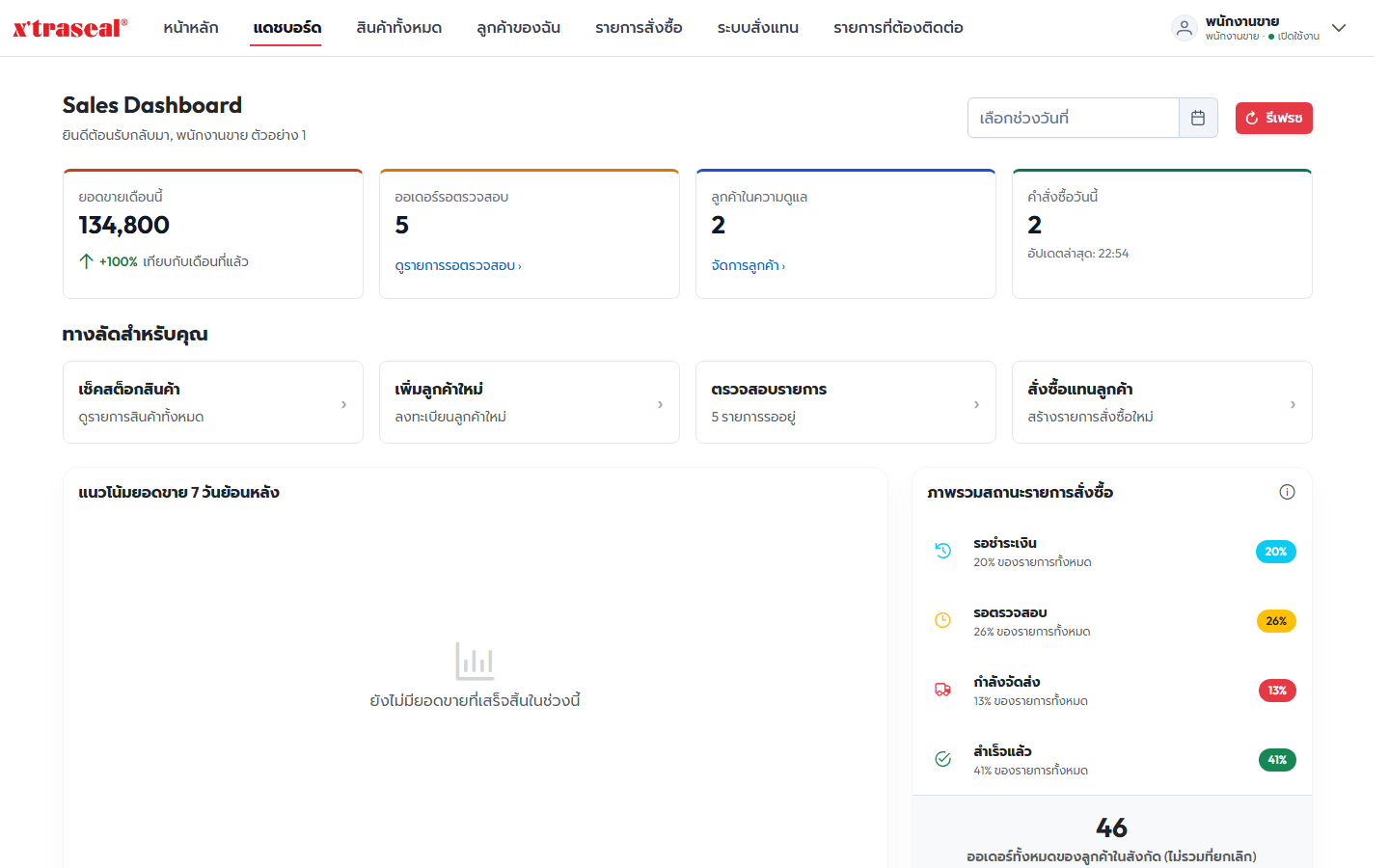
เมนู "แดชบอร์ด" หัวหน้าจอ "Sales Dashboard" และคำทักทาย "ยินดีต้อนรับกลับมา, {ชื่อ} {นามสกุล}"
3.1 การ์ดตัวเลข 4 ใบ
| การ์ด | นับจากอะไร |
|---|---|
| "ยอดขายเดือนนี้" | คำสั่งซื้อที่สร้างในเดือนนี้ ยังไม่ถูกยกเลิก และเดินมาถึงขั้นจัดส่งแล้วขึ้นไป แถบใต้การ์ดคือ % เทียบ "เทียบกับเดือนที่แล้ว" |
| "ออเดอร์รอตรวจสอบ" | จำนวนคำสั่งซื้อที่ลูกค้าสั่งเองและยังรอเราส่งต่อ (ขั้น 1) |
| "ลูกค้าในความดูแล" | จำนวนลูกค้าทุกสถานะที่อยู่ในความดูแลของเรา |
| "คำสั่งซื้อวันนี้" | คำสั่งซื้อที่สร้างวันนี้และยังไม่ถูกยกเลิก ใต้การ์ดบอก "อัปเดตล่าสุด: HH:mm" |
3.2 ส่วนอื่นบนหน้า
- ตัวเลือก "เลือกช่วงวันที่" แสดงทั้งบนจอคอมพิวเตอร์และมือถือ (บนมือถือเรียงลงมาใต้ชื่อหน้า) มีผลกับกราฟเท่านั้น และระบบจำกัดช่วงที่คำนวณให้ไม่เกิน 91 วัน
- ปุ่ม "รีเฟรช" โหลดตัวเลขทั้งหน้าใหม่
- "ทางลัดสำหรับคุณ" 4 ใบ: "เช็คสต็อกสินค้า" "เพิ่มลูกค้าใหม่" "ตรวจสอบรายการ" "สั่งซื้อแทนลูกค้า"
- กราฟ "แนวโน้มยอดขาย 7 วันย้อนหลัง" นับเฉพาะคำสั่งซื้อที่เสร็จสิ้นแล้ว ถ้าไม่มีจะขึ้น "ยังไม่มียอดขายที่เสร็จสิ้นในช่วงนี้"
- กล่อง "ภาพรวมสถานะรายการสั่งซื้อ" แสดงเป็นเปอร์เซ็นต์ 4 แถว: "รอชำระเงิน" "รอตรวจสอบ" "กำลังจัดส่ง" "สำเร็จแล้ว" คิดจากคำสั่งซื้อที่ไม่ถูกยกเลิกของลูกค้าในความดูแลทุกช่วงเวลา ตัวเลขใต้กล่องคือจำนวนใบทั้งหมดที่ใช้เป็นตัวหาร กดปุ่ม (i) มุมขวาบนของกล่องเพื่อดูว่าแต่ละแถวรวมขั้นไหนบ้าง แถว "รอตรวจสอบ" รวมตั้งแต่ใบที่ลูกค้าเพิ่งสร้างจนถึงรอออกใบกำกับภาษี ไม่ได้นับเฉพาะใบที่รอพนักงานขาย
- แท็บล่าง "รายการสั่งซื้อล่าสุด" แสดง 10 ใบล่าสุดของลูกค้าในความดูแล กดปุ่มรูปตา ("ดูรายละเอียด") เพื่อกระโดดไปหน้ารายการสั่งซื้อพร้อมค้นเลขใบนั้นให้
แท็บ "รอดำเนินการ" ข้าง ๆ แสดงไม่เกิน 10 ใบที่อยู่ขั้น 1 "สร้างใบสั่งซื้อแล้ว รอพนักงานขายตรวจสอบ" ของลูกค้าในความดูแล ตัวเลขบนป้ายของแท็บเป็นตัวเลขเดียวกับการ์ด "ออเดอร์รอตรวจสอบ" ถ้ามีมากกว่า 10 ใบ กด "ดูทั้งหมด" ในแท็บนี้ ระบบจะพาไปหน้า "รายการสั่งซื้อ" ที่เปิดชิปขั้น 1 ไว้ให้
3.3 "รายการที่ต้องติดต่อ"
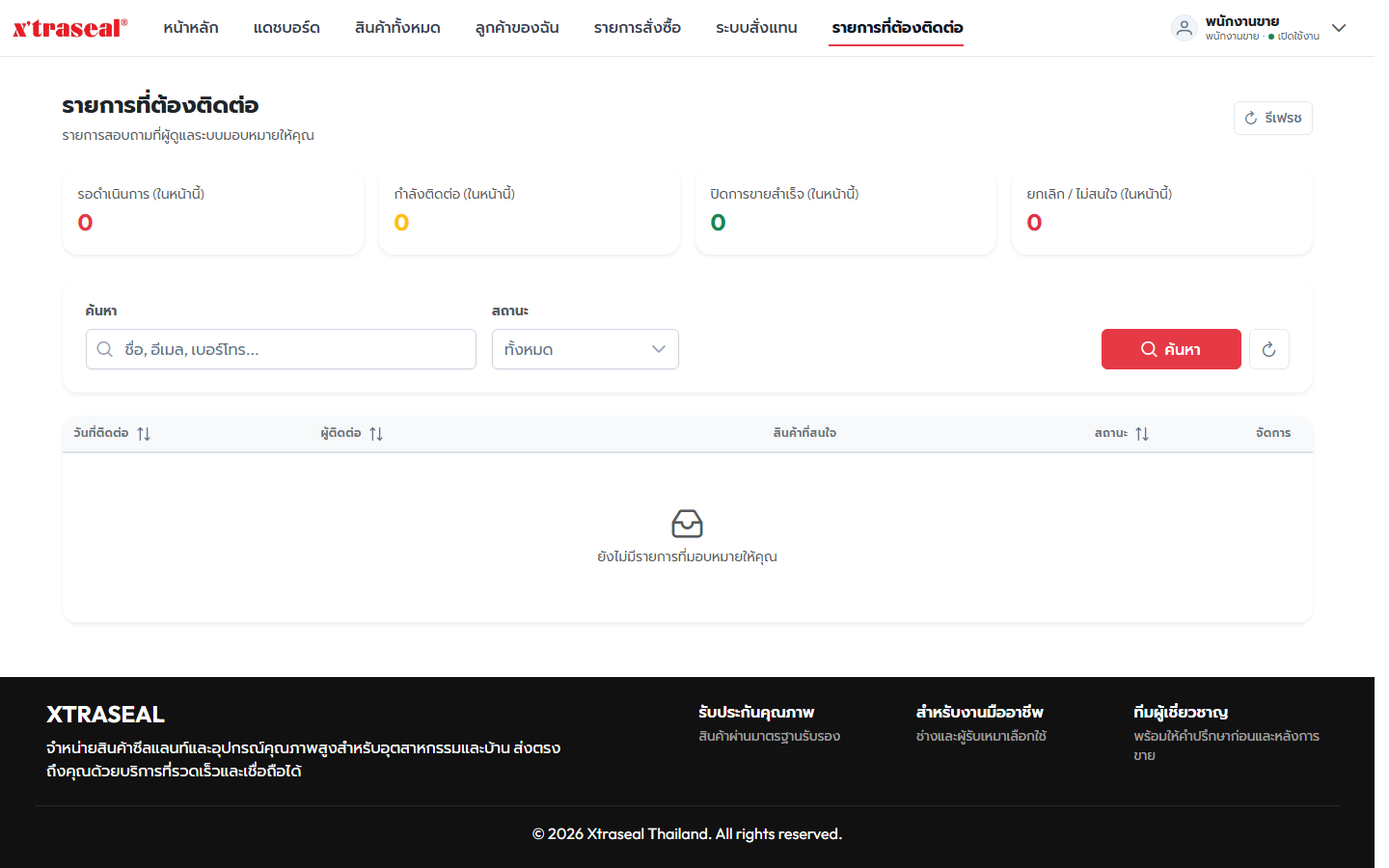
เมนูนี้เก็บคำถามจากลูกค้าที่ส่งผ่านแบบฟอร์มหน้าเว็บหรือผ่าน LINE และผู้ดูแลระบบมอบหมายให้เรา ตารางมีคอลัมน์ "วันที่ติดต่อ" (ปี พ.ศ. เช่น "21 ก.ย. 2569") "ผู้ติดต่อ" "สินค้าที่สนใจ" "สถานะ" "จัดการ" กดปุ่มรูปตาเพื่อเปิด "รายละเอียดการติดต่อ" อ่านข้อความและไฟล์แนบ แล้วกดปุ่มสถานะ 4 ปุ่ม: "รอดำเนินการ (NEW)" "กำลังติดต่อ (IN PROGRESS)" "ปิดการขายสำเร็จ (CLOSED)" "ยกเลิก / ไม่สนใจ (CANCELLED)" กดแล้วบันทึกทันที ขึ้น "อัปเดตสถานะสำเร็จ" ถ้าไม่มีรายการจะขึ้น "ยังไม่มีรายการที่มอบหมายให้คุณ" การเปลี่ยนตัวผู้ดูแลรายการต้องให้ผู้ดูแลระบบทำ ทุกครั้งที่ผู้ดูแลระบบมอบหมายคำถามใหม่ให้เรา หรือเปลี่ยนให้เราเป็นผู้ดูแลแทนคนเดิม ระบบส่งอีเมลแจ้งไปที่อีเมลในบัญชีของเรา ถ้าบัญชีไม่มีอีเมล หรือผู้ดูแลระบบปิดหัวข้ออีเมลนี้ไว้ จะไม่มีอีเมลมา ให้เปิดเมนูนี้ดูเอง เมื่อผู้ดูแลระบบย้ายคำถามที่เราดูแลไปให้คนอื่นหรือถอนการมอบหมาย เราจะได้อีเมล "คำถามจากลูกค้าถูกย้ายไปให้ผู้ดูแลคนอื่น - …" (ใช้สวิตช์อีเมลหัวข้อเดียวกัน) คำถามนั้นจะหายไปจากเมนูนี้ของเรา กดปุ่ม "เปิดคำถามนี้" ในอีเมล ระบบเปิดหน้านี้พร้อมหน้าต่าง "รายละเอียดการติดต่อ" ของคำถามนั้นให้ (ถ้ายังไม่ได้เข้าสู่ระบบ จะพาไปหน้าเข้าสู่ระบบก่อนแล้วกลับมาที่คำถามเดิม) ถ้าขึ้นว่า "ไม่พบคำถามนี้" แปลว่าผู้ดูแลระบบย้ายคำถามไปให้พนักงานขายคนอื่นแล้วหลังส่งอีเมล
4. ลูกค้าของฉัน
เมนู "ลูกค้าของฉัน" หัวหน้าจอ "รายชื่อลูกค้าในความดูแล"
4.1 ค้นหาและดูรายชื่อ
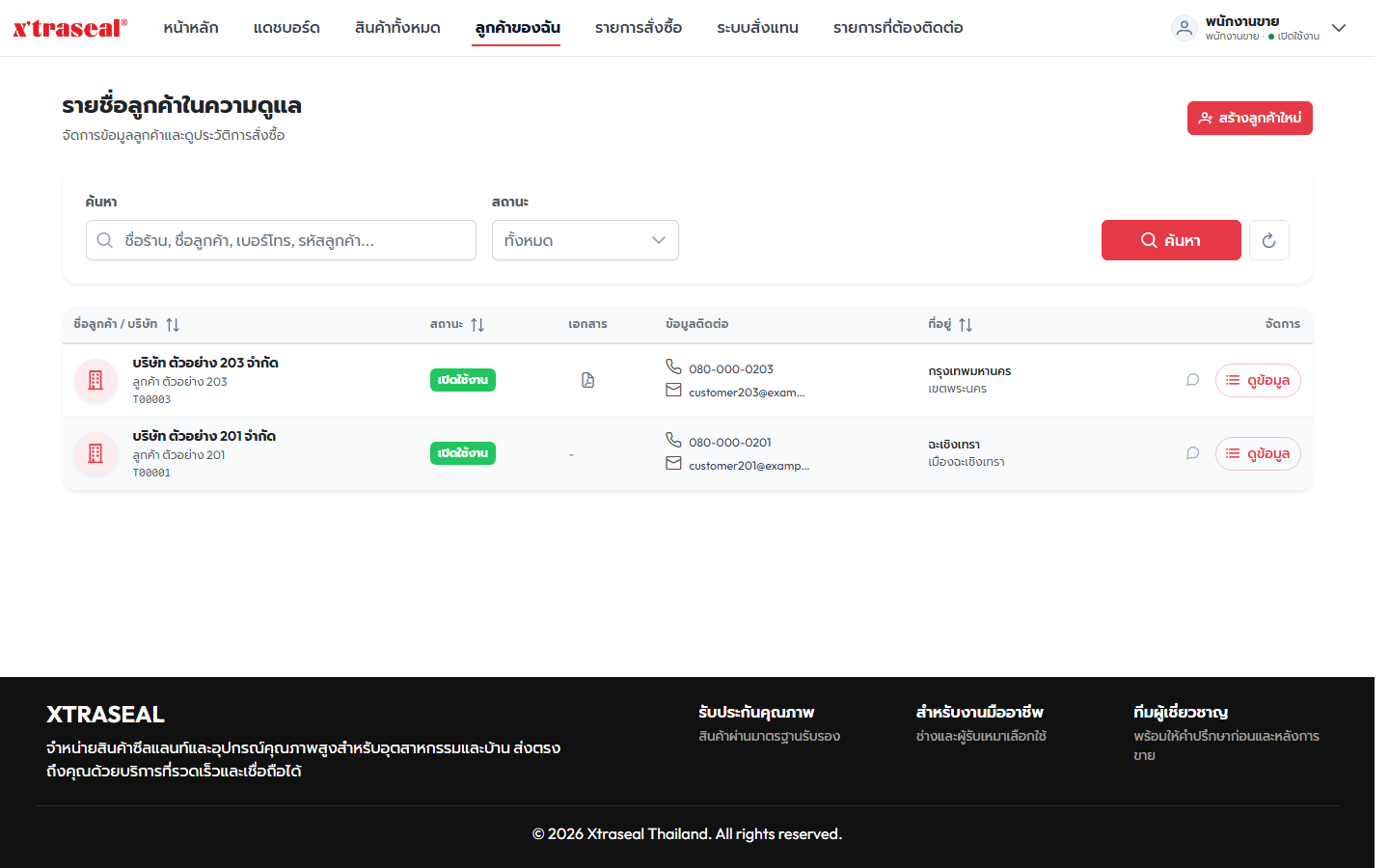
ภาพที่ 3 ถ่ายจากข้อมูลตัวอย่าง ลูกค้า T00001 "บริษัท ตัวอย่าง 201 จำกัด" และ T00003 "บริษัท ตัวอย่าง 203 จำกัด" เป็นบัญชีทดสอบ รหัสจึงขึ้นต้นด้วย T ส่วนลูกค้าจริงที่ระบบออกรหัสให้จะขึ้นต้นด้วย C (หัวข้อ 4.3) รหัสลูกค้าแสดงใต้ชื่อผู้ติดต่อในคอลัมน์ "ชื่อลูกค้า / บริษัท"
- ช่อง "ค้นหา" (คำใบ้ "ชื่อร้าน, ชื่อลูกค้า, เบอร์โทร, รหัสลูกค้า...") กรองทันทีที่พิมพ์ ค้นได้จากชื่อ นามสกุล อีเมล ชื่อบริษัท เบอร์โทร และรหัสลูกค้า เบอร์โทรให้พิมพ์เป็นตัวเลขติดกันโดยไม่ใส่ขีด มิฉะนั้นจะไม่พบ
- ตัวกรอง "สถานะ": "ทั้งหมด" "เปิดใช้งาน" "ปิดใช้งาน" "ระงับการใช้งาน" "รอการยืนยัน" "ไม่อนุมัติ"
- ตารางแสดง 10 แถวต่อหน้า คอลัมน์ "ชื่อลูกค้า / บริษัท" "สถานะ" "เอกสาร" "ข้อมูลติดต่อ" "ที่อยู่" "จัดการ"
- ลูกค้าที่ผูก LINE แล้วจะมีไอคอนแชตสีเขียว ("เชื่อมต่อ LINE แล้ว")
- ยังไม่มีลูกค้าเลยจะขึ้น "ยังไม่มีลูกค้าในความดูแล" พร้อมปุ่ม "สร้างลูกค้าใหม่"
4.2 ดูข้อมูลลูกค้า
กดปุ่ม "ดูข้อมูล" เปิดหน้าต่าง "ข้อมูลลูกค้า" ซึ่งมี
- ข้อมูลติดต่อ ชื่อบริษัท และ "เลขผู้เสียภาษี: …" (ถ้ายังไม่ได้กรอกจะขึ้น "ยังไม่ได้ระบุ")
- แถบเครดิตแบบดูอย่างเดียว: "วงเงินเครดิต" "วงเงินที่ใช้ไป" "วงเงินคงเหลือ" "เครดิตเทอม" "สถานะเครดิต" ใต้จำนวนวันของ "เครดิตเทอม" มีข้อความประกอบชุดเดียวกับฟอร์มลูกค้าของผู้ดูแลระบบ คือ "ชำระภายใน 7 วันหลังวางบิล" เมื่อเทอม 0 วัน หรือ "ผ่อนผันได้อีก 7 วัน" เมื่อเทอมมากกว่า 0 ใช้อธิบายลูกค้าได้ แต่ระบบไม่ได้นับวันผ่อนผัน กำหนดชำระที่ระบบใช้คือเทอมของลูกค้า (เทอม 0 นับ 7 วัน) หลังวันวางบิล
- ส่วน "หนังสือรับรองบริษัท" พร้อมปุ่มเปิดดูเอกสาร
- ใต้แถบเครดิตมีส่วนพับ "ประวัติวงเงิน" กดแล้วแสดงรายการเปลี่ยนวงเงินของลูกค้ารายนั้น ใหม่ไปเก่า หน้าละ 10 รายการ คอลัมน์ "วันที่" "รายการ" "คำสั่งซื้อ" "วงเงินคงเหลือ ก่อน → หลัง" "โดย" "หมายเหตุ" รายการมีทั้งผู้ดูแลปรับวงเงิน หักตอนออกใบกำกับภาษี คืนตามยอดที่ชำระ คืนตอนปิดใบหรือยกเลิกใบ เปิดหรือปิดใช้เครดิต และเปลี่ยนระยะเวลาเครดิต ดูได้อย่างเดียว ปรับวงเงินไม่ได้ ต้องแจ้งผู้ดูแลระบบ เห็นเฉพาะลูกค้าในความดูแลของตัวเอง ช่องหมายเหตุเป็นข้อความที่ผู้ดูแลกรอก ห้ามส่งต่อให้ลูกค้า ประวัติเริ่มเก็บตั้งแต่ 9 ต.ค. 2569 ก่อนหน้านั้นไม่มีรายการ (วิธีอ่านแต่ละคอลัมน์อยู่ในคู่มือผู้ดูแลระบบ XTS-UM-003 หัวข้อ 7.4)
- "ประวัติการสั่งซื้อ" พร้อมปุ่ม "ดู" ที่พาไปหน้ารายการสั่งซื้อและค้นเลขใบนั้นให้
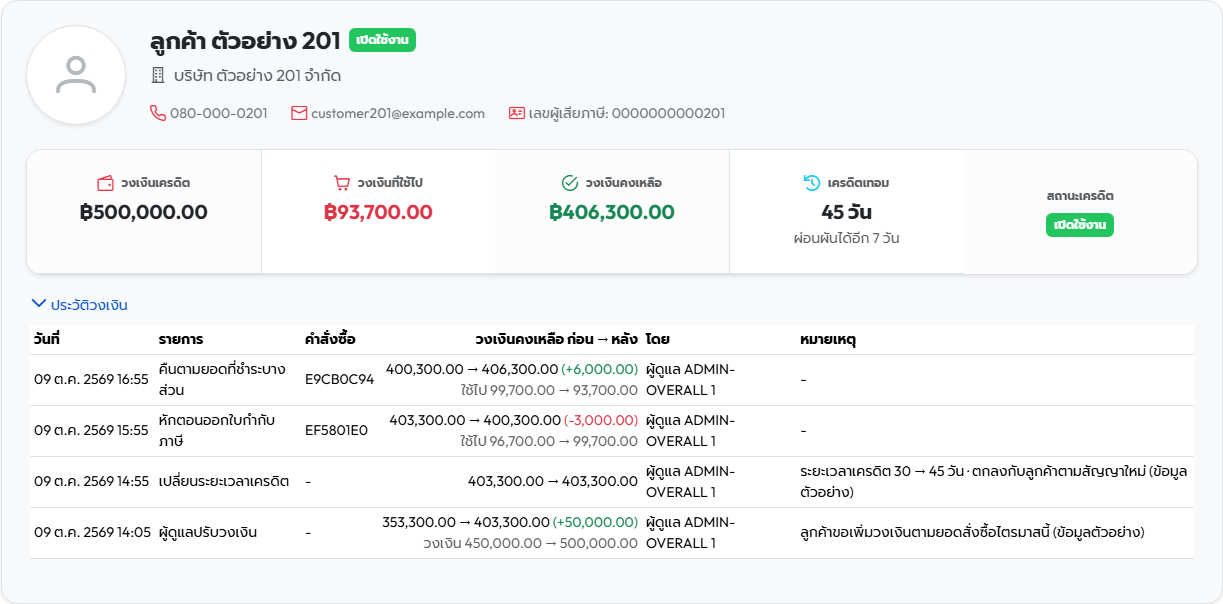
ภาพที่ 4 เปิดหน้าต่าง "ข้อมูลลูกค้า" ของลูกค้าตัวอย่าง T00001 แล้วกด "ประวัติวงเงิน" ตารางมีสี่แถว วันที่เป็นปี พ.ศ. แถว "เปลี่ยนระยะเวลาเครดิต" ไม่มีวงเล็บส่วนต่างเพราะตัวเลขวงเงินไม่เปลี่ยน สิ่งที่เปลี่ยนอยู่ในช่องหมายเหตุ ทั้งสี่แถวเป็นข้อมูลตัวอย่างที่ใส่ในฐานข้อมูลสำเนาเพื่อถ่ายภาพแล้วลบออก (ถ่าย 9 ต.ค. 2569 จากโค้ดในโฟลเดอร์งานของผู้พัฒนาก่อนขึ้นระบบ ยังไม่ได้เทียบกับหน้าจอของระบบที่ใช้งานอยู่)
สิ่งที่พนักงานขายแก้ไม่ได้ ชื่อ ที่อยู่ เบอร์ อีเมลของลูกค้าหลังสร้างแล้ว สถานะบัญชี รหัสผ่านลูกค้า วงเงินเครดิตและเครดิตเทอม ทั้งหมดนี้ต้องแจ้งผู้ดูแลระบบให้แก้ให้
4.3 สร้างลูกค้าใหม่
กด "สร้างลูกค้าใหม่" แล้วกรอกฟอร์ม ช่องที่มีดอกจันบังคับกรอก ปุ่ม "บันทึกข้อมูลลูกค้า" กดได้ตลอด (เป็นสีเทาเฉพาะตอนที่ระบบกำลังบันทึก) ถ้ายังมีช่องที่ขาดหรือผิด กดบันทึกแล้วระบบจะไม่บันทึก ทุกช่องที่ต้องแก้ขึ้นข้อความแดง และมีแถบแจ้งเตือนบอกว่าต้องแก้ช่องไหน ตอนเปิดฟอร์มใหม่ยังไม่มีข้อความแดง ช่องที่พิมพ์แล้วแต่รูปแบบผิดจะขึ้นข้อความแดงทันที ส่วนช่องที่ยังว่างจะขึ้นหลังกดบันทึกครั้งแรก
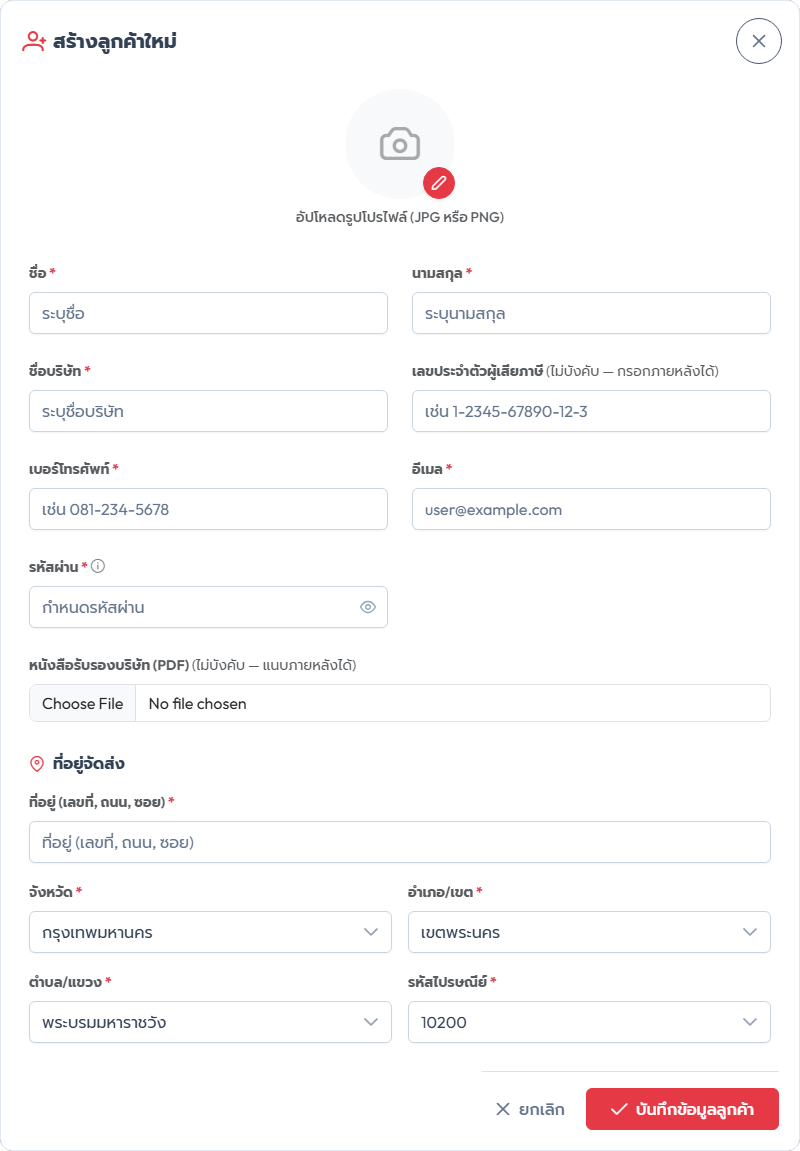
| ช่อง | บังคับ | รูปแบบ / ข้อความเตือนที่พบ |
|---|---|---|
| "อัปโหลดรูปโปรไฟล์" | ไม่ | รับไฟล์ jpg / jpeg / png |
| "ชื่อ" "นามสกุล" "ชื่อบริษัท" | ใช่ | "กรุณากรอกชื่อ" "กรุณากรอกนามสกุล" "กรุณากรอกชื่อบริษัท" |
| "เลขประจำตัวผู้เสียภาษี" | ไม่ ("ไม่บังคับ — กรอกภายหลังได้") | 13 หลัก ถ้าผิดจะขึ้น "เลขประจำตัวผู้เสียภาษีต้องเป็นตัวเลข 13 หลัก" ถ้าซ้ำจะขึ้น "เลขประจำตัวผู้เสียภาษีนี้ถูกใช้กับลูกค้ารายอื่นแล้ว" |
| "เบอร์โทรศัพท์" | ใช่ | รูปแบบ 081-234-5678 "เบอร์โทรศัพท์ต้องเป็นตัวเลข 9-10 หลัก" |
| "อีเมล" | ใช่ | "รูปแบบอีเมลไม่ถูกต้อง" ถ้าซ้ำจะขึ้น "ไม่สามารถดำเนินการได้ เนื่องจากอีเมลนี้ถูกใช้งานแล้ว" |
| "รหัสผ่าน" | ใช่ | "รหัสผ่านต้องยาวอย่างน้อย 8 ตัวอักษร และมีตัวพิมพ์เล็ก ตัวพิมพ์ใหญ่ และตัวเลข อย่างน้อยอย่างละ 1 ตัว" |
| "หนังสือรับรองบริษัท (PDF)" | ไม่ ("ไม่บังคับ — แนบภายหลังได้") | ถ้าเป็นไฟล์อื่นจะขึ้น "กรุณาแนบไฟล์ PDF เท่านั้น" |
| กลุ่ม "ที่อยู่จัดส่ง" (อยู่ใต้ช่องหนังสือรับรองบริษัท ถ้าจอไม่สูงพอต้องเลื่อนลงในหน้าต่างจึงจะเห็น ภาพที่ 5 ถ่ายทั้งหน้าต่างจึงเห็นกลุ่มนี้ท้ายภาพ) | ใช่ทุกช่อง | ระบบเลือกจังหวัด/อำเภอ/ตำบลแรกไว้ให้ก่อน ต้องเปลี่ยนเป็นที่อยู่จริงเสมอ เลือกรหัสไปรษณีย์แล้วระบบเติมจังหวัด/อำเภอ/ตำบลให้ |
กด "บันทึกข้อมูลลูกค้า" สำเร็จจะขึ้นแจ้ง "สร้างลูกค้าแล้ว" พร้อมข้อความ "บัญชีอยู่สถานะ "รอการยืนยัน" — ลูกค้าจะเข้าสู่ระบบได้หลังผู้ดูแลระบบกดยืนยัน" (ก่อนวันที่ 9 ต.ค. 2569 ข้อความและตัวกรองในหน้านี้ใช้คำ "รอการอนุมัติ" ซึ่งเป็นสถานะเดียวกัน)
ระบบออกรหัสลูกค้าชุด C (C00001, C00002, …) ให้อัตโนมัติ เราไม่ต้องกรอกเอง และวงเงินเครดิตเริ่มต้นเป็น 0 จนกว่าผู้ดูแลระบบจะตั้งให้
4.4 เอกสารจดทะเบียน (หนังสือรับรองบริษัท)
ช่อง "อัปโหลดเอกสารใหม่" ในหน้าต่าง "ข้อมูลลูกค้า" จะแสดง เฉพาะลูกค้าที่สถานะเป็น "รอการยืนยัน" หรือ "ไม่อนุมัติ" ใช้กรณีเอกสารเดิมไม่ผ่านแล้วลูกค้าส่งฉบับใหม่มา: กด "เลือกไฟล์" (รับ PDF) แล้วกด "อัปโหลดเอกสาร" สำเร็จขึ้น "อัปโหลดไฟล์เรียบร้อยแล้ว"
ข้อควรระวัง อัปโหลดสำเร็จแล้วระบบจะตั้งสถานะลูกค้ากลับเป็น "รอการยืนยัน" เสมอ และลูกค้าจะเข้าสู่ระบบไม่ได้จนกว่าผู้ดูแลระบบจะยืนยันอีกครั้ง จึงไม่ควรอัปโหลดทับให้ลูกค้าที่กำลังใช้งานได้ตามปกติ
4.5 ส่งข้อความ LINE
ปุ่มไอคอนแชตในคอลัมน์ "จัดการ" เปิดหน้าต่าง "ส่งข้อความ LINE" พิมพ์ได้ไม่เกิน 500 ตัวอักษร แล้วกด "ส่งข้อความ" ลูกค้าที่ยังไม่ผูก LINE ปุ่มจะกดไม่ได้ (คำใบ้ "ยังไม่ผูก LINE") ถ้าส่งแล้วไม่สำเร็จมักขึ้น "ผู้ใช้ยังไม่ได้เชื่อมต่อบัญชี LINE"
5. สั่งซื้อแทนลูกค้า
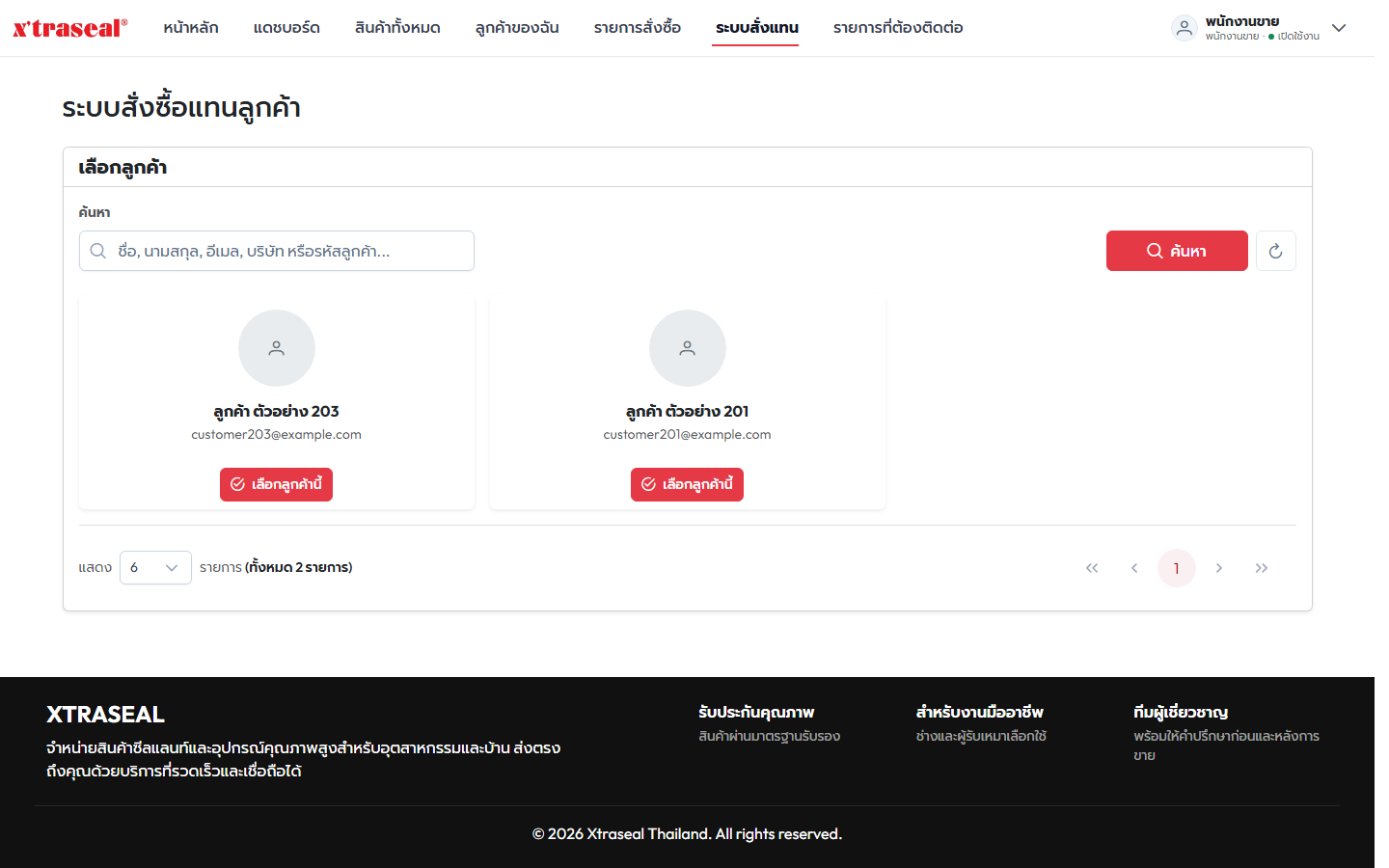
เมนู "ระบบสั่งแทน" หัวหน้าจอ "ระบบสั่งซื้อแทนลูกค้า" คำสั่งซื้อที่เราสร้างจะเริ่มที่ขั้น 2 "รอแอดมินตรวจสอบเครดิต" ทันที (ข้ามขั้นที่ต้องส่งต่อ)
5.1 ขั้นตอนที่ 1 เลือกลูกค้า
การ์ด "เลือกลูกค้า" มีช่องค้นหา (คำใบ้ "ชื่อ, นามสกุล, อีเมล, บริษัท หรือรหัสลูกค้า...") ค้นได้จากทั้งห้าอย่างนี้ กดที่การ์ดลูกค้า หรือปุ่ม "เลือกลูกค้านี้" ไม่พบจะขึ้น "ไม่พบลูกค้า"
รายชื่อรวมลูกค้าทุกสถานะ แต่ลูกค้าที่ยังรอการยืนยันจะเพิ่มสินค้าลงตะกร้าไม่ได้ (ขึ้นข้อความ "บัญชีผู้ใช้ของลูกค้ารายนี้อยู่ในสถานะรอการยืนยัน" หมายถึงบัญชีของลูกค้า ไม่ใช่ของเรา)
5.2 ขั้นตอนที่ 2 เลือกสินค้า
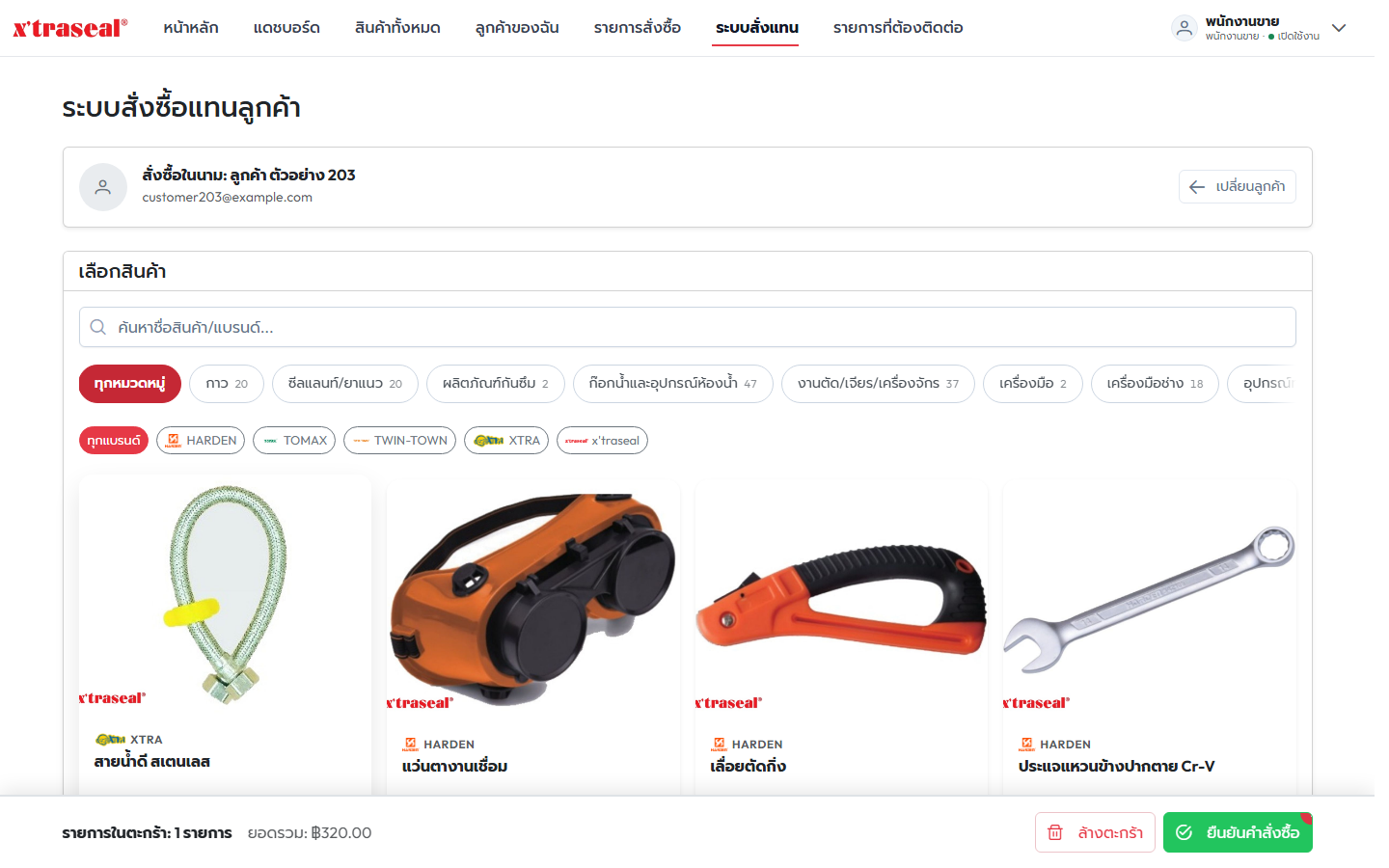
- แถบบนบอก "สั่งซื้อในนาม: {ชื่อลูกค้า}" และมีปุ่ม "เปลี่ยนลูกค้า"
- ค้นหาด้วยช่อง "ค้นหาชื่อสินค้า/แบรนด์..." หรือกดชิปหมวดหมู่และแบรนด์
- แต่ละการ์ดสินค้าให้เลือก "ตัวเลือกสินค้า" (คำใบ้ "เลือกขนาด") ขนาดที่หมดจะขึ้น "สินค้าหมด" และเลือกไม่ได้ ขนาดที่มีของขึ้น "คงเหลือ {จำนวน}"
- ใส่ "จำนวน" แล้วกด "เพิ่มลงตะกร้า" สำเร็จขึ้น "เพิ่ม "{ชื่อสินค้า} ({ขนาด})" ลงตะกร้าแล้ว"
- ราคาบนการ์ดเป็นราคาปกติ ส่วนลดและของแถมจะคำนวณให้เมื่อสินค้าเข้าตะกร้าแล้ว
- แถบลอยด้านล่างสรุป "รายการในตะกร้า: {n} รายการ" "ยอดรวม: …" พร้อมปุ่ม "ล้างตะกร้า" และ "ยืนยันคำสั่งซื้อ" (ปุ่มนี้เปิดหน้าต่างตะกร้า ยังไม่ใช่การสั่งจริง)
5.3 ขั้นตอนที่ 3 หน้าต่างตะกร้าสินค้า
ตรวจให้ครบ 6 จุดก่อนกดสั่ง
- รายการสินค้า ตรวจจำนวน ขนาด ป้ายโปรโมชัน และป้าย "ของแถม" รายการที่มีข้อความแดงว่าสั่งไม่ได้ ต้องกดถังขยะลบออกก่อน
- ของแถมที่เลือกได้ ถ้าขึ้นแถบ "ยังไม่ได้เลือกของแถม {n} ชิ้น" ให้กด "เลือกของแถม" แล้วเลือกจนขึ้น "ครบแล้ว" และกด "บันทึกของแถม"
- "ที่อยู่จัดส่ง" ค่าตั้งต้นคือที่อยู่ที่ลงทะเบียนไว้ของลูกค้า แก้เฉพาะใบนี้ได้ด้วยปุ่ม "แก้ไข" แล้วกด "บันทึก" แก้ที่อยู่แล้วกลับไปเพิ่มสินค้าอีกได้ ระบบไม่เขียนทับที่อยู่ที่แก้ไว้ของตะกร้านี้ ที่อยู่ลงทะเบียนถูกใช้เฉพาะตอนตะกร้ายังไม่มีที่อยู่เลย
- "ช่องทางการชำระเงิน" "ชำระทันที (CASH)" "เครดิตเทอม (CREDIT)" (ขึ้นเฉพาะลูกค้าที่ผู้ดูแลระบบเปิดเครดิตให้) "ชำระเงินปลายทาง (COD)" (ใช้ได้เฉพาะ 6 จังหวัด: กรุงเทพมหานคร สมุทรปราการ นนทบุรี ปทุมธานี นครปฐม สมุทรสาคร)
- "หมายเหตุ" ไม่เกิน 200 ตัวอักษร
- "เอกสารแนบ" แนบได้ไม่เกิน 3 ไฟล์ ชนิด PDF, JPG, PNG ไฟล์ละไม่เกิน 10MB ใช้เก็บใบสั่งซื้อ/PO ของลูกค้า ไม่ใช่ ช่องใบสั่งขายที่เซ็นแล้ว
กด "ยืนยันคำสั่งซื้อ" แล้วระบบจะขึ้นกล่อง "ยืนยันการสั่งซื้อแทนลูกค้า" บอกชื่อลูกค้าและยอดรวม พร้อมเตือนว่าเมื่อสร้างแล้วต้องให้ผู้ดูแลระบบยกเลิกให้เท่านั้น กด "ยืนยันคำสั่งซื้อ" ในกล่องเพื่อสั่งจริง หรือกด "ยกเลิก" เพื่อกลับไปแก้ตะกร้า สำเร็จขึ้น "สร้างคำสั่งซื้อเรียบร้อย" และกลับไปหน้าเลือกลูกค้า
หลังสั่งสำเร็จ ระบบล้างตะกร้า หมายเหตุ และไฟล์แนบให้เอง แล้วกลับไปหน้าเลือกลูกค้า ใบต่อไปเริ่มจากหน้าว่างได้เลย
5.4 กฎที่ต้องรู้ก่อนสั่งแทน
- ยอดขั้นต่ำ 2,000 บาท ใช้กับพนักงานขายด้วย ไม่มีสิทธิ์ข้าม ยอดไม่ถึงจะขึ้น "ยอดสั่งซื้อต้องถึง 2000 บาท"
- ส่งฟรีทุกพื้นที่ ไม่มีค่าจัดส่งให้กรอก
- สต็อกถูกตัดทันทีที่กดสั่ง และคืนเมื่อยกเลิกคำสั่งซื้อ ของในตะกร้าไม่ได้จองสต็อกไว้ ของแถมชิ้นสุดท้ายเป็นของคนที่กดสั่งสำเร็จก่อน
- เกินวงเงินเครดิต ระบบไม่ปฏิเสธ สั่งได้ตามปกติ แต่จะขึ้นแจ้งเตือน "ยอดเกินวงเงินเครดิต" พร้อมข้อความ "ยอดคำสั่งซื้อนี้เกินวงเงินเครดิตคงเหลือ แอดมินจะพิจารณาที่ขั้นตรวจเครดิต" และระบบส่งอีเมลถึงเราและผู้ดูแลระบบ วงเงินที่ระบบใช้เทียบได้หักใบเครดิตอื่นของลูกค้ารายเดียวกันที่ยังไม่ออกใบกำกับภาษีไว้แล้ว
- เลือก "เครดิตเทอม (CREDIT)" กับลูกค้าที่ไม่ได้เปิดเครดิต จะขึ้น "ลูกค้ารายนี้ไม่ได้รับอนุมัติให้ชำระแบบเครดิต"
- สร้างคำสั่งซื้อได้ไม่เกิน 5 ครั้งต่อนาที เกินแล้วขึ้น "คุณทำรายการบ่อยเกินไป โปรดรอ 1 นาทีแล้วลองใหม่"
- กล่อง "ยอดค้างชำระเกินกำหนด (N วัน)" ในหน้าต่างตะกร้า ขึ้นเมื่อลูกค้ามีบิลที่เลยกำหนดชำระ กล่องนี้ไม่ได้ห้ามสั่ง ตัวเลข "ลูกค้ามียอดค้างชำระที่วางบิลแล้วรวม" ในกล่องนับเฉพาะใบที่วางบิลแล้วและยังจ่ายไม่ครบ ใบที่ออกใบกำกับภาษีแล้วแต่ยังไม่วางบิล และใบเก็บเงินปลายทางที่รอเก็บตอนส่ง ไม่นับ (ตัดสินตามข้อ 7.11 ของ XTS-QA-002 · 2 ต.ค. 2569) ยอดนี้ยังรวมใบที่ยังไม่ถึงกำหนด และเงินที่ลูกค้าจ่ายมาแล้วแต่ผู้ดูแลระบบยังไม่ยืนยันยังนับเป็นยอดค้าง ก่อนแจ้งยอดกับลูกค้าให้ดูรายใบในหน้ารายการสั่งซื้อประกอบ · จำนวนวันในกล่องนับจากวันครบกำหนด ใบเครดิตใช้เครดิตเทอมของลูกค้า (เทอม 0 วันนับ 7 วัน) ใบอื่นใช้ 7 วันหลังวางบิล
6. งานตามขั้นของคำสั่งซื้อ
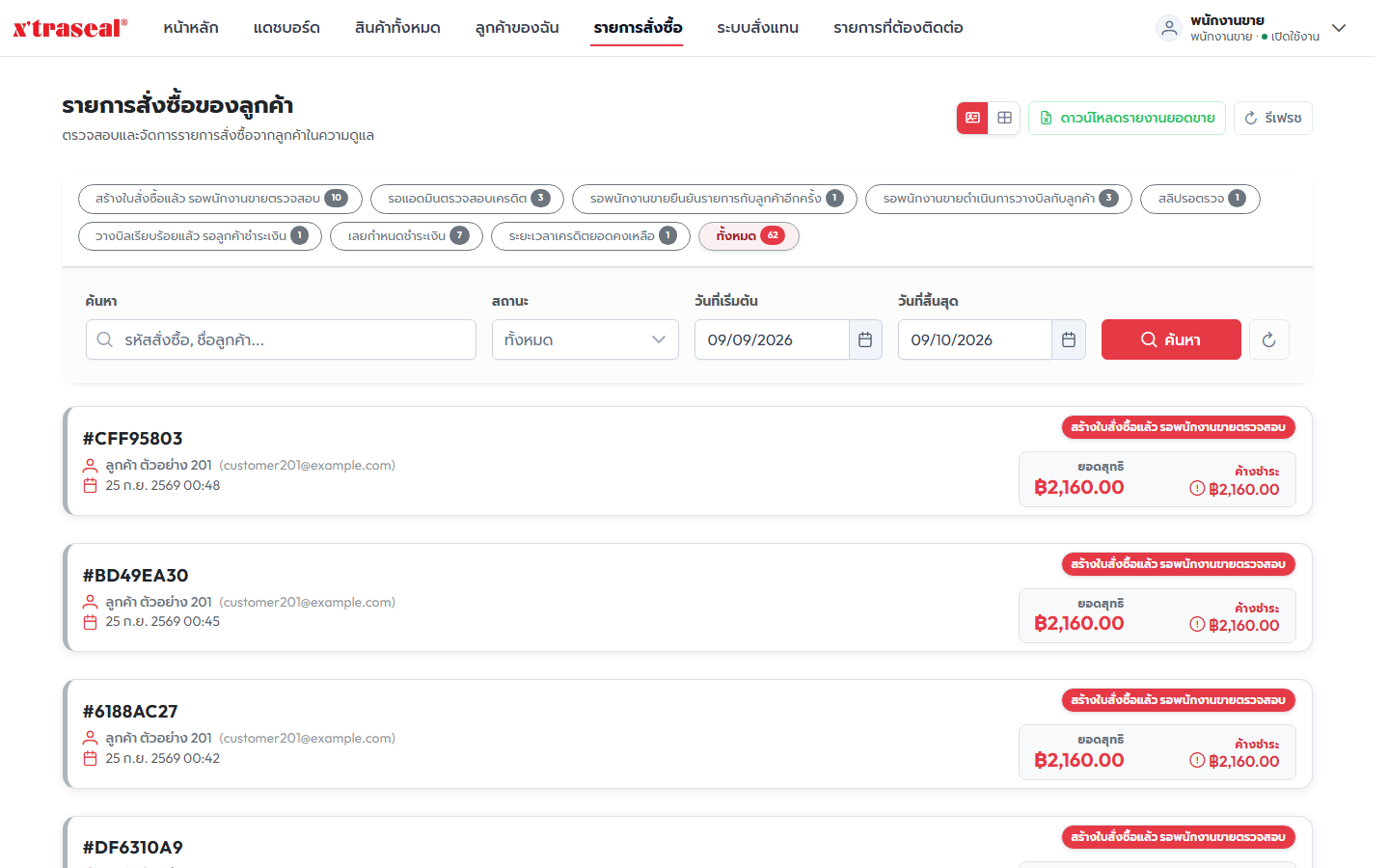
เมนู "รายการสั่งซื้อ" หัวหน้าจอ "รายการสั่งซื้อของลูกค้า" เลือกชิปสถานะด้านบนเพื่อดูงานที่ค้างอยู่แต่ละขั้น (บนมือถือชิปจะกลายเป็นกล่องเลือก) ชิป "ทั้งหมด" เท่านั้นที่ใช้ช่องค้นหาและตัวกรองวันที่ได้ ภาพที่ 8 เลือกชิป "ทั้งหมด" ไว้ มุมขวาบนจึงมีปุ่ม "ดาวน์โหลดรายงานยอดขาย" ชิป "สลิปรอตรวจ" ในแถวบนมีเลข 1 กดชิปนั้นแล้วการ์ดของใบนั้นมีป้ายสีเหลือง "สลิปรอตรวจ" ข้างเลขที่คำสั่งซื้อ (หัวข้อ 6.5) สลับ "มุมมองการ์ด" กับ "มุมมองตาราง" ได้ที่ปุ่มมุมขวาบน
ตัวกรองวันที่ตั้งต้นเป็นย้อนหลัง 1 เดือน ถ้าตามหาใบเก่ากว่านั้นให้เลื่อน "วันที่เริ่มต้น" ออกไปก่อน ตัวเลขบนชิปทุกตัวนับคำสั่งซื้อของลูกค้าที่เราดูแลทุกใบโดยไม่ดูช่วงวันที่ (ตั้งแต่ 1 ต.ค. 2569) แต่ยังนับตามคำที่กรอกในช่องค้นหา ส่วนรายการในชิป "ทั้งหมด" ยังกรองตามช่วงวันที่ ตัวเลขบนชิป "ทั้งหมด" จึงอาจมากกว่าบรรทัด "ทั้งหมด N รายการ" ใต้รายการ เมื่อมีใบที่เก่ากว่าวันที่เริ่มต้น
ดาวน์โหลดรายงานยอดขาย (ไฟล์ Excel) เมื่อเลือกชิป "ทั้งหมด" จะมีปุ่ม "ดาวน์โหลดรายงานยอดขาย" มุมขวาบน ข้างปุ่ม "รีเฟรช" ไฟล์ที่ได้มีเฉพาะคำสั่งซื้อของลูกค้าที่เราดูแล ตามช่วงวันที่ สถานะ และคำค้นหาที่กรองไว้ในชิป "ทั้งหมด" ตอนกดปุ่ม ชื่อไฟล์ขึ้นต้นด้วย "sales-report-" ตามด้วยวันที่และเวลา หัวคอลัมน์ในไฟล์เป็นภาษาอังกฤษชุดเดียวกับที่ผู้ดูแลระบบได้ ลูกค้าที่ย้ายไปอยู่กับพนักงานขายคนอื่นแล้ว คำสั่งซื้อเก่าของลูกค้ารายนั้นจะไปอยู่ในไฟล์ของคนที่ดูแลปัจจุบัน ไม่อยู่ในไฟล์ของเรา ถ้ากดแล้วขึ้น "ไม่สามารถดาวน์โหลดรายงานได้ กรุณาลองใหม่" ให้กด "รีเฟรช" แล้วกดดาวน์โหลดอีกครั้ง ถ้ายังไม่ได้ให้แจ้งผู้ดูแลระบบ
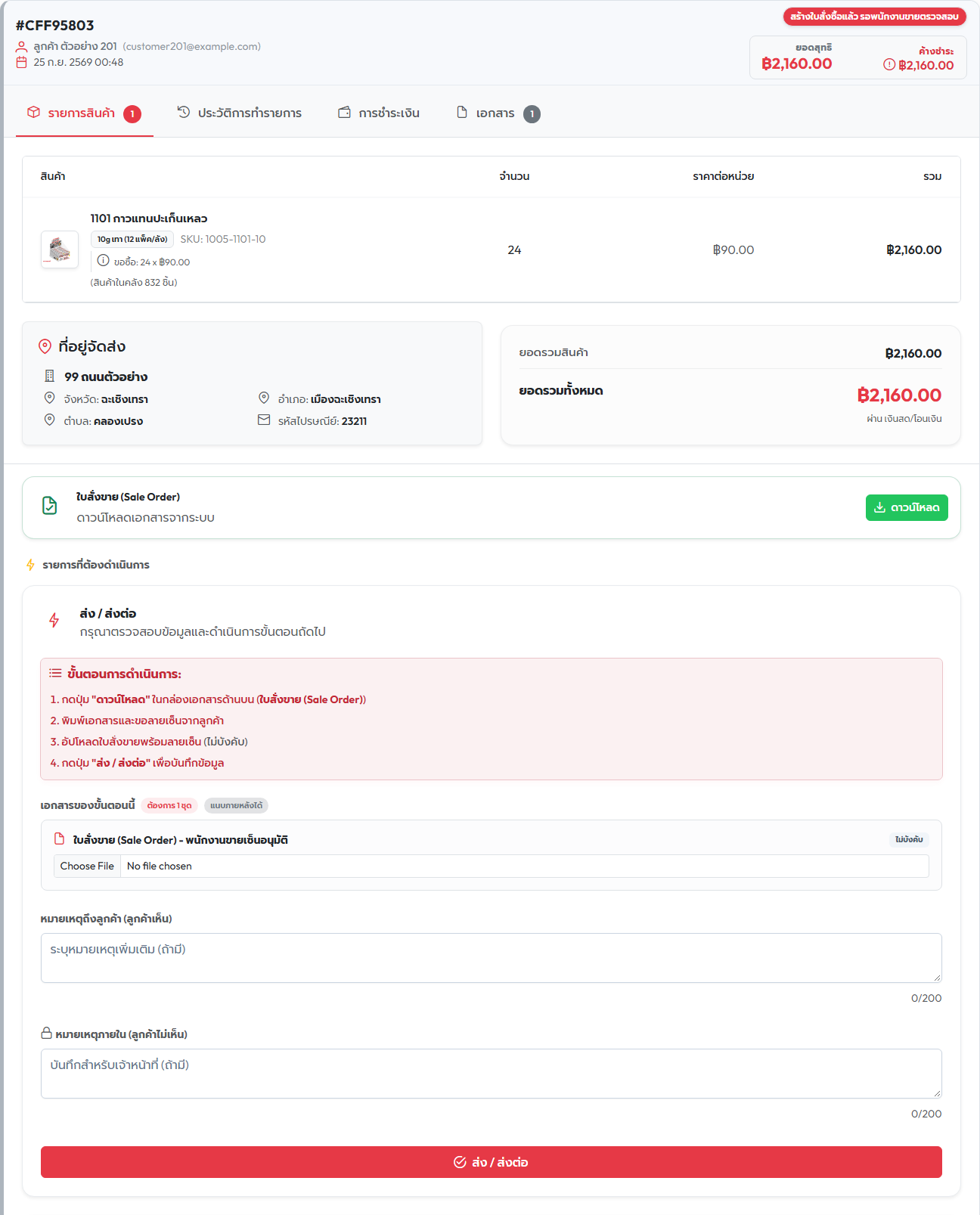
กดที่การ์ดเพื่อกางออก ปุ่มดำเนินการทั้งหมดอยู่ใต้การ์ดที่กางออก ในหัวข้อ "รายการที่ต้องดำเนินการ" ภาพที่ 9 เป็นใบขั้น 1 จึงเห็นกล่อง "ส่ง / ส่งต่อ" (หัวข้อ 6.1)
ทุกกล่องปุ่มมีช่องหมายเหตุสองช่อง ยาวได้ช่องละไม่เกิน 200 ตัวอักษร (ภาพที่ 9 ถ่ายใหม่ 9 ต.ค. 2569 เห็นทั้งสองช่องแล้ว)
- "หมายเหตุถึงลูกค้า (ลูกค้าเห็น)" ลูกค้าเห็นข้อความนี้ในแท็บ "ประวัติการทำรายการ" ของคำสั่งซื้อ และในอีเมลของขั้นที่ส่งถึงลูกค้า เช่น อีเมลวางบิลหรืออีเมลปฏิเสธสลิป เหตุผลของปุ่มที่บังคับกรอก (ยกเลิก ปฏิเสธสลิป ส่งต่อทั้งที่เกินวงเงิน) ต้องอยู่ในช่องนี้
- "หมายเหตุภายใน (ลูกค้าไม่เห็น)" เห็นเฉพาะเจ้าหน้าที่ ใช้จดเรื่องที่ไม่ควรถึงลูกค้า เช่น ชื่อผู้ตรวจ หรือสิ่งที่ตกลงกันภายใน ไม่บังคับกรอก ในแท็บประวัติรายการนั้นจะมีป้าย "มีหมายเหตุภายใน" และกด "รายละเอียด" เพื่ออ่าน
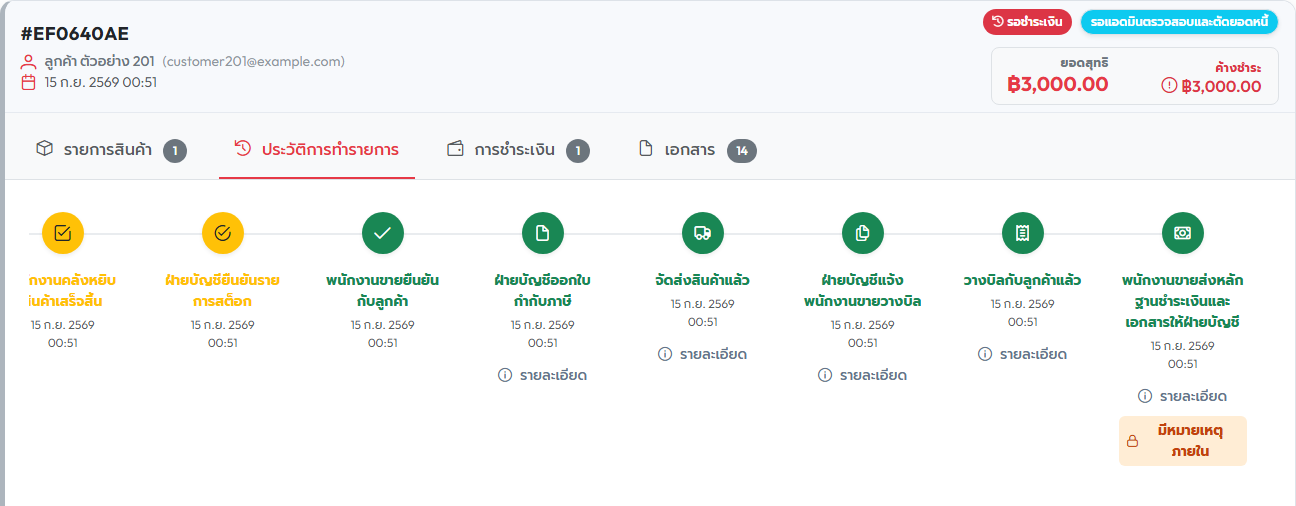
ภาพที่ 10 คือแท็บ "ประวัติการทำรายการ" ของใบเครดิตที่ส่งหลักฐานชำระเงินให้ฝ่ายบัญชีแล้ว แถบประวัติเลื่อนซ้ายขวาได้ ภาพเลื่อนมาที่รายการล่าสุด ซึ่งมีป้ายสีเหลือง "มีหมายเหตุภายใน" ใต้ปุ่ม "รายละเอียด" กด "รายละเอียด" แล้วหน้าต่างแยกกล่อง "หมายเหตุ (ลูกค้าเห็น)" กับกล่อง "หมายเหตุภายใน" ที่มีป้าย "ลูกค้าไม่เห็น" ลูกค้าเปิดใบเดียวกันไม่เห็นป้ายและกล่องหลัง หมายเหตุภายในในภาพเป็นข้อความตัวอย่างที่ใส่ในฐานข้อมูลสำเนาเพื่อถ่ายภาพ
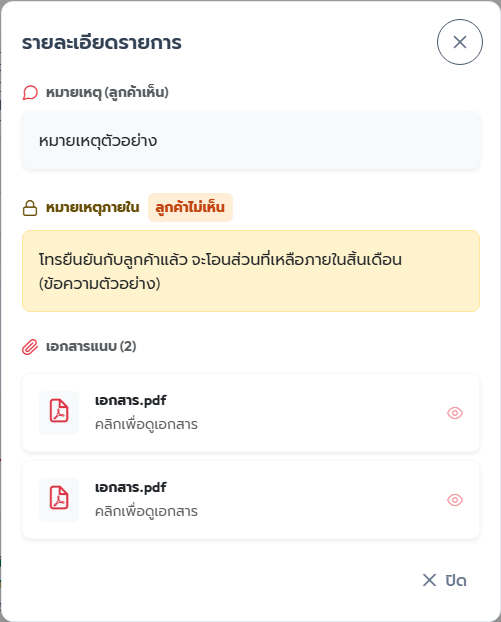
ภาพที่ 11 คือหน้าต่างที่ขึ้นเมื่อกด "รายละเอียด" ของรายการที่มีป้ายในภาพที่ 10 กล่อง "หมายเหตุ (ลูกค้าเห็น)" อยู่บน กล่อง "หมายเหตุภายใน" สีเหลืองพร้อมป้าย "ลูกค้าไม่เห็น" อยู่ถัดลงมา แล้วจึงเป็น "เอกสารแนบ" ข้อความทั้งสองกล่องเป็นข้อความตัวอย่างของฐานข้อมูลสำเนา (ถ่าย 9 ต.ค. 2569)
6.1 ส่งต่อคำสั่งซื้อ (ขั้น 1)
ใช้กับคำสั่งซื้อที่ลูกค้ากดสั่งเอง บนแผงจะมีคำแนะนำ "ขั้นตอนการดำเนินการ:" 4 ข้อ
- กดปุ่ม "ดาวน์โหลด" ที่กล่อง "ใบสั่งขาย (Sale Order)" ด้านบนแผง
- พิมพ์เอกสารแล้วขอลายเซ็นจากลูกค้า
- แนบไฟล์ที่ช่อง "ใบสั่งขาย (Sale Order) - พนักงานขายเซ็นอนุมัติ" (ในกรอบคำแนะนำ บรรทัด "อัปโหลดใบสั่งขายพร้อมลายเซ็น" ต่อท้ายด้วย "(ไม่บังคับ)" แทนดอกจันสีแดง ตามกติกาที่เอกสารนี้ไม่บังคับ)
- กด "ส่ง / ส่งต่อ" คำสั่งซื้อไปขั้น 2 รอผู้ดูแลระบบตรวจเครดิต
ใบสั่งขายที่ระบบสร้างทำผังตามแบบฟอร์มใบสั่งขายของบริษัท (ปรับเมื่อ 1 ต.ค. 2569) วันที่ในใบพิมพ์แบบวัน/เดือน/ปี ค.ศ. สองหลัก เช่น ใบวันที่ 9 ต.ค. 2569 พิมพ์ 09/10/26 ตามใบสั่งขายที่โปรแกรมของบริษัทพิมพ์ (ปรับเมื่อ 9 ต.ค. 2569 เดิม 09/10/2026) ปีนี้ไม่ใช่ พ.ศ. แม้วันที่บนหน้าจอเป็นปี พ.ศ. ชื่อบริษัทสะกด "เอ๊กตร้าซีล" ตามแบบฟอร์ม เลขผู้เสียภาษีของลูกค้ามีคำว่า "สำนักงานใหญ่" ต่อท้ายเหมือนใบสั่งขายที่บริษัทพิมพ์ (ลูกค้าที่ไม่มีเลขขึ้นขีด) ท้ายใบมีบรรทัด "ในนาม" ชื่อบริษัท และเส้นลงชื่อสองช่อง "ผู้สั่งขายสินค้า" กับ "ผู้รับมอบอำนาจ" ไม่มีบรรทัดวันที่ใต้ลายเซ็นแล้ว ถ้าต้องการให้มีวันที่กำกับลายเซ็น ให้เขียนด้วยมือ ช่อง "วันที่ส่งของ" และ "อ้างอิง" ระบบเว้นว่างไว้ ถ้ารายการสินค้ายาว ใบสั่งขายจะยาวหลายหน้า (ปรับเมื่อ 9 ต.ค. 2569) หน้าแรกมีหัวเต็ม (หัวบริษัท ข้อมูลลูกค้า ที่อยู่ เลขผู้เสียภาษี พนักงานขาย) คอลัมน์ขวาของหัวมีบรรทัด "หน้า 1/2" (ใบหน้าเดียวไม่มีบรรทัดนี้ เหมือนแบบฟอร์ม) หน้าที่ 2 เป็นต้นไปมีหัวย่อ (ปรับอีกครั้ง 9 ต.ค. 2569) ได้แก่ ชื่อบริษัท คำว่า "ใบสั่งขาย" รหัสและชื่อลูกค้า เลขที่ใบสั่งขาย วันที่ และ "หน้า 2/2" ใต้แถวนี้มีบรรทัด "เลขประจำตัวผู้เสียภาษี ผู้ขาย 0105560060282 สำนักงานใหญ่ · ลูกค้า <เลขของลูกค้า> สำนักงานใหญ่ · วันที่ส่งของ" ตามด้วยที่ว่างให้เขียนวันที่ส่งของด้วยมือ เหมือนช่อง "วันที่ส่งของ" ของหน้าแรกที่ระบบเว้นว่างไว้ ลูกค้าที่ไม่มีเลขพิมพ์ "ลูกค้า -" (เพิ่มเมื่อ 9 ต.ค. 2569) ตารางของหน้าต่อจึงใส่รายการได้มากขึ้น ทุกหน้ามีหัวตาราง หน้าก่อนหน้าสุดท้ายใส่รายการให้เต็มที่สุดเท่าที่หน้านั้นรับได้ และหน้าสุดท้ายมีอย่างน้อย 3 รายการเมื่อใบมีรายการพอ (ใบ 8 รายการแบบชื่อสองบรรทัดได้หน้าแรก 5 หน้าสอง 3) หน้าที่ยังไม่จบปิดตารางด้วยบรรทัด "มีต่อหน้าถัดไป" หมายเหตุ กล่องยอด และช่องลงชื่ออยู่หน้าสุดท้ายด้วยกัน ใบที่หัวยาวมาก (ชื่อลูกค้า ที่อยู่ หมายเหตุยาว) ตารางในหน้าสุดท้ายสั้นลงให้ยอดกับช่องลงชื่ออยู่หน้าเดียวกับหัว ใบสั่งขายที่เดิมพอดีสองหน้าบางใบอาจกลายเป็นสามหน้าหลังเพิ่มบรรทัดเลขผู้เสียภาษีในหัวย่อ ไม่ใช่ข้อผิดพลาด
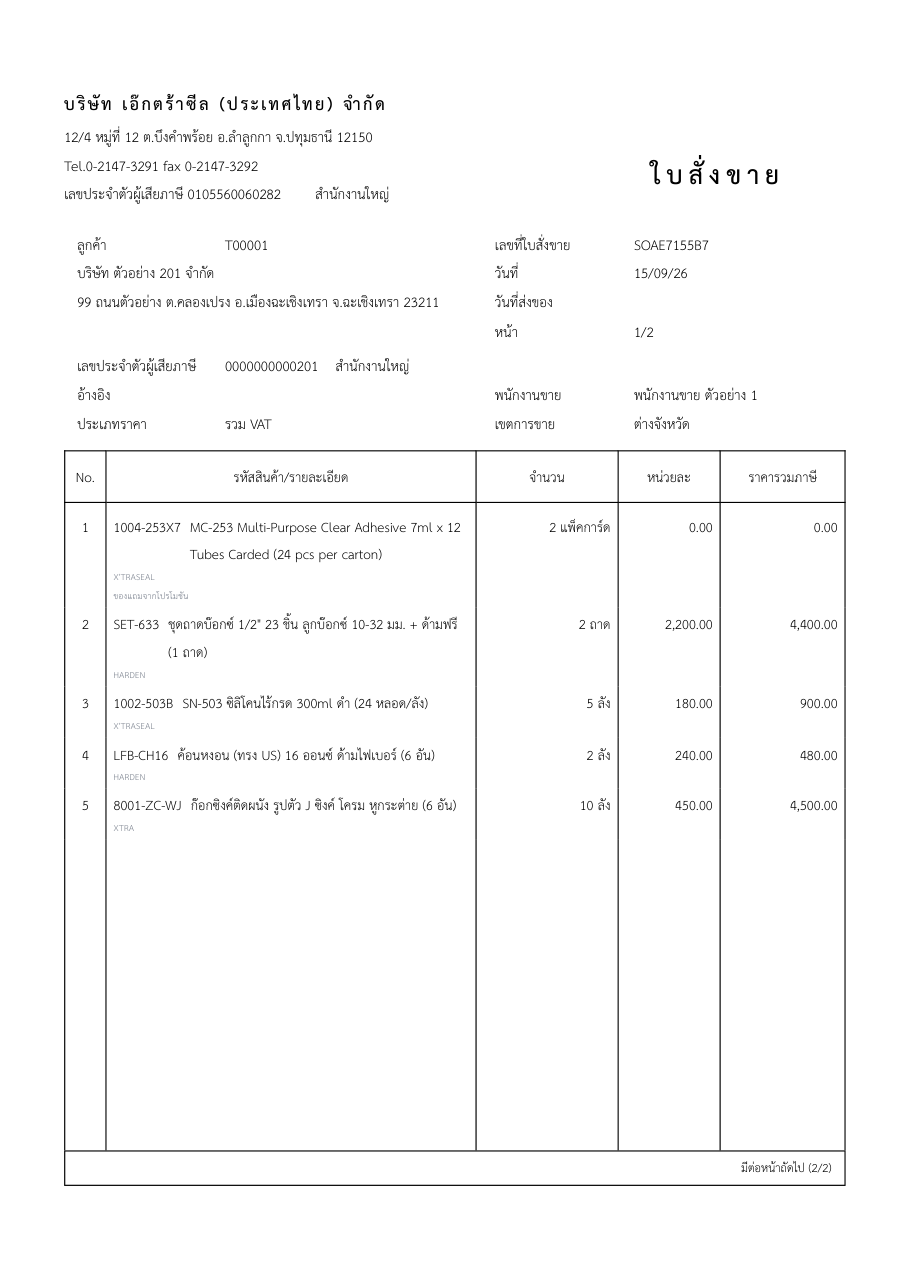
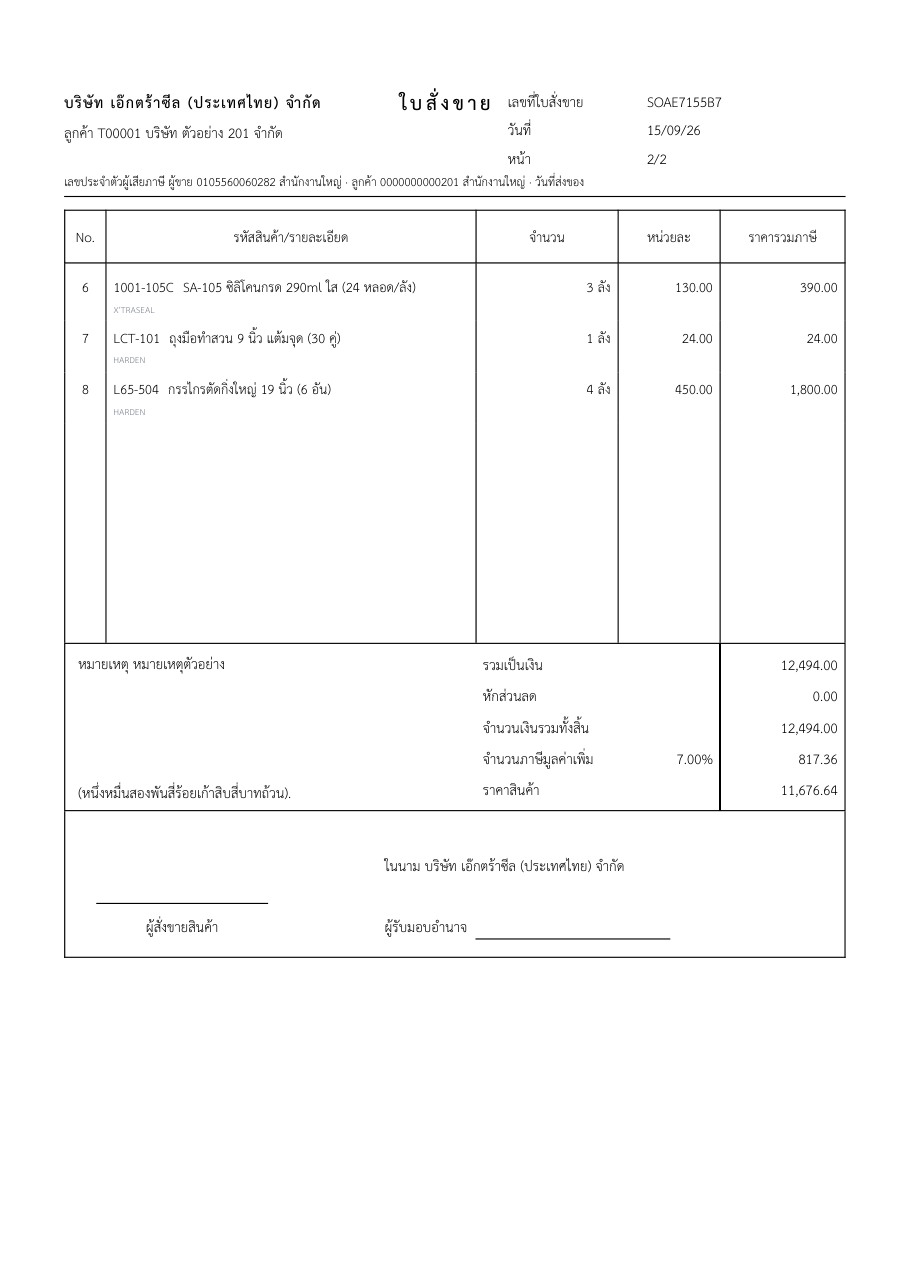
ภาพที่ 12 และ 13 สร้างด้วยตัวสร้างใบสั่งขายของระบบ จากโค้ดในโฟลเดอร์งานของผู้พัฒนาก่อนขึ้นระบบ 9 ต.ค. 2569 ค่ำ ใช้คำสั่งซื้อหนึ่งใบของฐานข้อมูลสำเนาแล้วเติมรายการสินค้าจากแคตตาล็อกให้ครบ 8 รายการในหน่วยความจำ ไม่ได้บันทึกลงฐาน ชื่อลูกค้า ที่อยู่ เลขผู้เสียภาษีของลูกค้า และชื่อพนักงานขายเป็นข้อมูลตัวอย่าง หน้าแรกมีหัวเต็ม 5 รายการ (แถวแรกเป็นของแถม) และบรรทัด "มีต่อหน้าถัดไป (2/2)" หน้าสองมีหัวย่อ 3 รายการที่เหลือ หมายเหตุ กล่องยอด และช่องลงชื่อ วันที่ 15/09/26 คือวันที่สั่งของใบในฐานสำเนา (15 ก.ย. 2569)
ใบสั่งขายที่เซ็นแล้ว ไม่บังคับ ตอนกด ถ้ายังไม่มีลายเซ็นจะขึ้นข้อความ "ยังแนบเอกสารไม่ครบ — สามารถกดดำเนินการแล้วตามอัปโหลดเอกสารย้อนหลังภายหลังได้" แต่ควรแนบให้เร็วที่สุดเพื่อให้เอกสารตรงกับใบจริง
ถ้าคำสั่งซื้อนี้เกินวงเงินเครดิต แผงจะขึ้นกล่องสีเหลืองบอกยอดที่เกิน เช่น "ยอดคำสั่งซื้อเกินวงเงินเครดิตคงเหลือ …" พร้อมรายละเอียดวงเงิน ใช้ไปแล้ว ใบเครดิตอื่นที่ยังไม่ออกใบกำกับ และยอดใบนี้ ในกรณีนี้ช่อง "หมายเหตุ" จะมีดอกจันและ ต้องกรอกเหตุผล ก่อนกด "ส่ง / ส่งต่อ" ถ้าเว้นว่างจะขึ้น "คำสั่งซื้อนี้เกินวงเงินเครดิต กรุณาระบุเหตุผลที่ดำเนินการต่อ" ทางเลือกอื่นคือให้ผู้ดูแลระบบปรับวงเงินให้ลูกค้าก่อน หรือยกเลิกคำสั่งซื้อ (การยกเลิกไม่ต้องใช้เหตุผลเรื่องเครดิต แต่ต้องกรอกหมายเหตุตามปกติ)
6.2 ยืนยันรายการกับลูกค้า (ขั้น 6)
คลังหยิบของและผู้ดูแลระบบสรุปยอดแล้ว จำนวนที่ได้จริงอาจไม่เท่าที่ลูกค้าขอ ในแท็บ "รายการสินค้า" จะเห็นบรรทัด "ขอซื้อ: {จำนวน} x {ราคา}" เทียบกับจำนวนปัจจุบัน ลูกค้าไม่เห็นบรรทัด "ขอซื้อ" คอลัมน์ "เดิม" และตัวเลขส่วนต่าง เห็นแค่จำนวนปัจจุบัน (ตั้งแต่ 1 ต.ค. 2569 ตามคำตอบข้อ 7.9 ของ XTS-QA-002) ตอนโทรยืนยันจึงต้องบอกลูกค้าเองว่ารายการไหนได้ไม่ครบ โทรยืนยันกับลูกค้าแล้วกด "ยืนยันการสั่งซื้อกับลูกค้า" คำสั่งซื้อไปขั้นรอออกใบกำกับภาษี ถ้าลูกค้าไม่เอาแล้ว กด "ยกเลิกคำสั่งซื้อ" พร้อมกรอกหมายเหตุ ขั้น 6 เป็นขั้นสุดท้ายที่พนักงานขายยกเลิกได้ หลังออกใบกำกับภาษีแล้วไม่มีใครยกเลิกได้อีก
6.3 วางบิล (ขั้น 10)
รับเอกสารจากฝ่ายบัญชีแล้วนำไปวางบิลกับลูกค้า จากนั้นแนบสำเนาที่ช่อง "ใบวางบิล/ใบแจ้งหนี้/ใบส่งสินค้า ต้นฉบับผู้ขาย (iv)" แล้วกด "วางบิลกับลูกค้า" ระบบบันทึก "วันที่วางบิล" ตอนนี้ และเริ่มนับกำหนดชำระจากวันนี้ ลูกค้าเห็นใบวางบิล (iv) ในระบบและได้ทางอีเมลตอนที่คุณกด "วางบิลกับลูกค้า" ไม่ใช่ตอนที่ฝ่ายบัญชีแจกเอกสาร (ปรับตามขั้นตอนการซื้อขายของบริษัท) คำสั่งซื้อที่เก็บเงินสดตอนส่งของไม่มีขั้นวางบิล ลูกค้าจะได้ใบเสร็จแทน
ใบเก่าที่ค้างอยู่ขั้นนี้มาตั้งแต่ก่อนปรับกติกา ลูกค้าอาจเคยเห็นหรือได้รับใบวางบิล (iv) ทางอีเมลไปแล้ว ตอนนี้ลูกค้าจะไม่เห็นใบวางบิลของใบนั้นบนหน้าจอจนกว่าคุณจะกด "วางบิลกับลูกค้า" ส่วนอีเมลที่ส่งไปแล้วเรียกคืนไม่ได้ ถ้าลูกค้าถามว่าใบวางบิลหายไปจากระบบ ให้อธิบายตามนี้แล้ววางบิลตามปกติ
6.4 รับชำระและส่งหลักฐานให้บัญชี (ขั้น 11, 12, 15)
ทั้งสามขั้นใช้ปุ่ม "รับชำระและส่งหลักฐานให้บัญชี" ปุ่มเดียว กรอกชุดเดียวกัน
| ช่อง | ข้อกำหนด |
|---|---|
| "ยอดเงินที่ชำระ *" | คำสั่งซื้อเงินสดและเก็บเงินปลายทางถูกล็อกเป็นยอดค้างทั้งจำนวน แก้ไม่ได้ คำสั่งซื้อเครดิตกรอกยอดที่รับจริงได้ |
| "ช่องทางการชำระเงิน *" | เลือกช่องทางที่ลูกค้าจ่ายมาจริง เช่น "พร้อมเพย์ (สแกน QR)" "ชำระเงินสด (โอนผ่านธนาคาร)" "ชำระด้วยเช็ค" ในรายการนี้ไม่มี "เครดิต" เพราะเครดิตเป็นเงื่อนไขการชำระ ไม่ใช่ช่องทางรับเงิน |
| "เลือกบัญชีธนาคารรับเงิน *" | ขึ้นเมื่อช่องทางที่เลือกเป็นการโอน ให้เลือกบัญชีที่เงินเข้าจริง |
| "เลือกบัญชีพร้อมเพย์รับเงิน *" | ขึ้นเมื่อช่องทางที่เลือกเป็นพร้อมเพย์ แต่ละบัญชีแสดงประเภท (เบอร์โทรศัพท์ หรือเลขประจำตัวประชาชน) หมายเลขพร้อมเพย์ และชื่อเจ้าของบัญชี ให้เลือกบัญชีที่เงินเข้าจริงตามสลิป ฝ่ายบัญชีใช้ข้อมูลนี้จับคู่กับหลักฐาน ถ้ายังไม่เลือกจะขึ้น "กรุณาเลือกบัญชีพร้อมเพย์รับเงิน" ถ้ากล่องขึ้น "ยังไม่มีบัญชีพร้อมเพย์ที่เปิดใช้งาน" ให้เลือกช่องทางอื่นหรือแจ้งผู้ดูแลระบบเพิ่มบัญชีก่อน |
| กล่อง "สลิปที่ลูกค้าส่งมา" | ขึ้นเมื่อลูกค้าส่งสลิปมาแล้วรอตรวจ มีปุ่ม "เปิดดู" และให้เลือก "ใช้สลิปนี้เป็นหลักฐาน (ไม่ต้องอัปโหลดซ้ำ)" หรือ "แนบหลักฐานใหม่" (ดูหัวข้อ 6.5) |
| "หลักฐานการชำระเงิน (สลิป / ใบเสร็จ) *" | บังคับแนบ รับ PDF, JPG, PNG ช่องนี้ถูกซ่อนเมื่อเลือกใช้สลิปที่ลูกค้าส่งมา |
| "ใบเสร็จรับเงิน/ใบส่งสินค้า ต้นฉบับลูกค้า (v)" | บังคับแนบ เมื่อยอดที่กรอกครอบคลุมยอดค้างทั้งหมด (ดูหัวข้อ 7) |
| "สำเนาใบกำกับภาษี/ใบส่งสินค้า/ใบเสร็จรับเงิน สำเนาผู้ขาย (vi)" | ไม่บังคับ |
| "หมายเหตุถึงลูกค้า (ลูกค้าเห็น)" | ไม่บังคับ ไม่เกิน 200 ตัวอักษร ลูกค้าเห็นในแท็บประวัติของคำสั่งซื้อ |
| "หมายเหตุภายใน (ลูกค้าไม่เห็น)" | ไม่บังคับ ไม่เกิน 200 ตัวอักษร เห็นเฉพาะเจ้าหน้าที่ |
ยอดเต็มจำนวนกดแล้วบันทึกทันที ขึ้น "ดำเนินการ "{ชื่อปุ่ม}" สำเร็จ" ถ้าเป็นคำสั่งซื้อเครดิตและกรอกยอดน้อยกว่ายอดคงเหลือ ระบบจะขึ้นกล่องถามย้ำว่า "ยอดที่กรอกน้อยกว่ายอดคงเหลือ ระบบจะบันทึกเป็นการชำระบางส่วน และยังค้างอีก …" กด "ยืนยัน" จึงบันทึก คำสั่งซื้อเงินสดรับชำระบางส่วนไม่ได้ ถ้ายอดไม่ตรงระบบตอบว่า "ใบเงินสดต้องรับชำระเต็มยอดคงเหลือ กรุณาระบุยอดเงินให้ตรงกับยอดคงเหลือ" ใบเงินสดที่การชำระครั้งล่าสุดบันทึกด้วยช่องทาง "ชำระด้วยเช็ค" จะขึ้นวิธีชำระว่า "เช็ค" บนการ์ด ("ผ่าน เช็ค" และ "เช็ค (CHEQUE)") และในมุมมองตาราง (ตั้งแต่ 2 ต.ค. 2569) ใบนั้นยังเป็นใบเงินสดในระบบ กติกาการรับเงินเหมือนเดิม ถ้าตีกลับเช็คแล้วรับเงินทางอื่นแทน ใบกลับไปขึ้น "เงินสด" คำสั่งซื้อจะไปขั้น 14 ให้ผู้ดูแลระบบตรวจยอดและตัดหนี้ ถ้าเอกสารไม่ถูกต้องผู้ดูแลระบบจะตีกลับ คำสั่งซื้อกลับมาที่ขั้นวางบิล/เครดิตเทอมพร้อมเหตุผล และเราจะได้อีเมลแจ้ง
6.5 ตรวจสลิปที่ลูกค้าส่งมา
ลูกค้าส่งสลิปเองได้ที่ขั้น 11 12 และ 15 สลิปนั้น ไม่เลื่อนขั้นให้ ระบบบันทึกยอดเป็น 0 ไว้ก่อนจนกว่าเราจะตรวจ เมื่อลูกค้าส่งสลิปเราจะได้อีเมล "ลูกค้าส่งหลักฐานการชำระ · คำสั่งซื้อ …"
หาใบที่รอตรวจได้สองทาง
- ชิป "สลิปรอตรวจ" ในหน้า "รายการสั่งซื้อ" แสดงเฉพาะใบที่ลูกค้าส่งสลิปแล้วยังไม่มีใครตรวจ
- การ์ดคำสั่งซื้อที่รอตรวจมีป้ายสีเหลือง "สลิปรอตรวจ" ข้างเลขที่คำสั่งซื้อ
เปิดสลิปด้วยปุ่ม "เปิดดู" ในกล่อง "สลิปที่ลูกค้าส่งมา" แล้วเลือกทางใดทางหนึ่ง
| ผลการตรวจ | ทำอย่างไร | ผลที่เกิด |
|---|---|---|
| สลิปถูกต้อง | กด "รับชำระและส่งหลักฐานให้บัญชี" เลือก "ใช้สลิปนี้เป็นหลักฐาน (ไม่ต้องอัปโหลดซ้ำ)" (เป็นค่าตั้งต้น) กรอกยอดจริงกับช่องทาง แนบใบเสร็จ (v) ถ้าเป็นยอดเต็ม แล้วกดปุ่ม | ระบบใช้ไฟล์ของลูกค้าเป็นหลักฐาน ไม่สร้างไฟล์ซ้ำ ใบไปขั้น 14 ประวัติการชำระยังแสดงว่าลูกค้าเป็นผู้ส่งหลักฐาน |
| สลิปไม่ถูกต้อง (ยอดไม่ตรง ภาพไม่ชัด ไม่ใช่ของใบนี้) | กด "ปฏิเสธสลิปของลูกค้า" กรอกเหตุผลในช่อง "หมายเหตุ" (บังคับ) แล้วกด "ยืนยัน" ในกล่องถามย้ำ | ใบ อยู่ขั้นเดิม สลิปถูกติดสถานะปฏิเสธพร้อมเหตุผล ลูกค้าได้อีเมล "ตีกลับหลักฐานการชำระ" พร้อมเหตุผลและส่งสลิปใหม่ได้ทันที |
| ได้รับเงินทางอื่นหรืออยากใช้หลักฐานอื่น | กด "รับชำระและส่งหลักฐานให้บัญชี" เลือก "แนบหลักฐานใหม่" แล้วแนบไฟล์ | บันทึกเหมือนการรับเงินทั่วไป ระบบปิดสลิปของลูกค้าให้เองพร้อมเหตุผล "พนักงานขายรับชำระด้วยหลักฐานอื่นแทนสลิปนี้" ลูกค้าไม่ได้อีเมลปฏิเสธและไม่ต้องส่งใหม่ |
ผู้ดูแลระบบสูงสุดเห็นชิปและป้ายเดียวกัน และกดทั้งสองปุ่มแทนเราได้ ถ้าเรากับผู้ดูแลระบบกดพร้อมกัน ระบบให้ผ่านคนเดียว อีกคนจะได้ข้อความข้อใดข้อหนึ่งต่อไปนี้ "ไม่พบขั้นตอนการอนุมัติ" (อีกคนรับชำระไปแล้ว ใบไปขั้น 14) "สลิปนี้ถูกปฏิเสธไปแล้ว" "ไม่มีสลิปของลูกค้าที่รอตรวจ (อาจมีคนดำเนินการไปแล้ว)" ให้กด "รีเฟรช" แล้วดูสถานะล่าสุด
6.6 ติดตามหนี้
- ปุ่ม "ติดตามการชำระเงินจากลูกค้า" ใช้บันทึกว่าตามแล้ว คำสั่งซื้อ อยู่ขั้นเดิม ไม่เลื่อนไปไหน กรอกหมายเหตุได้ว่าคุยอะไรไว้ ระบบส่งอีเมลแจ้งผู้ดูแลระบบให้ทราบ
- ระบบเลื่อนคำสั่งซื้อไปขั้น 12 "เลยกำหนดชำระเงิน" ให้เองเมื่อเลยกำหนด นับจากวันวางบิล: คำสั่งซื้อเงินสด 7 วัน คำสั่งซื้อเครดิตนับตามเครดิตเทอมของลูกค้า (ไม่ได้ตั้งไว้ใช้ 7 วัน) การ์ดจะมีแถบแดงและป้าย "เกินกำหนดชำระ"
- ลูกค้าเครดิตที่จ่ายมาบางส่วน คำสั่งซื้อจะไปพักที่ขั้น 15 "ระยะเวลาเครดิตยอดคงเหลือ" ให้ตามเก็บส่วนที่เหลือด้วยปุ่ม "รับชำระและส่งหลักฐานให้บัญชี"
7. เอกสาร
7.1 ใบไหนบังคับ ใบไหนไม่บังคับ
ระบบเปลี่ยนกติกาเอกสารเป็น ไม่บังคับทุกใบ ยกเว้นใบเสร็จของลูกค้า
| ใบ | ตอนไหน | บังคับหรือไม่ |
|---|---|---|
| "ใบสั่งขาย (Sale Order) - พนักงานขายเซ็นอนุมัติ" | กด "ส่ง / ส่งต่อ" ที่ขั้น 1 | ไม่บังคับ แนบย้อนหลังได้ |
| "ใบวางบิล/ใบแจ้งหนี้/ใบส่งสินค้า ต้นฉบับผู้ขาย (iv)" | กด "วางบิลกับลูกค้า" | ไม่บังคับ |
| "ใบเสร็จรับเงิน/ใบส่งสินค้า ต้นฉบับลูกค้า (v)" | กด "รับชำระและส่งหลักฐานให้บัญชี" ด้วยยอดเต็มจำนวน | บังคับ |
| "สำเนาใบกำกับภาษี/ใบส่งสินค้า/ใบเสร็จรับเงิน สำเนาผู้ขาย (vi)" | พร้อมใบข้างบน | ไม่บังคับ |
| "หลักฐานการชำระเงิน (สลิป / ใบเสร็จ)" | ทุกครั้งที่บันทึกเงินเข้า | บังคับ ยกเว้นเลือกใช้สลิปที่ลูกค้าส่งมา (หัวข้อ 6.5) |
ใบที่บังคับจะมีป้ายสีแดง "ต้องแนบ" อยู่ข้างชื่อเอกสาร ใบที่ไม่บังคับขึ้นป้าย "รอแนบ" หรือ "ไม่บังคับ" ถ้าไม่แนบใบที่บังคับแล้วกดปุ่ม ระบบจะขึ้นข้อความแดงว่า "ต้องแนบ{ชื่อเอกสาร}ก่อนดำเนินการ" และไม่บันทึกให้ ถ้าคำสั่งซื้อใบนั้นเคยแนบเอกสารชนิดเดียวกันไปแล้วในรายการก่อนหน้า ระบบถือว่าใช้ได้ ไม่ต้องแนบซ้ำ
7.2 ตัวช่วยสร้างใบกำกับภาษี
ในแผงดำเนินการของขั้นที่ต้องใช้ใบชุดใบกำกับภาษี (i–vi) จะมีกล่อง "ตัวช่วยสร้างใบกำกับภาษี" พร้อมคำอธิบาย "ใบร่างจากข้อมูลคำสั่งซื้อ ใช้เป็นตัวช่วยเท่านั้น — ระบบไม่ได้แนบให้ ต้องแนบใบจริงของบริษัทเองตามเดิม"
- ปุ่มแยกรายใบจะขึ้นเฉพาะใบที่ขั้นนั้นต้องใช้ เช่น ที่ขั้นวางบิลจะมีปุ่มของใบ (iv) ที่ขั้นเก็บเงินจะมีปุ่มของใบ (v) และ (vi)
- ปุ่ม "ดาวน์โหลดทั้งชุด 6 ใบ" ได้ไฟล์ PDF เดียวที่มีใบ i ถึง vi แต่ละใบขึ้นหน้าใหม่ ใบที่รายการไม่ยาวใช้ใบละหนึ่งหน้า
- ใบที่รายการยาว (ปรับเมื่อ 9 ต.ค. 2569) หน้าเดียวใส่ได้ราว 7 แถวเมื่อชื่อสินค้าสั้น ชื่อยาวหรือหัวใบยาวใส่ได้น้อยกว่านั้น เกินจากนี้ใบหนึ่งจะยาวหลายหน้า หน้าแรกมีหัวเต็ม (หัวบริษัท กล่องเลขที่ รหัสลูกค้า ขายให้ ส่งที่ ใบสั่งสินค้าเลขที่ พนักงานขาย) หน้าที่ 2 เป็นต้นไปมีหัวย่อ (ปรับอีกครั้ง 9 ต.ค. 2569) ได้แก่ ชื่อบริษัท ชื่อเอกสารและฉบับ ไทยและอังกฤษ รหัสและชื่อลูกค้า กล่องเลขที่ วันที่ และหน้า ใต้แถวนี้มีบรรทัด "เลขประจำตัวผู้เสียภาษีอากร ผู้ขาย 0105560060282 (สำนักงานใหญ่) · ผู้ซื้อ <เลขของลูกค้า>" ลูกค้าที่ไม่มีเลขพิมพ์ขีด (เพิ่มเมื่อ 9 ต.ค. 2569) ไม่มีที่อยู่และกำหนดชำระ (อยู่หน้าแรก) ตารางของหน้าต่อจึงยาวกว่าหน้าแรกราว 65 มม. ภาพตัวอย่างของใบร่างสองหน้าอยู่ในคู่มือผู้ดูแลระบบ XTS-UM-003 หัวข้อ 6.4 ทุกหน้ามีหัวตาราง ช่อง "หน้า" พิมพ์ "1/2" "2/2" นับแยกแต่ละฉบับ (ใบหน้าเดียวพิมพ์ "1/1") หน้าก่อนหน้าสุดท้ายใส่รายการให้เต็มที่สุดเท่าที่หน้านั้นรับได้ และหน้าสุดท้ายมีอย่างน้อย 3 รายการเมื่อใบมีรายการพอ (ใบ 8 รายการแบบชื่อสองบรรทัด เดิมหน้าแรก 2 รายการ หน้าสอง 6 ตอนนี้ 5 กับ 3) หน้าที่ยังไม่จบปิดท้ายด้วยบรรทัด "มีต่อหน้าถัดไป" กล่องยอดและช่องลงชื่ออยู่หน้าสุดท้ายของแต่ละฉบับ
- ผังของใบร่างทำตามแบบฟอร์มใบกำกับภาษีของบริษัท (ปรับเมื่อ 1 ต.ค. 2569) กล่องยอดท้ายใบมี "จำนวนเงินก่อนภาษี" "ภาษีมูลค่าเพิ่ม 7.00%" "จำนวนเงินรวม" "ส่วนลดเงินสด" (ว่าง ระบบไม่มีส่วนลดเงินสด) และ "รวมจำนวนเงินทั้งสิ้น" ราคาในตารางเป็นราคารวมภาษี ช่องที่ระบบไม่มีข้อมูล เช่น อ้างถึง ส่งทาง เว้นว่างไว้ให้เขียนเอง
- ช่อง "กำหนดชำระเงิน" ของใบเครดิตพิมพ์ "เครดิต N วัน" N คือเครดิตเทอมของลูกค้า ลูกค้าเทอม 0 วันพิมพ์เป็น 7 (ปรับเมื่อ 2 ต.ค. 2569) บรรทัด "ครบกำหนด" คือวันที่ในใบร่างบวก N วัน เพราะตอนพิมพ์ยังไม่มีวันวางบิล ใบเงินสด ใบที่จ่ายด้วยเช็ค และใบเก็บเงินปลายทางพิมพ์ "ชำระทันที" และครบกำหนดวันที่ในใบร่างเหมือนเดิม ส่วนกำหนดชำระจริงที่ระบบใช้ยังนับจากวันที่เรากด "วางบิลกับลูกค้า" ใบร่างไม่พิมพ์ข้อความผ่อนผัน 7 วัน
- ข้อความยาว (ปรับเมื่อ 8 ต.ค. 2569) ที่อยู่ในกล่อง "ขายให้" และ "ส่งที่" หมายเหตุ และชื่อพนักงานขาย ตัดขึ้นบรรทัดใหม่ในกล่องของตัวเอง กล่องสูงขึ้นตามข้อความ และตัวอักษรเล็กลงเป็นขั้นเมื่อข้อความยาวมาก ข้อความไม่ทับแถว "ใบสั่งสินค้าเลขที่" หรือเส้นหัวตารางอีก ชื่อสินค้าแสดงครบ ตัวเลขหลักล้านในตารางย่อขนาดแทนการถูกตัด หัวคอลัมน์ "ส่งเสริม การขาย Promotion" อยู่ในช่องของตัวเอง ใบที่หัวใบยาวขึ้น ตารางสินค้าจะสั้นลงให้ใบยังพอดีหนึ่งหน้า ถ้ายาวกว่านั้นมาก ท้ายใบขึ้นหน้าใหม่แทนการทับกัน
- วันที่ในใบร่างใบกำกับภาษีพิมพ์แบบวัน/เดือน/ปี ค.ศ. สี่หลัก เช่น 09/10/2026 (ต่างจากใบสั่งขายที่พิมพ์ 09/10/26 เพราะฟอร์มใบกำกับภาษีของบริษัทไม่มีตัวอย่างวันที่ที่กรอกแล้ว ยังรอเจ้าของระบบยืนยัน)
- ไฟล์ที่ได้เป็นใบร่าง ระบบ ไม่ บันทึกเป็นเอกสารของคำสั่งซื้อและไม่แนบให้อัตโนมัติ ต้องแนบใบจริงของบริษัทเองเหมือนเดิม
- ดาวน์โหลดได้ทุกขั้น เพราะเป็นแค่ใบร่าง ใช้ได้เฉพาะคำสั่งซื้อของลูกค้าที่เราดูแล ถ้าไม่ใช่จะขึ้น "ไม่มีสิทธิ์เข้าถึง"
7.3 ดูและแนบเอกสารย้อนหลัง
ในการ์ดคำสั่งซื้อ แท็บ "เอกสาร" รวมทุกอย่างไว้: "รายการเอกสารที่ต้องการ" เอกสารที่ระบบสร้าง เอกสารที่ลูกค้าแนบ เอกสารการชำระเงิน
- หัวข้อ "รายการเอกสารที่ต้องการ" มีป้ายสองแบบ ป้ายสีเหลือง "บังคับ แต่ยังขาด {n}" คือเอกสารที่ต้องแนบแต่ยังไม่มีไฟล์ (ตอนนี้มีแค่ใบเสร็จรับเงิน (v) ของใบที่บันทึกรับชำระแล้ว) ป้ายสีเทา "ไม่บังคับ ยังไม่แนบ {n}" คือเอกสารไม่บังคับที่ยังไม่ได้แนบ ไม่ใช่งานค้าง ถ้าแนบครบทุกฉบับจะขึ้น "ครบแล้ว" (แยกสองป้ายตั้งแต่ 1 ต.ค. 2569 เดิมเป็นป้าย "ขาด {n}" ที่นับรวมเอกสารไม่บังคับ)
- เอกสารแต่ละฉบับในกลุ่ม "ประวัติการดำเนินการ" มีบรรทัด "ผู้อัปโหลด: ชื่อ นามสกุล (บทบาท)" ใบสั่งขายที่ระบบสร้างขึ้น "ระบบ" เอกสารที่แนบก่อนวันที่ 1 ต.ค. 2569 ขึ้น "-" ลูกค้าไม่เห็นบรรทัดนี้
- ปุ่ม "จัดการเอกสาร" เปิดลิ้นชักแนบเอกสารย้อนหลัง มีคำอธิบายว่า "อัปโหลดเอกสารย้อนหลังตามขั้นตอน — แสดงเฉพาะเอกสารของขั้นตอนที่ผ่านไปแล้ว (เอกสารของขั้นตอนปัจจุบันให้อัปโหลดผ่านปุ่มดำเนินการ)" นี่คือที่ที่ใช้แนบใบสั่งขายเซ็นแล้วของคำสั่งซื้อที่เราสั่งแทน (เพราะไม่มีขั้น 1 ให้แนบ)
- แนบได้ครั้งเดียวต่อชนิดเอกสาร แนบซ้ำจะขึ้น "เอกสารชนิดนี้ถูกอัปโหลดไปแล้ว" ถ้าต้องเปลี่ยนไฟล์ต้องให้ผู้ดูแลระบบแทนที่ให้
- ปุ่ม "สร้างใหม่" ในกลุ่ม "เอกสารที่สร้างโดยระบบ" ใช้สร้างใบสั่งขาย PDF ใหม่แทนใบเดิม (เช่น กรณีใบเดิมไม่ถูกสร้างตอนสั่ง) สำเร็จขึ้น "สร้างเอกสารระบบใหม่สำเร็จ" คำสั่งซื้อที่ถูกยกเลิกแล้วไม่มีปุ่มนี้ (ตั้งแต่ 8 ต.ค. 2569) และระบบปฏิเสธด้วยข้อความ "คำสั่งซื้อนี้ถูกยกเลิกแล้ว ไม่สามารถสร้างเอกสารใหม่ได้" ถ้าส่งคำขอมาทางอื่น
- ใบสั่งขาย PDF ที่ระบบสร้าง ชื่อสินค้าแสดงครบทุกตัวอักษร ไม่ถูกตัดเหลือสองบรรทัดแล้วต่อด้วย "..." รหัสสินค้าที่ยาวและช่องจำนวนกับหน่วยตัดขึ้นบรรทัดใหม่ในช่องของตัวเอง ไม่ล้นไปทับช่องข้าง ๆ (ปรับเมื่อ 8 ต.ค. 2569)
- เมื่อลูกค้าชำระครบแล้วแต่ยังไม่มีใบเสร็จในระบบ จะมีกล่องเขียว "อัปโหลดใบเสร็จรับเงิน/ยืนยันชำระ (doc_v)" พร้อมข้อความ "ลูกค้าชำระครบแล้ว กรุณาอัปโหลดเอกสารเพื่อให้ลูกค้าดาวน์โหลดได้" แนบแล้วลูกค้าจะดาวน์โหลดใบเสร็จเองได้
- ไฟล์ที่แนบในแผงดำเนินการรับ PDF, JPG, PNG ไฟล์ละไม่เกิน 10MB ใต้ช่อง "หลักฐานการชำระเงิน (สลิป / ใบเสร็จ)" เขียนว่า "รองรับ PDF, JPG, PNG ขนาดไม่เกิน 10MB ต่อไฟล์" ช่องแนบเอกสารอื่นไม่มีข้อความบอกขนาด แต่ใช้เพดานเดียวกัน ไฟล์ใหญ่กว่านั้นหน้าจอขึ้นข้อความแดงว่าไฟล์มีขนาดเกิน 10MB และไม่ส่งขึ้นระบบ ถ้าหลุดไปถึงระบบจะขึ้น "ไฟล์มีขนาดใหญ่เกินไป (จำกัดไม่เกิน 10MB)"
8. ปัญหาที่พบบ่อยและวิธีแก้
8.1 ตารางอาการ สาเหตุ และสิ่งที่ต้องทำ
| อาการ / ข้อความที่เห็น | สาเหตุ | ทำอย่างไร |
|---|---|---|
| "ยอดสั่งซื้อต้องถึง 2000 บาท" | ยอดสินค้าที่คิดราคายังไม่ถึงยอดขั้นต่ำ | เพิ่มสินค้าให้ถึง 2,000 บาท พนักงานขายไม่มีสิทธิ์ข้ามเงื่อนไขนี้ |
| "บัญชีผู้ใช้ของลูกค้ารายนี้อยู่ในสถานะรอการยืนยัน" ตอนเพิ่มสินค้าให้ลูกค้า | บัญชีลูกค้ายังไม่ถูกยืนยัน (ไม่ใช่บัญชีของเรา) | ส่งหนังสือรับรองบริษัทให้ครบแล้วแจ้งผู้ดูแลระบบยืนยันก่อน |
| "ลูกค้ารายนี้ไม่ได้รับอนุมัติให้ชำระแบบเครดิต" | เลือกช่องทางเครดิตกับลูกค้าที่ยังไม่เปิดเครดิต | เปลี่ยนเป็นเงินสด/COD หรือขอให้ผู้ดูแลระบบเปิดเครดิตให้ก่อน |
| "บริการเก็บเงินปลายทางรองรับเฉพาะพื้นที่กรุงเทพฯ และปริมณฑลเท่านั้น" | ที่อยู่จัดส่งอยู่นอก 6 จังหวัดที่รองรับ COD | เปลี่ยนวิธีชำระ หรือตรวจว่าที่อยู่จัดส่งถูกจังหวัดแล้วหรือยัง |
| "ยอดเกินวงเงินเครดิต" ตอนสั่งแทน | ยอดใบนี้รวมกับใบเครดิตอื่นที่ยังไม่ออกใบกำกับ เกินวงเงินคงเหลือ | คำสั่งซื้อถูกสร้างแล้ว ผู้ดูแลระบบจะพิจารณาที่ขั้นตรวจเครดิต ถ้าต้องการให้ผ่านเร็ว ขอให้ปรับวงเงินหรือให้ลูกค้าเคลียร์ยอดเดิมก่อน |
| "คำสั่งซื้อนี้เกินวงเงินเครดิต กรุณาระบุเหตุผลที่ดำเนินการต่อ" ตอนกด "ส่ง / ส่งต่อ" | ช่อง "หมายเหตุ" ยังว่าง | กรอกเหตุผลที่ตัดสินใจส่งต่อทั้งที่เกินวงเงิน แล้วกดใหม่ |
| "ต้องแนบใบเสร็จรับเงิน/ใบส่งสินค้า ต้นฉบับลูกค้า (v)ก่อนดำเนินการ" | บันทึกรับเงินโดยยังไม่แนบใบเสร็จของลูกค้า | แนบไฟล์ใบเสร็จที่ช่องซึ่งมีป้ายแดง "ต้องแนบ" แล้วกดใหม่ |
| ข้อความเรียกใบเสร็จขึ้นมา แต่หาช่องแนบไม่เจอ (พบตอนบันทึกรับชำระบางส่วนของลูกค้าเครดิต) | ช่องใบเสร็จจะโผล่เมื่อยอดที่กรอกครอบคลุมยอดค้างทั้งหมด ถ้ากรอกยอดน้อยกว่านั้นช่องจะถูกซ่อน | ตรวจยอดให้ตรงกับที่รับจริงก่อน ถ้าจำเป็นต้องบันทึกยอดบางส่วนและช่องแนบไม่ขึ้น ให้แจ้งผู้ดูแลระบบบันทึกรายการนั้นแทน |
| "ไม่พบขั้นตอนการอนุมัติ" | สถานะคำสั่งซื้อเปลี่ยนไปแล้วระหว่างที่เราเปิดหน้าค้างไว้ หรือปุ่มนั้นไม่ใช่สิทธิ์ของเรา | กด "รีเฟรช" แล้วดูสถานะล่าสุดก่อนทำใหม่ |
| "ใบเงินสดต้องรับชำระเต็มยอดคงเหลือ กรุณาระบุยอดเงินให้ตรงกับยอดคงเหลือ" | คำสั่งซื้อเงินสดรับชำระบางส่วนไม่ได้ | กด "รีเฟรช" ให้ช่องยอดดึงยอดคงเหลือล่าสุดแล้วกดใหม่ |
| "กรุณาระบุเหตุผลที่ปฏิเสธสลิป ลูกค้าจะได้รับเหตุผลนี้ทางอีเมล" | กด "ปฏิเสธสลิปของลูกค้า" โดยช่อง "หมายเหตุ" ยังว่าง | กรอกเหตุผลที่ลูกค้าอ่านเข้าใจ เช่น ยอดในสลิปไม่ตรง แล้วกดใหม่ |
| "ไม่มีสลิปของลูกค้าที่รอตรวจ (อาจมีคนดำเนินการไปแล้ว)" | อีกคน (เซลหรือผู้ดูแลระบบ) ตรวจสลิปนั้นไปก่อน | กด "รีเฟรช" แล้วดูสถานะล่าสุด |
| "สลิปนี้ถูกปฏิเสธไปแล้ว" หรือ "สลิปนี้ได้รับการยืนยันไปแล้ว" ตอนเลือกใช้สลิปของลูกค้า | สลิปนั้นถูกตรวจไปก่อนแล้ว | กด "รีเฟรช" ถ้าลูกค้าส่งสลิปใหม่มา กล่องจะแสดงสลิปใบใหม่ |
| กดปุ่มแล้วขึ้น "คำสั่งซื้อนี้ถูกยกเลิกแล้ว" หรือ "คำสั่งซื้อนี้เสร็จสิ้นแล้ว" | ใบนั้นจบไปแล้วระหว่างที่เราเปิดหน้าจอค้างไว้ ข้อความบอกว่าจบแบบไหน | กด "รีเฟรช" ใบที่จบแล้วไม่มีปุ่มให้ทำต่อ |
| "คำสั่งซื้อนี้ออกใบกำกับภาษีแล้ว ยกเลิกไม่ได้ไม่ว่ากรณีใด" | ออกใบกำกับภาษีไปแล้ว | ยกเลิกไม่ได้ทุกกรณี ให้คุยกับผู้ดูแลระบบเรื่องการคืนของ/ลดหนี้นอกระบบ |
| "เอกสารชนิดนี้ถูกอัปโหลดไปแล้ว" | เอกสารชนิดเดียวกันแนบไปแล้วหนึ่งครั้ง | ให้ผู้ดูแลระบบแทนที่ไฟล์ให้ พนักงานขายแทนที่เองไม่ได้ |
| "รายการนี้ไม่มีช่องแนบเอกสารที่ส่งมา กรุณาแนบเอกสารในช่องที่กำหนดของรายการนั้น" | ส่งไฟล์มาในช่องเอกสารที่ขั้นนั้นไม่ได้กำหนด เช่น ส่งต่อคำสั่งซื้อพร้อมไฟล์ในช่องใบเสร็จ (ตั้งแต่ 8 ต.ค. 2569) แผงดำเนินการบนหน้าเว็บตั้งช่องตามขั้นให้เอง จึงไม่น่าเจอถ้ากดจากหน้าเว็บ | กด "รีเฟรช" แล้วแนบไฟล์ในช่องที่แผงดำเนินการแสดง ถ้ายังขึ้นอีกให้แจ้งผู้ดูแลระบบพร้อมรหัสคำสั่งซื้อ |
| "คำสั่งซื้อนี้ถูกยกเลิกแล้ว ไม่สามารถสร้างเอกสารใหม่ได้" | กด "สร้างใหม่" ของใบสั่งขายในคำสั่งซื้อที่ถูกยกเลิกไประหว่างที่เปิดหน้าค้างไว้ | กด "รีเฟรช" ใบที่ยกเลิกแล้วไม่มีปุ่มนี้ |
| "โปรดกรอกข้อมูลให้ครบถ้วน" ตอนกดปุ่มดำเนินการ | มักเกิดจากพิมพ์หมายเหตุยาวเกิน 200 ตัวอักษร (หน้าจอไม่ได้จำกัดความยาวให้) | ตัดข้อความหมายเหตุให้สั้นลงแล้วกดใหม่ |
| ตัวเลขบนชิปสถานะไม่ขึ้น | ระบบยังโหลดยอดของแต่ละขั้นไม่สำเร็จ (ชิปที่ไม่มีคำสั่งซื้อจะขึ้นเลข 0 ไม่ใช่ว่างเปล่า) | กด "รีเฟรช" |
| ตัวเลขบนชิป "ทั้งหมด" มากกว่า "ทั้งหมด {n} รายการ" ใต้รายการ | ตัวเลขบนชิปนับทุกใบโดยไม่ดูช่วงวันที่ แต่รายการกรองตามช่วงวันที่ | ถ้าจะเห็นใบที่เหลือ ให้เลื่อน "วันที่เริ่มต้น" ออกไปแล้วกด "ค้นหา" |
| กดปุ่มรูปตาในมุมมองตารางแล้วไม่เปิดใบนั้น | ปุ่มนี้สลับทั้งหน้าเป็นมุมมองการ์ด | สลับเป็นมุมมองการ์ดแล้วกดหัวการ์ดของใบที่ต้องการเพื่อกางดู |
| กดดูคำสั่งซื้อจากหน้าลูกค้าแล้วไม่พบใบนั้น | หน้ารายการเปิดมาพร้อมตัวกรองวันที่ย้อนหลัง 1 เดือน | เลื่อน "วันที่เริ่มต้น" ให้ครอบวันที่สั่งจริง |
| "ทำรายการกับคำสั่งซื้อบ่อยเกินไป โปรดรอสักครู่แล้วลองใหม่" | กดปุ่มดำเนินการถี่เกินเพดาน 60 ครั้งต่อนาที | รอสักครู่แล้วกดใหม่ |
| "ระบบกำลังประมวลผลการทำรายการนี้อยู่ กรุณารอสักครู่" | กดปุ่มเดิมซ้ำระหว่างที่คำขอแรกยังไม่เสร็จ | รอให้รอบแรกจบ อย่ากดรัว |
| ถูกดีดออกมาหน้าเข้าสู่ระบบระหว่างทำงาน | เซสชันหมดอายุ ระบบพากลับมาให้เข้าใหม่ | เข้าสู่ระบบใหม่แล้วทำรายการต่อ งานที่กดสำเร็จไปแล้วยังอยู่ |
8.2 ข้อควรระวังที่ทำให้เสียงานบ่อย
- ปุ่มที่ถอยกลับไม่ได้มีกล่องถามย้ำก่อนบันทึก ได้แก่ ปุ่มสีแดง ("ยกเลิกคำสั่งซื้อ" "ปฏิเสธ" "ปฏิเสธสลิปของลูกค้า") "วางบิลกับลูกค้า" การรับชำระบางส่วนของลูกค้าเครดิต และ "ยืนยันคำสั่งซื้อ" ในระบบสั่งแทน กด "ยืนยัน" ในกล่องแล้วมีผลทันที ปุ่มอื่นกดแล้วบันทึกเลยโดยไม่ถาม
- สต็อกถูกตัดตั้งแต่กดสั่ง การทิ้งคำสั่งซื้อที่ไม่ได้ใช้ไว้เฉย ๆ จะกินของในคลัง ถ้าลูกค้าไม่เอาแล้วให้กดยกเลิกเพื่อคืนสต็อก
- อัปโหลดหนังสือรับรองบริษัททับให้ลูกค้าที่ใช้งานอยู่ จะทำให้ลูกค้ารายนั้นเข้าระบบไม่ได้จนกว่าจะอนุมัติใหม่
9. คำถามที่พบบ่อย
ลูกค้าที่เพิ่งสร้างสั่งของทันทีได้ไหม ไม่ได้ บัญชีเริ่มที่สถานะ "รอการยืนยัน" ต้องรอผู้ดูแลระบบยืนยันก่อน ระหว่างนั้นทั้งลูกค้าเองและเราสั่งแทนยังเพิ่มสินค้าลงตะกร้าไม่ได้
ทำไมสั่งแทนแล้วไม่เห็นคำสั่งซื้อในชิปขั้น 1 คำสั่งซื้อที่เราสั่งแทนเริ่มที่ขั้น 2 "รอแอดมินตรวจสอบเครดิต" เพราะข้ามขั้นที่ให้พนักงานขายตรวจไปแล้ว
คำสั่งซื้อที่สั่งแทน จะแนบใบสั่งขายที่ลูกค้าเซ็นตรงไหน ใช้ปุ่ม "จัดการเอกสาร" ในแท็บ "เอกสาร" ของคำสั่งซื้อใบนั้น แล้วเลือกแนบที่รายการ "ใบสั่งขาย (Sale Order) - พนักงานขายเซ็นอนุมัติ"
วงเงินเครดิตถูกตัดตอนไหน และสั่งเกินวงเงินได้ไหม ตัดตอนผู้ดูแลระบบออกใบกำกับภาษี ไม่ใช่ตอนกดสั่ง และคืนทีละส่วนทันทีที่ผู้ดูแลระบบยืนยันยอดที่เรารับชำระ แม้ลูกค้าจ่ายเพียงบางส่วน ส่วนที่เหลือคืนตอนปิดใบ (ยอดที่เรากดรับชำระแต่ผู้ดูแลยังไม่ยืนยัน ยังไม่คืน) สั่งเกินวงเงินได้ ระบบไม่ปฏิเสธ แต่จะเตือน ส่งอีเมลถึงเรากับผู้ดูแลระบบ และตอนส่งต่อ/อนุมัติเครดิตต้องกรอกเหตุผลกำกับ
ลูกค้าส่งสลิปมาเองแล้ว ทำไมสถานะยังไม่ขยับ สลิปของลูกค้าเป็นแค่หลักฐานรอตรวจ ระบบไม่เลื่อนขั้นให้ ใบนั้นจะอยู่ในชิป "สลิปรอตรวจ" ให้เปิดสลิปดู ถ้าถูกต้องกด "รับชำระและส่งหลักฐานให้บัญชี" โดยเลือกใช้สลิปนี้ ถ้าไม่ถูกต้องกด "ปฏิเสธสลิปของลูกค้า" พร้อมเหตุผล (หัวข้อ 6.5)
แก้ไขยอด/ไฟล์ที่บันทึกผิดไปแล้วเองได้ไหม ไม่ได้ ต้องให้ผู้ดูแลระบบแก้หรือแทนที่เอกสารให้ ถ้ายอดผิดให้แจ้งก่อนที่ผู้ดูแลระบบจะตัดหนี้
ยกเลิกคำสั่งซื้อได้ถึงขั้นไหน พนักงานขายยกเลิกได้ที่ขั้น 1, 2 และ 6 เท่านั้น หลังจากออกใบกำกับภาษีแล้วไม่มีใครยกเลิกได้
พนักงานขายต้องกรอกที่อยู่ในโปรไฟล์ตัวเองไหม ไม่ต้อง หน้าโปรไฟล์ไม่บังคับที่อยู่สำหรับพนักงานขายแล้ว แต่ถ้าเริ่มกรอกแล้วต้องกรอกให้ครบทั้งชุด (ที่อยู่ จังหวัด อำเภอ ตำบล รหัสไปรษณีย์)
ดาวน์โหลดใบกำกับภาษีจากระบบแล้วใช้แทนใบจริงได้ไหม ไม่ได้ ใบที่ระบบสร้างเป็นใบร่างสำหรับเทียบข้อมูลเท่านั้น ใบที่ส่งให้ลูกค้าและที่อัปโหลดเข้าระบบต้องเป็นใบจริงของบริษัท
ทำไมบางคำสั่งซื้อไม่ผ่านขั้นวางบิล คำสั่งซื้อเงินสดในเขต COD ที่พนักงานส่งของเก็บเงินตอนส่ง จะข้ามขั้นวางบิลไปที่ขั้นรอผู้ดูแลระบบตรวจยอดเลย
คำอธิบายรหัสที่ใช้ในเอกสารนี้
| รหัส | ความหมาย |
|---|---|
| doc_i ถึง doc_vi | ชุดใบกำกับภาษี 6 ฉบับของคำสั่งซื้อ · i ต้นฉบับลูกค้า ii สำเนาลูกค้า iii ต้นฉบับผู้ขาย iv ใบวางบิลต้นฉบับผู้ขาย v ใบเสร็จรับเงินต้นฉบับลูกค้า vi สำเนาผู้ขาย |
| XTS-QA-002 | เอกสารเลขที่ XTS-QA-002 คำถามถึงเจ้าของระบบ ฉบับ 24 กันยายน 2569 |
| XTS-UM-002 | เอกสารเลขที่ XTS-UM-002 คู่มือพนักงานขาย |
| XTS-UM-003 | เอกสารเลขที่ XTS-UM-003 คู่มือผู้ดูแลระบบ (ADMIN-OVERALL) |
สิ่งที่คู่มือนี้ยังไม่ครอบคลุม
- หน้าจอถูกอธิบายจากการอ่านการตั้งค่าและโค้ดของระบบ ยังไม่ได้เดินทดสอบทีละหน้าจอบนเครื่องจริง ข้อความบางจุดที่มาจากฐานข้อมูล (ชื่อขั้น ชื่อปุ่ม ชื่อเอกสาร ชื่อช่องทางชำระเงิน) ผู้ดูแลระบบแก้ได้ภายหลัง จึงอาจต่างจากที่ยกมา
- ภาพหน้าจอ ภาพหน้าจอมีหน้าหลักของแต่ละหัวข้อ และฟอร์มของขั้นตอนหลักบางขั้น ไม่ใช่ทุกขั้นตอน ถ่ายจากฐานข้อมูลสำเนาในเครื่องพัฒนา ที่เปลี่ยนชื่อ อีเมล เบอร์โทร และที่อยู่ทั้งหมดเป็นข้อมูลตัวอย่างแล้ว ตัวเลขและรายการในภาพจึงไม่ใช่ข้อมูลจริงของบริษัท และขั้นตอนที่ต้องกดปุ่มหลายชั้นยังอธิบายด้วยข้อความอย่างเดียว
- ไม่ครอบคลุมหน้า "หน้าหลัก" และหน้ารายละเอียดสินค้าฝั่งผู้เยี่ยมชมทั่วไป รวมถึงวิธีเปลี่ยนรหัสผ่านและตั้งค่าโปรไฟล์ของพนักงานขายแบบละเอียด
- ไม่ครอบคลุมงานของฝ่ายอื่นที่คำสั่งซื้อวิ่งผ่าน (ตรวจเครดิต หยิบของ ออกใบกำกับภาษี จัดส่ง ตัดหนี้) ถ้าต้องประสานงานให้ดูคู่มือของฝ่ายนั้น
- เงื่อนไขการคิดโปรโมชันและของแถมอธิบายไว้เท่าที่พนักงานขายเห็นบนตะกร้า ไม่ได้อธิบายวิธีตั้งโปรโมชันและการเลือกโปรฯ ที่คุ้มกว่าในกรณีซับซ้อน
- ผู้รับอีเมลแต่ละหัวข้อขึ้นกับการตั้งค่าบนระบบจริง ซึ่ง ตรวจไม่ได้ จากเอกสารนี้ ที่ระบุไว้เป็นค่าตั้งต้นของระบบเท่านั้น
- เพดานการใช้งาน (จำนวนครั้งต่อนาที) ปรับได้ที่ระบบจริง ตัวเลขที่ยกมาเป็นค่าตั้งต้น
- กรณีบันทึกรับชำระบางส่วนของลูกค้าเครดิตที่ช่องแนบใบเสร็จไม่แสดง ยังไม่ได้ทดลองบนระบบจริงว่าทางแก้ที่แนะนำใช้ได้ทุกกรณีหรือไม่
- ปุ่ม "ดาวน์โหลดรายงานยอดขาย" (หัวข้อ 6 · เพิ่ม 1 ต.ค. 2569 ตามคำตอบข้อ 7.18 ของ XTS-QA-002) เขียนจากโค้ดและเทสต์อัตโนมัติ ยังไม่ได้เดินทดสอบบนหน้าจอจริงด้วยบัญชีพนักงานขาย ภาพที่ 8 ถ่ายใหม่ 9 ต.ค. 2569 จากฐานสำเนาจึงเห็นปุ่มแล้ว แต่ยังไม่ได้กดดาวน์โหลดเพื่อเปิดไฟล์ที่ได้
- หัวข้อ 6.4 และ 6.5 (ปุ่มรับชำระปุ่มเดียว ชิปและป้าย "สลิปรอตรวจ" ปุ่มปฏิเสธสลิป) เขียนจากโค้ดและเทสต์อัตโนมัติ ยังไม่ได้เดินทดสอบบนหน้าจอจริง · ภาพที่ 8 ถ่ายใหม่ 9 ต.ค. 2569 เลข 1 บนชิป "สลิปรอตรวจ" ในภาพมาจากงวดสลิปตัวอย่างที่ใส่ในฐานสำเนาเพื่อถ่ายภาพแล้วลบออกหลังถ่าย ยังไม่มีภาพของกล่อง "สลิปที่ลูกค้าส่งมา" หน้าต่างรับชำระ และปุ่มปฏิเสธสลิป (ภาพที่ 9 เป็นการ์ดของขั้น 1)
- เรื่องที่เปลี่ยนเมื่อ 1 ต.ค. 2569 ได้แก่ ป้ายเอกสารสองแบบและบรรทัดผู้อัปโหลด (หัวข้อ 7.3) ผังใบสั่งขายและใบร่างใบกำกับภาษีตามแบบฟอร์มของบริษัท (หัวข้อ 6.1 และ 7.2) ตัวเลขบนชิปที่ไม่ดูช่วงวันที่ (หัวข้อ 6) ลูกค้าไม่เห็นจำนวนเดิม (หัวข้อ 6.2) และอีเมลเมื่อคำถามถูกย้ายไปให้คนอื่น (หัวข้อ 2.3 และ 3.3) เขียนจากโค้ด ยังไม่ได้เปิดดูบนหน้าจอจริง และยังไม่มีภาพประกอบ อีเมลถึงพนักงานขายคนเดิมยังไม่เคยส่งจริงผ่านระบบอีเมล
- เรื่องที่เปลี่ยนเมื่อ 8 ต.ค. 2569 (โปรโมชันเฉพาะบุคคลและช่องทางชำระเงินเฉพาะลูกค้าที่ดูแลในหัวข้อ 2.1 ช่องแนบเอกสารตามขั้นในหัวข้อ 8.1 ปุ่ม "สร้างใหม่" ในใบยกเลิกและผังใบสั่งขายในหัวข้อ 7.3 ใบร่างใบกำกับภาษีที่ข้อความยาวในหัวข้อ 7.2) เขียนจากโค้ดและเทสต์อัตโนมัติ ยังไม่ได้เปิดใบจริงที่ข้อมูลยาวจากระบบที่ใช้งานอยู่ และยังไม่มีภาพใบร่างในเล่มนี้
- ภาพที่ 9 และ 10 ถ่ายใหม่ 9 ต.ค. 2569 จากฐานข้อมูลสำเนาในเครื่องพัฒนาที่ลงโค้ดรุ่นที่ขึ้นระบบวันนั้น ยังไม่ได้เทียบกับหน้าจอของระบบที่ใช้งานอยู่ ภาพที่ 9 ตัดที่ขอบล่างของกล่องแรก ภาพหน้าต่าง "รายละเอียดรายการ" ของพนักงานขายเพิ่มในรุ่น 1.22 (ภาพที่ 11)
- ช่อง "เลือกบัญชีพร้อมเพย์รับเงิน *" ในหัวข้อ 6.4 (รุ่น 1.17) เขียนจากโค้ดและเทสต์อัตโนมัติ ขึ้นระบบแล้ว 9 ต.ค. 2569 แต่ยังไม่มีภาพหน้าจอ และยังไม่ได้เดินทดสอบบนระบบที่ใช้งานอยู่
- เรื่องที่เปลี่ยนเมื่อ 9 ต.ค. 2569 (เลขคำสั่งซื้อในอีเมล หัวข้อ 2.3 และวงเงินที่คืนทีละส่วน หัวข้อ 9) เขียนจากโค้ดและเทสต์อัตโนมัติ ขึ้นระบบแล้ว 9 ต.ค. 2569 แต่ยังไม่ได้เดินทดสอบบนระบบที่ใช้งานอยู่
- ใบสั่งขายและใบร่างใบกำกับภาษีหลายหน้าแบบหัวย่อ (หัวข้อ 6.1 และ 7.2 รุ่น 1.21) ตรวจด้วยข้อมูลจำลองที่ชื่อสินค้าเหมือนใบจริง 8 รายการบนระบบที่ใช้งานอยู่ และเทสต์อัตโนมัติที่เปิด PDF ใน Chrome ของเครื่องพัฒนา หลังขึ้นระบบ 9 ต.ค. 2569 ค่ำ ใบกำกับภาษีของใบทดสอบ 8 รายการที่สร้างบนเครื่องจริงได้หน้าแรก 5 แถว หน้าสอง 3 แถว และหน้าสองเป็นหัวย่อ (changelog 2026-10-09-zb) แต่ยังไม่ได้ดาวน์โหลดผ่านหน้าเว็บ และยังไม่ได้ดาวน์โหลดใบสั่งขายจากระบบจริง ภาพใบสั่งขายสองหน้า (ภาพที่ 12 และ 13) สร้างจากข้อมูลฐานสำเนาที่เติมรายการในหน่วยความจำ · หน้าต่อมีเลขผู้เสียภาษีของผู้ขายและผู้ซื้อแล้ว (รุ่น 1.22) แต่ไม่มีที่อยู่ ยังไม่ได้ถามผู้ทำบัญชีของบริษัทว่าหน้าต่อต้องมีที่อยู่ด้วยหรือไม่ · รูปแบบวันที่ของใบสั่งขาย (ค.ศ. สองหลัก) อิงใบสั่งขายของบริษัทใบเดียว และของใบร่างใบกำกับภาษี (ค.ศ. สี่หลัก) ยังไม่ได้ให้เจ้าของระบบยืนยัน
- เรื่องในรุ่น 1.22 (วันที่ปี พ.ศ. บนหน้าจอ ส่วนพับประวัติวงเงิน บรรทัดเลขผู้เสียภาษีในหัวย่อ วันที่ใบสั่งขาย 09/10/26) ขึ้นระบบแล้ว 9 ต.ค. 2569 ค่ำ ภาพที่ 4 11 12 และ 13 ทำ 9 ต.ค. 2569 ค่ำ จากฐานข้อมูลสำเนาที่รันโค้ดในโฟลเดอร์งานของผู้พัฒนา ยังไม่ได้เทียบกับหน้าจอของระบบที่ใช้งานอยู่ · ช่องเลือกวันที่และไฟล์รายงานยังเป็นปี ค.ศ. ต่างจากหน้าจอ (วันที่ในเนื้ออีเมลเปลี่ยนเป็นปี พ.ศ. ในรุ่น 1.23)
- เรื่องในรุ่น 1.23 (ชื่อสถานะ "รอการยืนยัน" ข้อความตะกร้าของบัญชีที่รอการยืนยัน คำขั้น 15 ฝั่งลูกค้า "รอชำระเงิน" บรรทัด "(ไม่บังคับ)" ของใบสั่งขายพร้อมลายเซ็น วันที่ปี พ.ศ. ในอีเมลและ LINE) เขียนจากโค้ดและเทสต์อัตโนมัติในโฟลเดอร์งานของผู้พัฒนาเมื่อ 9 ต.ค. 2569 ขึ้นระบบแล้ว 9 ต.ค. 2569 ค่ำ แต่ยังไม่ได้ส่งอีเมลหรือ LINE จริง · ภาพที่ 9 (การ์ดขั้น 1) ถ่ายใหม่ในรุ่น 1.24 จากฐานข้อมูลสำเนาที่รันโค้ดรอบที่ขึ้นระบบ 9 ต.ค. 2569 (BE 2661211 · FE 65a2ccf) เห็น "(ไม่บังคับ)" แทนดอกจันแล้ว แต่ยังไม่ได้เทียบกับหน้าจอของระบบที่ใช้งานอยู่ เรื่องอื่นในรุ่นนี้ยังไม่มีภาพ · ภาพที่ 3 ไม่มีลูกค้าสถานะรอการยืนยันจึงไม่เห็นคำนี้