โหมดสี
คู่มือฝ่ายปฏิบัติการ (ADMIN-OPERATION)
1. เกี่ยวกับคู่มือนี้
| วัตถุประสงค์ | บอกวิธีใช้หน้าจอที่บัญชีฝ่ายปฏิบัติการเข้าได้ ตั้งแต่การเพิ่มและแก้ไขสินค้า การตั้งข้อมูลหมวดหมู่ จนถึงการหยิบสินค้าตามคำสั่งซื้อ |
| ผู้อ่าน | เจ้าหน้าที่ที่ได้รับบัญชีตำแหน่ง "ฝ่ายปฏิบัติการ" ไม่ต้องมีความรู้ด้านโปรแกรม |
| ไม่ครอบคลุม | งานของฝ่ายบัญชี/ผู้ดูแลหลัก ฝ่ายการตลาด พนักงานขาย และฝ่ายคลังสินค้าและจัดส่ง (ฝ่ายจัดส่งดูที่ XTS-UM-006) |
รุ่น 1.18 (9 ต.ค. 2569) ปรับข้อความหลังขึ้นระบบ 9 ต.ค. 2569 ค่ำ (BE 2661211) เรื่องของรุ่น 1.14 ถึง 1.17 ที่เขียนว่ามีผลเมื่อขึ้นระบบรอบถัดไปหรือรอบหลัง 9 ต.ค. 2569 ขึ้นระบบแล้ว เนื้อหาจึงตัดวงเล็บเหล่านั้นออก ส่วนที่เทียบกับแบบเดิมเขียนเป็น "ก่อนวันที่ 9 ต.ค. 2569" · สิ่งที่คู่มือนี้ยังไม่ครอบคลุมแก้ข้อ 10 และ 11 ว่าขึ้นระบบแล้วแต่ยังไม่ได้ดูบนหน้าจอจริง
รุ่น 1.17 (9 ต.ค. 2569) หัวข้อ 6.3 ผู้ดูแลหลักปรับจำนวนแทนฝ่ายนี้แล้วประวัติขึ้นป้าย [BYPASS] · หัวข้อ 7.5 วันที่ในเนื้ออีเมลมอบหมายและย้ายคำถามเป็นปี พ.ศ. (ทั้งสองเรื่องมีผลเมื่อขึ้นระบบรอบถัดไปหลัง 9 ต.ค. 2569) · สิ่งที่คู่มือนี้ยังไม่ครอบคลุมเพิ่มข้อ 11
รุ่น 1.16 (9 ต.ค. 2569) หัวข้อ 1 วันที่บนหน้าจอเป็นปี พ.ศ. · หัวข้อ 4.1 ย้ายกลุ่มย่อยไปหมวดที่มีชื่อซ้ำแล้วระบบไม่ให้บันทึก · หัวข้อ 5.1 และ 8 แก้คำอธิบายการปิดหมวดหมู่ให้ตรงกับระบบ (ระบบซ่อนสินค้าตอนแสดงผล ไม่ได้ปิดกลุ่มย่อยตาม) · หัวข้อ 6 เพิ่มภาพที่ 8 ป้าย "มีหมายเหตุภายใน" ในแท็บประวัติ · หัวข้อ 7 ภาพที่ 9 และ 10 (เดิมภาพที่ 8 และ 9) ถ่ายใหม่ วันที่เป็นปี พ.ศ. (ทุกเรื่องมีผลเมื่อขึ้นระบบรอบถัดไปหลัง 9 ต.ค. 2569) · สิ่งที่คู่มือนี้ยังไม่ครอบคลุมแก้ข้อ 3 และ 9 เพิ่มข้อ 10
รุ่น 1.15 (9 ต.ค. 2569) หัวข้อ 6 ภาพที่ 7 ถ่ายใหม่จากฐานข้อมูลสำเนา กล่อง "ยืนยันรายการสินค้าในคลัง" มีสองช่องหมายเหตุ · สิ่งที่คู่มือนี้ยังไม่ครอบคลุมเพิ่มข้อ 9
รุ่น 1.14 (9 ต.ค. 2569) หัวข้อ 6.2 กล่อง "ยืนยันรายการสินค้าในคลัง" มีช่องหมายเหตุที่ลูกค้าเห็นกับหมายเหตุภายใน (มีผลเมื่อขึ้นระบบรอบหลัง 9 ต.ค. 2569)
รุ่น 1.13 (9 ต.ค. 2569) หัวข้อ 2 แก้ข้อมูลบัญชีผู้อื่นไม่ได้ · หัวข้อ 4.1 ย้ายกลุ่มย่อยไปหมวดอื่น · หัวข้อ 6.3 กรอก 0 ตัดรายการออกจากบิล และต้องเหลือสินค้าที่ต้องจ่ายอย่างน้อย 1 รายการ (ข้อความเดิมว่าแถว 0 ไม่ถูกส่งไม่ตรงกับระบบมาตั้งแต่ 22 ก.ย. 2569) · หัวข้อ 7 ภาพที่ 8 ถ่ายใหม่ · หัวข้อ 8 และ 9 ตามหัวข้อ 6.3 · สิ่งที่คู่มือนี้ยังไม่ครอบคลุมเพิ่มข้อ 8
วิธีอ่าน ข้อความที่อยู่ในเครื่องหมาย "…" คือข้อความที่ปรากฏบนหน้าจอจริง พิมพ์ตามตัวอักษรที่เห็น ถ้าข้อความบนจอไม่ตรงกับคู่มือ ให้ยึดหน้าจอแล้วแจ้งผู้ดูแลระบบ เพราะแปลว่าระบบถูกปรับหลังวันที่ข้างบน วันที่บนหน้าจอ เป็นปี พ.ศ. แบบ "21 ก.ย. 2569 17:37" ทุกหน้าที่ฝ่ายนี้ใช้ (ก่อนวันที่ 9 ต.ค. 2569 บางตารางเป็น 21/09/2026) ยกเว้นช่องเลือกวันที่ของตัวกรอง ซึ่งยังแสดงแบบวัน/เดือน/ปี ค.ศ. เช่น 24/08/2026 และไฟล์ Excel ที่ส่งออก
2. ภาพรวมสิทธิ์และงานที่รับผิดชอบ
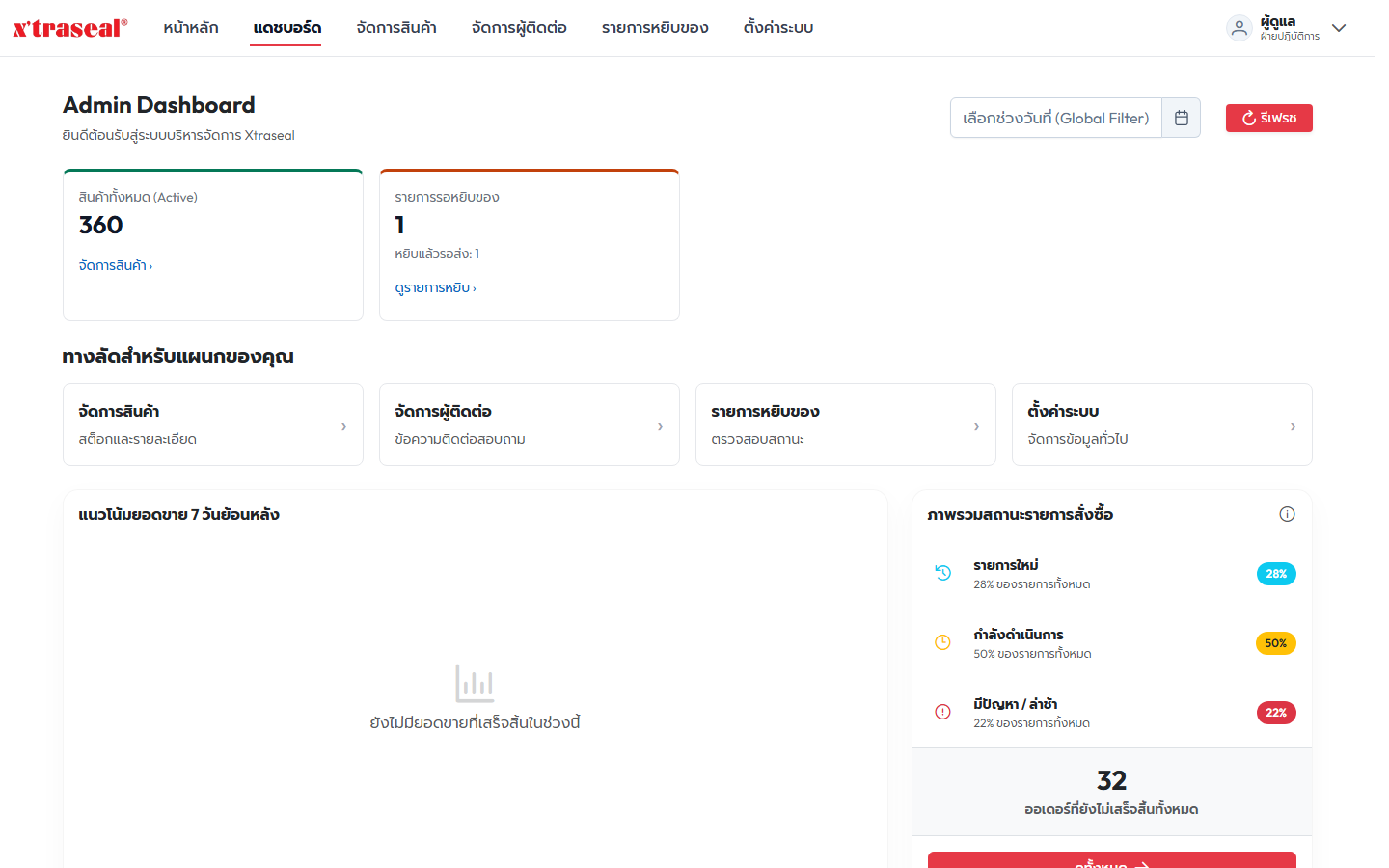
เมื่อเข้าสู่ระบบ ใต้ชื่อผู้ใช้บนแถบเมนูจะขึ้นคำว่า "ฝ่ายปฏิบัติการ" และระบบพาไปหน้าแดชบอร์ดของแอดมิน
กรอกรหัสผ่านผิดหลายครั้ง และการออกจากระบบ ถ้ากรอกรหัสผ่านผิดครบ 10 ครั้งภายใน 15 นาทีจากอินเทอร์เน็ตวงเดียวกัน (เครื่องในสำนักงานที่ใช้อินเทอร์เน็ตร่วมกันนับรวมกัน) หรือผิดครบ 20 ครั้งภายใน 15 นาทีกับชื่อผู้ใช้เดียวกันไม่ว่าจะกรอกจากเครื่องไหน ระบบจะพักการเข้าสู่ระบบชั่วคราวและขึ้นข้อความ "พยายามเข้าสู่ระบบบ่อยเกินไป กรุณารอสักครู่แล้วลองใหม่" ระหว่างนั้นแม้กรอกรหัสผ่านถูกก็ยังเข้าไม่ได้ ให้รอไม่เกิน 15 นาทีแล้วลองใหม่ ถ้าจำรหัสผ่านไม่ได้ให้ขอผู้ดูแลระบบตั้งรหัสใหม่แทนการลองต่อ เพราะการลองซ้ำจากสำนักงานทำให้เพื่อนร่วมงานที่ใช้อินเทอร์เน็ตเดียวกันเข้าไม่ได้ไปด้วย การออกจากระบบ ให้กดที่ชื่อผู้ใช้มุมขวาบนแล้วเลือก "ออกจากระบบ" ระบบจะยกเลิกการเข้าสู่ระบบของเครื่องนั้นทันที ส่วนเครื่องอื่นที่เข้าสู่ระบบบัญชีเดียวกันค้างไว้ยังใช้งานต่อได้ ไม่หลุดตาม ถ้าใช้เครื่องร่วมกับคนอื่นให้กดออกจากระบบทุกครั้งเมื่อเลิกใช้
เมนูที่บัญชีนี้เห็นบนแถบด้านบน มี 6 รายการ
| เมนู | ใช้ทำอะไร | อยู่ในคู่มือนี้ |
|---|---|---|
| "หน้าหลัก" | หน้าเว็บฝั่งลูกค้า ใช้ตรวจว่าสินค้าที่เปิดขายแสดงถูกต้องหรือไม่ | บางส่วน (หัวข้อ 5) |
| "แดชบอร์ด" | ตัวเลขสรุปของระบบ และทางลัดไปหน้างานของฝ่ายนี้ | หัวข้อ 2.1 |
| "จัดการสินค้า" | เพิ่ม/แก้ไขสินค้าหลักและรุ่นย่อย ราคา สต็อก รูป ไฟล์แนบ | หัวข้อ 3 |
| "จัดการผู้ติดต่อ" | คำขอติดต่อที่ลูกค้าส่งเข้ามาทางหน้าเว็บและทาง LINE และการมอบหมายให้พนักงานขายติดตาม | หัวข้อ 7 |
| "รายการหยิบของ" | คำสั่งซื้อที่รอหยิบสินค้า | หัวข้อ 6 |
| "ตั้งค่าระบบ" | หมวดหมู่ กลุ่มย่อย การใช้งาน บรรจุภัณฑ์ แบรนด์ | หัวข้อ 4 |
สิ่งที่บัญชีฝ่ายปฏิบัติการ ทำไม่ได้ และต้องขอให้ผู้ดูแลหลักทำแทน
- ลบสินค้าหลัก ลบรุ่นย่อย และลบไฟล์ PDF ที่แนบไว้กับสินค้า (ไม่มีปุ่มถังขยะให้เห็น)
- เปิดหรือแก้โปรโมชั่น ถ้าปิดสินค้าแล้วโปรโมชั่นหยุดแสดง ต้องแจ้งฝ่ายการตลาด
- ตั้งค่าช่องทางชำระเงินและตั้งค่าอีเมล (ในหน้า "ตั้งค่าระบบ" จะเห็นเพียง 4 แท็บแรก)
- อนุมัติเครดิต ออกใบกำกับภาษี ตัดหนี้ ยกเลิกคำสั่งซื้อ
- แก้ข้อมูลบัญชีของลูกค้า พนักงานขาย หรือผู้ดูแลคนอื่น แก้ได้เฉพาะโปรไฟล์ของตัวเอง (ตั้งแต่ 8 ต.ค. 2569 ระบบปฏิเสธคำขอแก้โปรไฟล์ของผู้อื่นจากตำแหน่งนี้ด้วย เดิมหน้าเว็บไม่มีทางทำแต่เรียกผ่าน API ได้)
ถ้าพิมพ์ที่อยู่เว็บของหน้าที่ตำแหน่งนี้ไม่มีสิทธิ์ ระบบจะพากลับไปหน้าแดชบอร์ดเงียบ ๆ โดยไม่มีข้อความเตือน
2.1 หน้าแดชบอร์ด
หน้าตาของหน้านี้ดูได้จากภาพที่ 1 ด้านบน
เมนู "แดชบอร์ด" เป็นหน้าแรกหลังเข้าสู่ระบบ หัวหน้าจอ "Admin Dashboard" คำอธิบายใต้หัวข้อ "ยินดีต้อนรับสู่ระบบบริหารจัดการ Xtraseal" มุมขวาบนมีช่อง "เลือกช่วงวันที่ (Global Filter)" และปุ่ม "รีเฟรช" เลือกวันที่ครบทั้งวันเริ่มและวันจบแล้วระบบโหลดใหม่ทันที
| ส่วนของหน้าจอ | แสดงอะไร | เปลี่ยนตามช่วงวันที่ไหม |
|---|---|---|
| การ์ด "สินค้าทั้งหมด (Active)" | จำนวนรุ่นย่อยที่สวิตช์เปิดขายอยู่ นับจากสวิตช์ของรุ่นย่อยอย่างเดียว ไม่ได้หักตัวที่สินค้าหลัก หมวดหมู่ หรือกลุ่มย่อยถูกปิด จึงอาจมากกว่าจำนวนที่ลูกค้าเห็นจริง (ดูหัวข้อ 5.1) ลิงก์ "จัดการสินค้า ›" พาไปหน้าจัดการสินค้า | ไม่ |
| การ์ด "รายการรอหยิบของ" | จำนวนคำสั่งซื้อที่รอฝ่ายนี้หยิบสินค้าอยู่ตอนนี้ บรรทัดรอง "หยิบแล้วรอส่ง: N" คือใบที่หยิบเสร็จแล้วและรอฝ่ายบัญชีสรุปยอด ยังไม่ใช่ของที่รอขึ้นรถ ลิงก์ "ดูรายการหยิบ ›" เปิดหน้ารายการหยิบของที่แท็บ "รอฝ่ายคลังหยิบสินค้า" | ไม่ |
| "ทางลัดสำหรับแผนกของคุณ" | การ์ด 4 ใบ เรียงตามแถบเมนู คือ "จัดการสินค้า" "จัดการผู้ติดต่อ" "รายการหยิบของ" "ตั้งค่าระบบ" | ไม่ |
| กราฟ "แนวโน้มยอดขาย …" | ยอดขายรายวันของคำสั่งซื้อที่เสร็จสิ้นแล้วของทั้งบริษัท ไม่เลือกช่วงวันที่จะเห็น 7 วันย้อนหลัง ไม่มียอดขายจะขึ้น "ยังไม่มียอดขายที่เสร็จสิ้นในช่วงนี้" | ใช่ แสดงได้มากที่สุด 91 วันล่าสุด |
| "ภาพรวมสถานะรายการสั่งซื้อ" | สัดส่วนคำสั่งซื้อที่ยังไม่จบของทั้งบริษัท แบ่งเป็น "รายการใหม่" "กำลังดำเนินการ" "มีปัญหา / ล่าช้า" ตัวเลขใหญ่ด้านล่างคือ "ออเดอร์ที่ยังไม่เสร็จสิ้นทั้งหมด" ชี้ที่ไอคอน (i) เพื่อดูว่าแต่ละกลุ่มนับขั้นไหน ปุ่ม "ดูทั้งหมด" พาไปหน้ารายการหยิบของ แท็บ "ทั้งหมด" | ไม่ |
| แท็บ "รายการสั่งซื้อล่าสุด" | 10 ใบล่าสุดจากคำสั่งซื้อที่ฝ่ายนี้มองเห็น (ชุดเดียวกับหน้ารายการหยิบของ) คอลัมน์ "คำสั่งซื้อ / วันที่" "ลูกค้า" "ยอดเงิน" "สถานะ" ปุ่มรูปตา (ชี้แล้วขึ้น "ดูรายละเอียด") พาไปหน้ารายการหยิบของ แท็บ "ทั้งหมด" พร้อมค้นด้วยรหัสใบนั้น ปุ่ม "ดูทั้งหมด" ข้างแท็บพาไปหน้ารายการหยิบของ | ไม่ |
ข้อควรรู้
- ตัวเลขบนการ์ด กราฟ และภาพรวมสถานะนับจากคำสั่งซื้อของทั้งบริษัท ส่วนแท็บ "รายการสั่งซื้อล่าสุด" แสดงเฉพาะใบที่ฝ่ายนี้มองเห็น สองส่วนนี้จึงไม่จำเป็นต้องตรงกัน
- บัญชีฝ่ายปฏิบัติการไม่เห็นการ์ดยอดขาย การ์ดคำสั่งซื้อรออนุมัติเครดิต การ์ดลูกค้าใหม่ และแท็บหนี้ค้างชำระ ซึ่งเป็นของผู้ดูแลหลัก
- ปุ่มรูปตาค้นด้วยช่วงวันที่ตั้งต้นของหน้ารายการหยิบของ (ย้อนหลัง 1 เดือน) ถ้าใบนั้นเก่ากว่า 1 เดือนจะไม่เจอ ให้ขยาย "วันที่เริ่มต้น" แล้วกด "ค้นหา"
- ถ้าโหลดข้อมูลไม่สำเร็จ จะมีกล่องเตือน "โหลดข้อมูลไม่สำเร็จ" ขึ้นมุมจอ ให้กด "รีเฟรช" อีกครั้งก่อนเชื่อตัวเลขบนหน้า
3. จัดการสินค้า
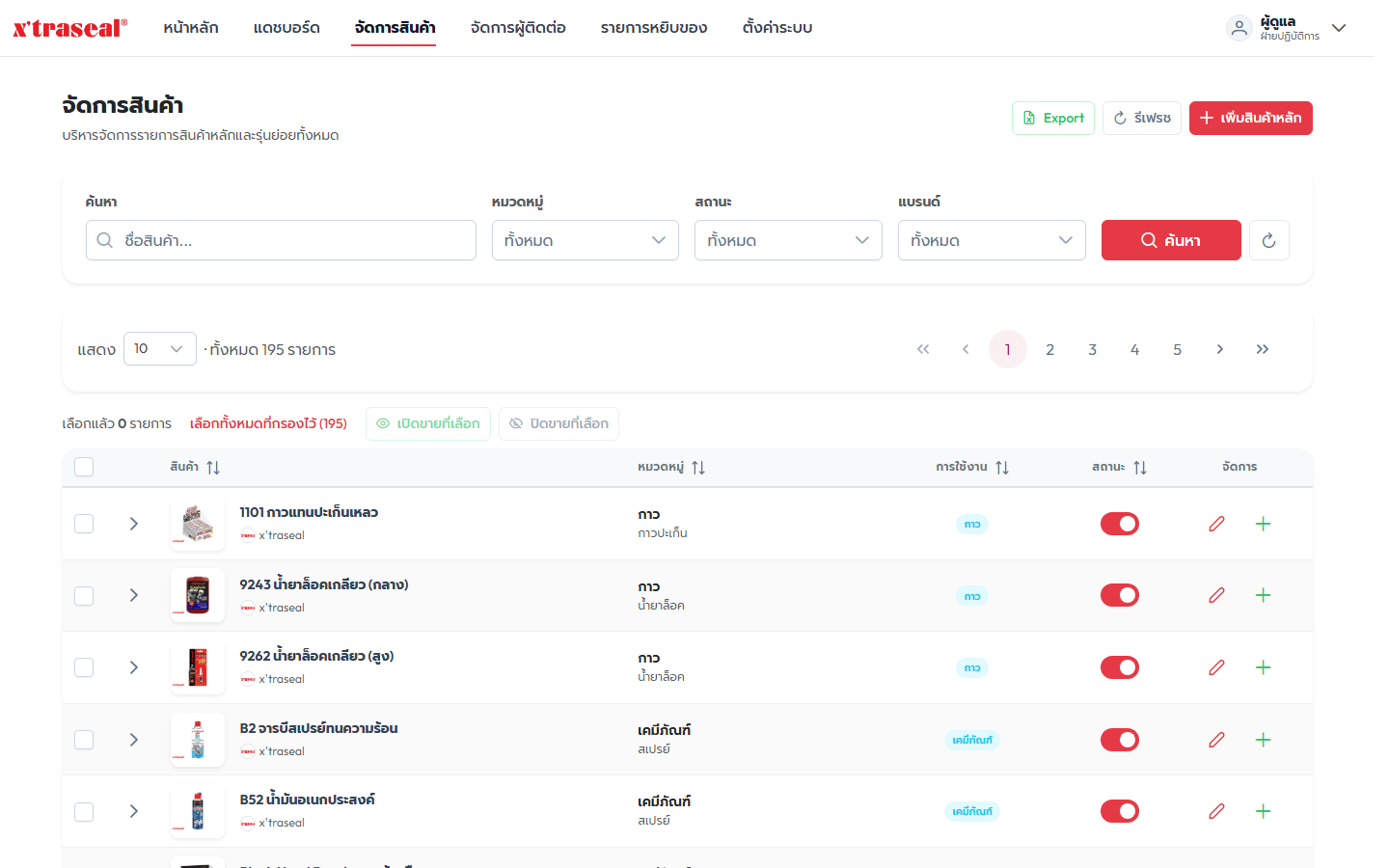
เมนู "จัดการสินค้า" หัวหน้าจอ "จัดการสินค้า" คำอธิบายใต้หัวข้อ "บริหารจัดการรายการสินค้าหลักและรุ่นย่อยทั้งหมด"
3.1 โครงของข้อมูลสินค้า
ระบบแบ่งสินค้าเป็นสองชั้น
- สินค้าหลัก คือชื่อสินค้าที่ลูกค้าเห็นในแคตตาล็อก ผูกกับแบรนด์ หมวดหมู่ กลุ่มย่อย และการใช้งาน
- รุ่นย่อย (บนหน้าจอเรียก "รายการรุ่นย่อย (Variants)") คือตัวที่ขายจริง มี SKU ขนาด บรรจุภัณฑ์ ราคา และจำนวนคงเหลือของตัวเอง
สินค้าหลักหนึ่งตัวมีรุ่นย่อยได้หลายตัว ลูกค้าสั่งซื้อที่ระดับรุ่นย่อยเสมอ
3.2 ค้นหาและกรองรายการ
| ช่อง | ใส่อะไร | หมายเหตุ |
|---|---|---|
| "ค้นหา" (placeholder "ชื่อสินค้า...") | ชื่อสินค้าหลัก กด Enter ได้ | แยกคำด้วยช่องว่าง ทุกคำต้องเจอ ลำดับคำไม่สำคัญ และค้นกลางคำได้ |
| "หมวดหมู่" | เลือกจากรายการ | เปลี่ยนแล้วค้นทันที |
| "สถานะ" | "ทั้งหมด" / "เปิดขาย" / "ปิดขาย" | กรองเฉพาะรายการที่โหลดมาแล้ว |
| "แบรนด์" | "ทั้งหมด" หรือชื่อแบรนด์ | กรองเฉพาะรายการที่โหลดมาแล้ว |
ปุ่มล้างตัวกรองอยู่ท้ายแถบ (เอาเมาส์ชี้จะขึ้นคำว่า "ล้างตัวกรอง") เหนือและใต้ตารางมีช่อง "แสดง" เลือกได้ 5, 10, 20, 50 แถว ค่าเริ่มต้น 10 แถว พร้อมข้อความ "· ทั้งหมด N รายการ" กดหัวคอลัมน์ "สินค้า" "หมวดหมู่" "การใช้งาน" "สถานะ" เพื่อเรียงได้ กดซ้ำจนครบรอบจะกลับไปลำดับเดิม ถ้าไม่พบอะไรเลย ตารางขึ้นว่า "ไม่พบข้อมูลสินค้า"
3.3 เพิ่มหรือแก้ไขสินค้าหลัก
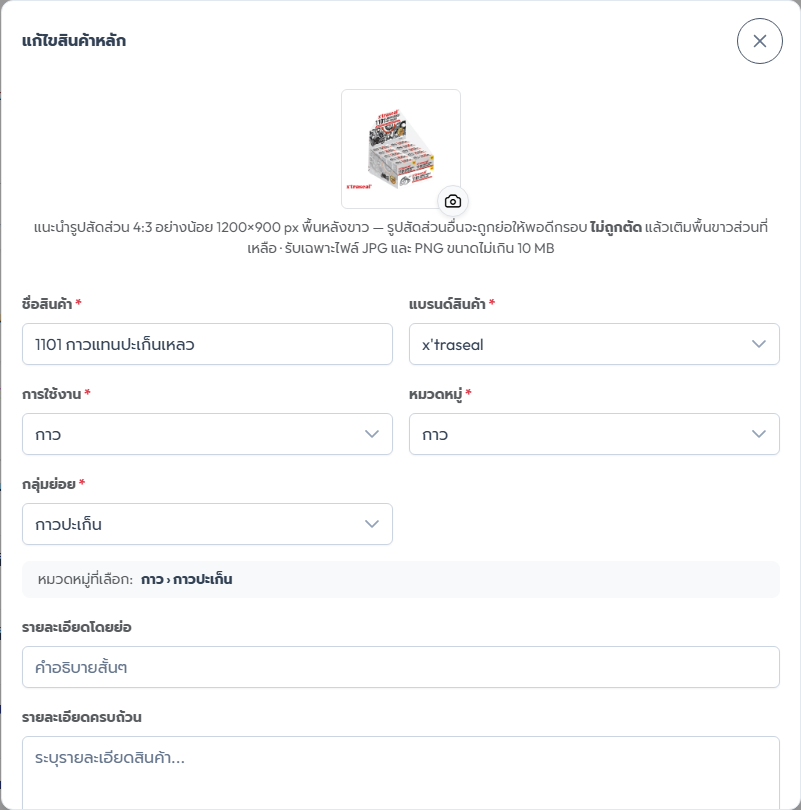
กดปุ่ม "เพิ่มสินค้าหลัก" มุมขวาบน หรือไอคอนดินสอ (ชี้แล้วขึ้นคำว่า "แก้ไข") ที่แถวสินค้า
| ช่อง | บังคับ | ข้อควรรู้ |
|---|---|---|
| "ชื่อสินค้า" | ✔ | ชื่อซ้ำกันไม่ได้ ระบบจะตอบ "ไม่สามารถดำเนินการได้ เนื่องจากชื่อสินค้านี้ถูกใช้งานแล้ว" |
| "แบรนด์สินค้า" | ✔ | รายชื่อมาจากแท็บ "แบรนด์สินค้า" ในหน้าตั้งค่าระบบ |
| "การใช้งาน" | ✔ | มีช่องค้นหา "ค้นหาการใช้งาน" เลือกแล้วจะแสดงเส้นทางเต็ม |
| "หมวดหมู่" | ✔ | เปลี่ยนหมวดหมู่แล้วกลุ่มย่อยที่เลือกไว้จะถูกล้าง |
| "กลุ่มย่อย" | ✔ | เลือกไม่ได้จนกว่าจะเลือกหมวดหมู่ก่อน |
| "ระบุให้เจาะจงขึ้น (ไม่บังคับ)" | – | โผล่เฉพาะเมื่อกลุ่มย่อยที่เลือกมีชั้นย่อยลงไปอีก |
| "รายละเอียดโดยย่อ" "รายละเอียดครบถ้วน" "Video URL (Youtube)" | – | ลิงก์วิดีโอยาวได้ไม่เกิน 2,048 ตัวอักษร |
| "ไฟล์สินค้า (PDF)" | – | ใต้ช่องเขียน "เพิ่มไฟล์ใหม่ (สูงสุด 10 ไฟล์)" |
| "เปิดการใช้งาน" | – | สวิตช์นี้มีเฉพาะตอนแก้ไข |
ใต้ช่องเลือกหมวดหมู่จะมีกล่องสรุปขึ้นต้นว่า "หมวดหมู่ที่เลือก:" ตามด้วยเส้นทางที่เลือกไว้ ใช้ตรวจก่อนบันทึก
รูปสินค้า กดไอคอนกล้องที่มุมรูป คำแนะนำใต้รูปเขียนว่า "แนะนำรูปสัดส่วน 4:3 อย่างน้อย 1200×900 px พื้นหลังขาว" ตามด้วย "รูปสัดส่วนอื่นจะถูกย่อให้พอดีกรอบ ไม่ถูกตัด แล้วเติมพื้นขาวส่วนที่เหลือ · รับเฉพาะไฟล์ JPG และ PNG ขนาดไม่เกิน 10 MB" ระบบรับเฉพาะไฟล์ jpg, jpeg และ png ขนาดไม่เกิน 10MB แล้วจัดรูปลงกรอบสัดส่วน 4:3 เติมพื้นขาว ฝังลายน้ำโลโก้ Xtraseal ที่มุมซ้ายล่างให้เอง
ไฟล์ PDF เลือกได้หลายไฟล์พร้อมกัน ไฟล์ละไม่เกิน 10MB และไม่เกิน 10 ไฟล์ต่อครั้ง (เลือกเกินจะขึ้นข้อความ "อัปโหลดได้สูงสุด 10 ไฟล์ต่อครั้ง") ไฟล์ใหม่จะต่อท้ายของเดิม ไม่ทับของเก่า การลบไฟล์ทำได้เฉพาะผู้ดูแลหลัก
กดปุ่ม "บันทึก" แล้วจะได้ข้อความ "สร้างสินค้าหลักสำเร็จ" หรือ "อัปเดตสินค้าหลักสำเร็จ" ถ้ากรอกผิดหลายช่องพร้อมกัน ระบบขึ้นข้อความรวมว่า "กรุณากรอกข้อมูลให้ถูกต้อง" ถ้าผิดช่องเดียวจะขึ้นข้อความของช่องนั้นตรง ๆ
3.4 เพิ่มหรือแก้ไขรุ่นย่อย
กดไอคอนบวกที่แถวสินค้าหลัก (ชี้แล้วขึ้นคำว่า "เพิ่มรุ่นย่อย") หรือกดลูกศรขยายแถวแล้วกดดินสอที่รุ่นย่อยที่ต้องการแก้
| ช่อง | บังคับ | ข้อควรรู้ |
|---|---|---|
| "ชื่อรุ่น" | ✔ | ชื่อรุ่นซ้ำกับขนาดเดิมในสินค้าหลักอื่นไม่ได้ |
| "ประเภทบรรจุภัณฑ์" | ✔ | รายชื่อมาจากแท็บ "ประเภทบรรจุภัณฑ์" ในหน้าตั้งค่าระบบ |
| "SKU" | ✔ | ใช้ได้เฉพาะ A-Z a-z ตัวเลข ขีดกลาง ขีดล่าง และจุด ยาวไม่เกิน 100 ตัว ห้ามซ้ำทั้งระบบ |
| "ขนาด" | ✔ | ตัวอย่างในช่องเขียนว่า "เช่น 50g, 100ml" |
| "ราคาต่อหน่วย (บาท)" | – | ดูคำอธิบายด้านล่าง |
| "ราคา (บาท)" | ✔ | ทศนิยมไม่เกิน 2 ตำแหน่ง |
| "จำนวนคงเหลือ" | ✔ | จำนวนเต็มตั้งแต่ 0 ขึ้นไป |
| "รายละเอียดเพิ่มเติม" | – | |
| "เปิดการใช้งาน" | – | สวิตช์นี้มีเฉพาะตอนแก้ไข |
สองช่องราคาต่างกันอย่างไร "ราคา" คือเงินที่ลูกค้าจ่ายต่อ 1 หน่วยที่สั่ง ส่วน "ราคาต่อหน่วย" คือราคาต่อหน่วยย่อยข้างใน เช่น ต่อหลอด ถ้ากรอก "ราคาต่อหน่วย" มากกว่า 0 และไม่เท่ากับ "ราคา" ระบบจะถือว่าสินค้าตัวนี้ขายยกลัง แล้วเปลี่ยนหน่วยที่ลูกค้าเห็นเป็น "ลัง" เอง ระบบไม่ได้เก็บว่าลังหนึ่งมีกี่ชิ้น ถ้าต้องการบอกลูกค้าให้พิมพ์ไว้ในช่อง "ขนาด" หรือ "รายละเอียดเพิ่มเติม"
ราคา 0 บาท รุ่นย่อยที่สร้างด้วยราคา 0 จะถูกสร้างไว้ในสถานะปิดขาย เพื่อไม่ให้ลูกค้าสั่งของฟรี ถ้าพยายามเปิดสวิตช์ของตัวที่ราคายังเป็น 0 หรือแก้ราคาเป็น 0 ขณะที่เปิดขายอยู่ ระบบจะปฏิเสธพร้อมข้อความ "ใส่ราคาก่อนเปิดขาย — ตัวเลือกที่เปิดขายต้องมีราคามากกว่า 0 บาท"
3.5 แก้จำนวนคงเหลือ (สต็อก)
การแก้สต็อกทำได้ทางเดียวคือเปิดฟอร์ม "แก้ไขรุ่นย่อย" แล้วแก้ช่อง "จำนวนคงเหลือ" ตัวเลขที่กรอกจะ เขียนทับ ค่าเดิม ไม่ใช่การบวกเพิ่ม และระบบไม่มีหน้าจอบันทึกประวัติการปรับสต็อก จึงควรจดเหตุผลไว้นอกระบบเอง
ในตารางรุ่นย่อย คอลัมน์ "คงเหลือ" จะเป็นป้ายสีเขียวเมื่อมากกว่า 10 และเป็นป้ายสีแดงเมื่อเหลือ 10 หรือน้อยกว่า
สต็อกถูกตัดตอนลูกค้ากดสั่งซื้อ (รวมของแถม) ไม่ได้ตัดตอนออกใบกำกับภาษี และคืนกลับเมื่อคำสั่งซื้อถูกยกเลิก ของที่อยู่ในตะกร้าลูกค้าแต่ยังไม่กดสั่ง ไม่ได้ถูกจองสต็อก
3.6 เปิด/ปิดขาย
ทีละรายการ กดสวิตช์ในคอลัมน์ "สถานะ" ของแถวสินค้าหลักหรือแถวรุ่นย่อย ระบบบันทึกทันทีโดยไม่ถามยืนยัน สำเร็จจะขึ้น "อัปเดตสถานะเรียบร้อย" ถ้าบันทึกไม่ได้สวิตช์จะเด้งกลับที่เดิม
เป็นชุด ติ๊กช่องหน้าแถวหลายรายการ แถบด้านบนจะขึ้น "เลือกแล้ว N รายการ" พร้อมปุ่ม "เลือกทั้งหมดที่กรองไว้ (N)", "ล้างที่เลือก", "เปิดขายที่เลือก" และ "ปิดขายที่เลือก"
- ช่องติ๊กบนหัวตารางเลือกได้เฉพาะแถวในหน้าที่เห็นอยู่ ถ้าต้องการข้ามหน้าให้ใช้ปุ่ม "เลือกทั้งหมดที่กรองไว้ (N)"
- กล่องยืนยันตอนเปิดเขียนว่า "ตัวเลือกทุกตัวของสินค้าที่เลือกจะเปิดขายด้วย ยกเว้นตัวที่ราคา 0 (ต้องใส่ราคาก่อน) · ลูกค้าจะเห็นสินค้าทันที ตรวจราคาและรูปก่อนกดยืนยัน"
- กล่องยืนยันตอนปิดเขียนว่า "ปิดเฉพาะสินค้าหลัก ตัวเลือกคงค่าเดิม — เปิดคืนแล้วกลับมาเหมือนเดิม"
- รายการที่ทำไม่ได้จะถูกข้ามและรายงานเหตุผล เช่น "ตัวเลือกทุกตัวราคา 0 — ใส่ราคาก่อนเปิดขาย" หรือ "ยังไม่มีตัวเลือกสินค้า" รายการที่ถูกข้ามยังค้างอยู่ในที่เลือก
- ส่งได้ไม่เกิน 500 รายการต่อครั้ง
3.7 ส่งออกไฟล์ Excel
ปุ่ม "Export" มุมขวาบนดาวน์โหลดไฟล์ชื่อขึ้นต้นว่า product-report- ตามด้วยวันที่ ไฟล์มี 1 แถวต่อรุ่นย่อย พร้อมคอลัมน์รหัส ชื่อ แบรนด์ หมวดหมู่ กลุ่มย่อย การใช้งาน SKU บรรจุภัณฑ์ ขนาด ราคา จำนวนคงเหลือ และสถานะ ไฟล์นี้ยึดตามคำค้นและหมวดหมู่ที่กรองอยู่ แต่ไม่ยึดตามตัวกรองสถานะและแบรนด์ ถ้าต้องการเฉพาะสินค้าที่ปิดขาย ให้กรองในไฟล์ Excel อีกครั้ง
3.8 การนำเข้าสินค้าจากไฟล์ของบริษัท
หน้าจอนี้ไม่มีปุ่มนำเข้า การนำเข้าจากไฟล์ Excel ของบริษัททำโดยผู้ดูแลระบบบนเซิร์ฟเวอร์ สินค้าที่นำเข้ามาจะถูกตั้งเป็นปิดขายไว้ก่อน ฝ่ายปฏิบัติการมีหน้าที่ตรวจราคาและรูป แล้วจึงใช้ปุ่ม "เปิดขายที่เลือก" เปิดทีหลัง
รูปของสินค้าที่นำเข้า รูปที่ใส่ให้ตอนนำเข้าตัดมาจากแคตตาล็อกของบริษัท ถ้าแคตตาล็อกใช้รูปเดียวกับหลายรหัส เช่น ลูกบ๊อกซ์หลายขนาด หรือสายน้ำดีหลายความยาว รุ่นย่อยทุกตัวของสินค้านั้นจะได้รูปเดียวกัน ลูกค้าที่เลือกตัวเลือกต่าง ๆ ในหน้าสินค้าจึงเห็นรูปเหมือนกันทุกตัวเลือก ระบบเก็บรูปแยกของแต่ละรุ่นย่อยได้อยู่แล้ว ถ้าบริษัทต้องการให้ลูกค้าเห็นความต่าง เจ้าของระบบต้องจัดหารูปของแต่ละรุ่นมาเพิ่ม แล้วฝ่ายนี้เปิดหน้าต่าง "แก้ไขรุ่นย่อย" ของตัวนั้น (หัวข้อ 3.4) กดไอคอนกล้องที่มุมขวาล่างของรูปซึ่งอยู่บนสุดของหน้าต่าง (ภาพที่ 4) เลือกไฟล์ แล้วกด "บันทึก" คำแนะนำขนาดรูปและชนิดไฟล์เหมือนรูปสินค้าหลักในหัวข้อ 3.3 เปลี่ยนรูปของรุ่นหนึ่งแล้ว รุ่นอื่นของสินค้าเดียวกันยังใช้รูปเดิม เพราะแต่ละรุ่นเก็บไฟล์รูปของตัวเอง จึงต้องเปลี่ยนทีละรุ่น
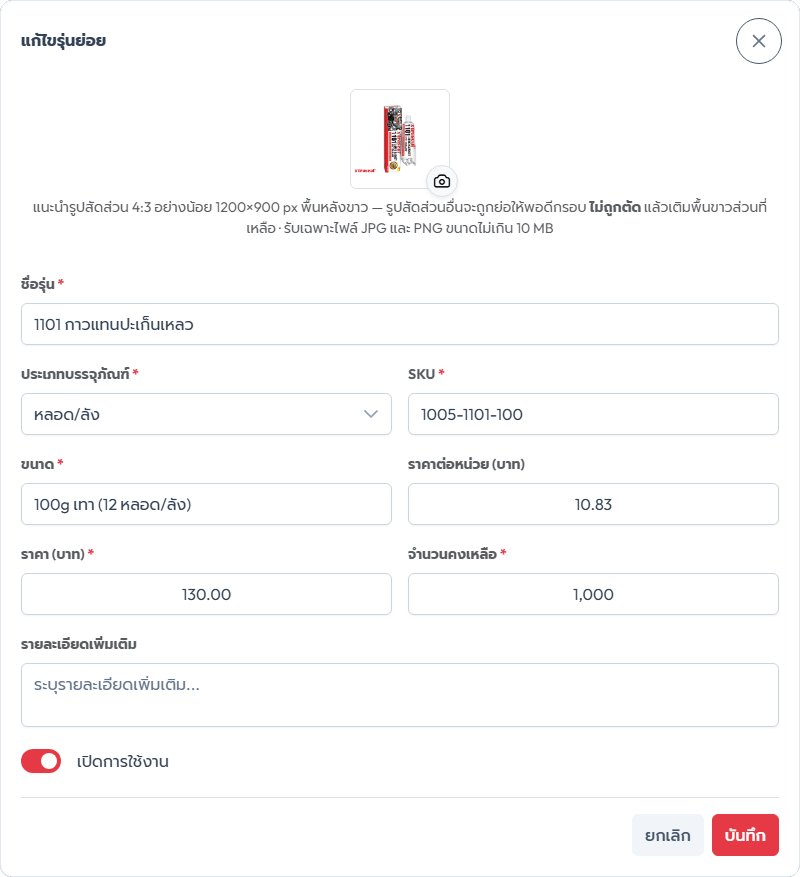
ภาพที่ 4 เป็นหน้าต่าง "แก้ไขรุ่นย่อย" ของรุ่นหนึ่งในฐานข้อมูลสำเนา รูปของรุ่นอยู่กลางด้านบน ไอคอนกล้องอยู่ที่มุมขวาล่างของรูป ใต้รูปเป็นคำแนะนำขนาดและชนิดไฟล์ ปุ่ม "บันทึก" อยู่มุมขวาล่างของหน้าต่าง
4. หมวดหมู่ กลุ่มย่อย การใช้งาน บรรจุภัณฑ์ และแบรนด์
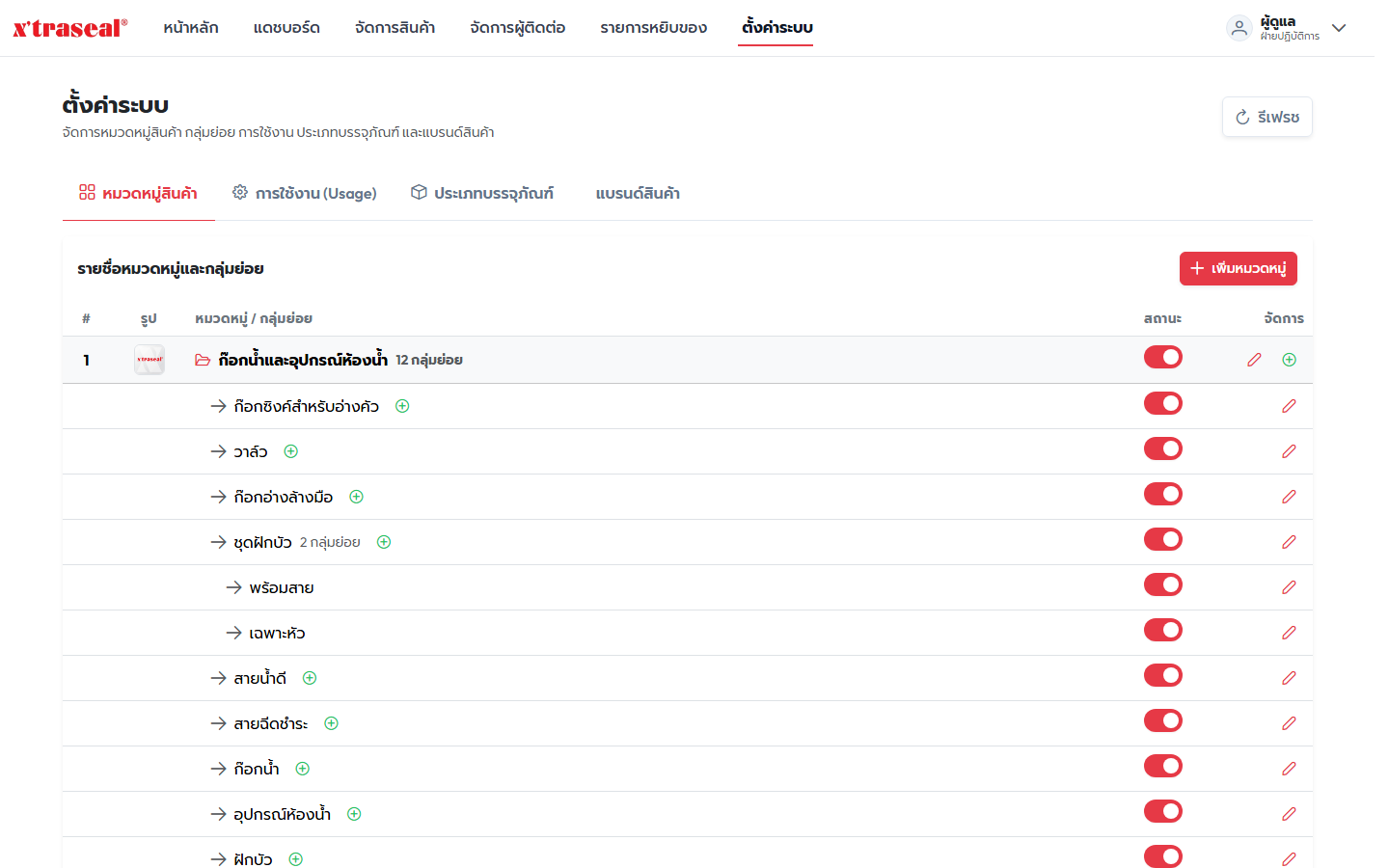
ทั้งหมดอยู่ในเมนู "ตั้งค่าระบบ" หัวข้อ "ตั้งค่าระบบ" คำอธิบาย "จัดการหมวดหมู่สินค้า กลุ่มย่อย การใช้งาน ประเภทบรรจุภัณฑ์ และแบรนด์สินค้า" บัญชีฝ่ายปฏิบัติการเห็น 4 แท็บ คือ "หมวดหมู่สินค้า" "การใช้งาน (Usage)" "ประเภทบรรจุภัณฑ์" "แบรนด์สินค้า"
หน้านี้ไม่มีปุ่มลบรายการใดเลย ทุกแท็บใช้สวิตช์ "สถานะ" ปิดการใช้งานแทน
4.1 แท็บ "หมวดหมู่สินค้า"
การ์ดชื่อ "รายชื่อหมวดหมู่และกลุ่มย่อย" แสดงหมวดหมู่เป็นแถวใหญ่ พร้อมจำนวน "{n} กลุ่มย่อย" และกลุ่มย่อยเยื้องเข้าไปตามชั้น
| ปุ่ม | ผล |
|---|---|
| "เพิ่มหมวดหมู่" | เปิดกล่อง "เพิ่มหมวดหมู่" ติ๊ก "เพิ่มกลุ่มย่อยเริ่มแรกด้วย" เพื่อสร้างกลุ่มย่อยไปพร้อมกันได้ |
| ดินสอที่แถวหมวดหมู่ | "แก้ไขหมวดหมู่" |
| เครื่องหมายบวกที่แถวหมวดหมู่ | "เพิ่มกลุ่มย่อยในหมวดนี้" |
| เครื่องหมายบวกที่แถวกลุ่มย่อยชั้นแรก | "เพิ่มกลุ่มย่อยซ้อนใต้กลุ่มนี้" |
| สวิตช์ "สถานะ" | บันทึกทันที |
- รูปประจำหมวดหมู่ไม่บังคับ คำแนะนำในกล่องเขียนว่า "แนะนำขนาด 512x512px (PNG, JPG)"
- ช่อง "อยู่ใต้กลุ่มย่อย" เว้นว่างไว้คือเป็นกลุ่มย่อยชั้นแรกใต้หมวดหมู่ ระบบซ้อนได้ลึกสุด 3 ชั้น
- ถ้าเลือกแม่ผิดกติกา ระบบจะปฏิเสธด้วยข้อความ เช่น "หมวดหมู่ย่อยแม่ต้องอยู่ในหมวดหมู่ใหญ่เดียวกัน" หรือ "เลือกลูกของตัวเองเป็นแม่ไม่ได้ จะเกิดวงวน"
ย้ายกลุ่มย่อยไปหมวดอื่น (ปรับเมื่อ 8 ต.ค. 2569) กดดินสอที่แถวกลุ่มย่อย หน้าต่าง "แก้ไขกลุ่มย่อย" เปลี่ยนช่อง "หมวดหมู่" เป็นหมวดใหม่แล้วกดบันทึก
- กลุ่มย่อยที่ซ้อนอยู่ข้างใต้ทุกชั้น และสินค้าใต้ทุกชั้น ย้ายไปหมวดใหม่พร้อมกันทั้งกิ่ง (เดิมย้ายแค่สินค้า กลุ่มย่อยลูกค้างอยู่หมวดเดิม)
- เมื่อเปลี่ยนช่อง "หมวดหมู่" แล้วกลุ่มย่อยแม่ที่เลือกไว้ไม่อยู่ในหมวดใหม่ ช่อง "อยู่ใต้กลุ่มย่อย" จะถูกล้างเป็นว่างเอง (คือเป็นกลุ่มย่อยชั้นแรกใต้หมวดใหม่) ถ้าต้องการซ้อนใต้กลุ่มอื่นในหมวดใหม่ ให้เลือกแม่ใหม่ก่อนกดบันทึก
- ตัวเลือกแม่ในหมวดใหม่นับความลึกของกิ่งที่ย้ายมาด้วย กลุ่มย่อยที่มีลูกหลานหลายชั้นจึงเลือกแม่ได้ตื้นกว่า เพื่อไม่ให้ทั้งกิ่งลึกเกิน 3 ชั้น
- ถ้าชื่อของกลุ่มย่อยที่ย้าย หรือชื่อของกลุ่มย่อยที่ซ้อนอยู่ข้างใต้ ซ้ำกับกลุ่มย่อยที่มีอยู่แล้วในหมวดใหม่ (ไม่สนตัวพิมพ์เล็กใหญ่ และนับกลุ่มย่อยที่ลบไปแล้วด้วย) ระบบไม่ให้บันทึก ขึ้นข้อความ "ย้ายไปหมวดหมู่นี้ไม่ได้ เพราะมีกลุ่มย่อยชื่อเดียวกันอยู่แล้ว: "<ชื่อ>" · เปลี่ยนชื่อก่อนแล้วค่อยย้าย" ใต้ช่อง "ชื่อกลุ่มย่อย" หรือที่มุมจอ และไม่มีอะไรถูกย้าย ให้เปลี่ยนชื่อกลุ่มย่อยที่ชนก่อน (ตัวที่ย้ายหรือตัวในหมวดใหม่) แล้วย้ายอีกครั้ง (ก่อนวันที่ 9 ต.ค. 2569 ระบบไม่ตรวจชื่อ) · ถ้าข้อความขึ้นที่มุมจอแต่หาชื่อที่ชนในรายการไม่เจอ แปลว่าชนกับกลุ่มย่อยที่ลบไปแล้ว ให้เปลี่ยนชื่อกลุ่มย่อยที่ย้าย หรือแจ้งผู้ดูแลหลัก
ข้อควรระวังที่สำคัญที่สุดของแท็บนี้ ปิดสวิตช์ของหมวดหมู่หรือกลุ่มย่อย = ลูกค้าไม่เห็นสินค้าที่อยู่ใต้หมวดนั้นทุกชั้นทันที แต่สวิตช์ของกลุ่มย่อยข้างใต้คงค่าเดิม เปิดหมวดแม่คืน = กลุ่มย่อยที่เปิดอยู่กลับมาแสดง ส่วนกลุ่มย่อยที่เคยปิดไว้ทีละตัวยังปิดอยู่ ต้องเปิดเองทีละตัว ผลกระทบต่อสินค้าและลูกค้าอยู่ในหัวข้อ 5
4.2 แท็บ "การใช้งาน (Usage)"
การ์ดชื่อ "รายการการใช้งาน (Usage)" ใช้จัดกลุ่มสินค้าตามลักษณะการใช้งาน ซ้อนได้ลึกสุด 3 ชั้น แถวของชั้นย่อยแตกต่างจากแถวชั้นบนสุดสองจุด
หน้าชื่อมีเครื่องหมายมุมเล็ก ๆ สีเทา (เส้นตั้งหักเป็นเส้นนอน) บอกว่าเป็นชั้นย่อย
ใต้ชื่อมีบรรทัด "อยู่ใต้:" ตามด้วยชื่อแม่ไล่จากชั้นบนสุดลงมา
ปุ่ม "เพิ่มการใช้งาน" เปิดกล่องสร้างใหม่ ช่อง "อยู่ใต้หมวดหมู่" เลือก "ชั้นบนสุด (Root)" ได้ถ้าไม่ต้องการให้อยู่ใต้ใคร
ไอคอนลูกศรขึ้นที่แถวชั้นย่อย (ชี้แล้วขึ้น "ย้ายไปชั้นบนสุด (Root)") ย้ายทันทีโดยไม่ถามยืนยัน ชั้นย่อยข้างใต้ย้ายตามไปด้วย
ตัวเลือกที่เลือกไม่ได้จะเป็นสีเทาพร้อมเหตุผล เช่น "อยู่ชั้นล่างสุดแล้ว (รองรับ 3 ชั้น)"
4.3 แท็บ "ประเภทบรรจุภัณฑ์"
การ์ดชื่อ "รายการประเภทบรรจุภัณฑ์" มีช่องค้นหา "ค้นหาประเภทบรรจุภัณฑ์" และตัวกรอง "ทุกสถานะ / เปิดใช้งาน / ปิดใช้งาน" มีช่องเดียวที่บังคับคือ "ชื่อ" ชื่อซ้ำจะได้ข้อความ "ไม่สามารถดำเนินการได้ เนื่องจากชื่อประเภทบรรจุภัณฑ์นี้ถูกใช้งานแล้ว" รายการที่ปิดใช้งานจะไม่ขึ้นให้เลือกในฟอร์มรุ่นย่อย แต่ไม่กระทบรุ่นย่อยที่ผูกไว้แล้ว
4.4 แท็บ "แบรนด์สินค้า"
การ์ดชื่อ "รายการแบรนด์สินค้า" มีช่องค้นหา "ค้นหาแบรนด์" และตัวกรองสถานะเช่นเดียวกัน ใส่โลโก้แบรนด์ได้ด้วยไอคอนกล้องบนรูปวงกลม แบรนด์ที่ไม่มีโลโก้จะแสดงโลโก้บริษัทแทน ชื่อซ้ำจะได้ข้อความ "ชื่อแบรนด์ซ้ำ กรุณาใช้ชื่ออื่น"
5. ผลของการปิดใช้งาน
หัวข้อนี้ตอบคำถามที่ถามบ่อยที่สุดของฝ่ายนี้ คือ "ถ้าปิดอันนี้แล้วเกิดอะไรขึ้นบ้าง"
5.1 ระบบตัดสินว่าสินค้าตัวหนึ่งขายได้หรือไม่จากอะไร
ระบบไล่ดูเป็นลูกโซ่ ถ้าติดข้อใดข้อหนึ่งถือว่าสั่งซื้อไม่ได้
- รุ่นย่อยถูกปิดขายหรือถูกลบ
- สินค้าหลักถูกปิดขายหรือถูกลบ
- กลุ่มย่อยของสินค้านั้นถูกปิดใช้งาน
- หมวดหมู่ของสินค้านั้นถูกปิดใช้งาน
- จำนวนคงเหลือเป็น 0 หรือไม่พอกับที่ลูกค้าขอ
ข้อสำคัญคือระบบ ไม่ได้ไปแก้สถานะสินค้าหรือสวิตช์ของกลุ่มย่อยในฐานข้อมูลตอนปิดหมวดหมู่ แต่ซ่อนสินค้าตอนแสดงผลทุกครั้งที่มีคนเปิดดู เปิดหมวดหมู่คืนเมื่อไร สินค้าใต้กลุ่มย่อยที่ยังเปิดอยู่กลับมาเหมือนเดิมทันทีโดยไม่ต้องไล่เปิดทีละตัว ส่วนกลุ่มย่อยที่เคยปิดไว้ทีละตัวยังปิดอยู่ (หัวข้อ 4.1)
5.2 ลูกค้าเห็นอะไร
| ที่ไหน | เกิดอะไร |
|---|---|
| หน้ารายการสินค้าและหน้าค้นหา | สินค้าหายไปจากรายการ ลูกค้าหาไม่เจอ |
| ตะกร้าของลูกค้าที่ใส่ไว้ก่อนแล้ว | ของไม่ถูกลบทิ้ง แต่ขึ้นข้อความเตือนที่แถวนั้น เช่น "สินค้านี้ปิดการขายแล้ว" "หมวดหมู่ของสินค้านี้ถูกปิดการใช้งาน" "หมวดหมู่ย่อยของสินค้านี้ถูกปิดการใช้งาน" "สินค้าหมด" "สินค้ามีจำนวนไม่พอ (คงเหลือ N)" |
| ด้านล่างตะกร้า | ขึ้นกล่องสรุป "มีสินค้าที่สั่งซื้อไม่ได้ N รายการ" พร้อมปุ่มลบออกทั้งชุด |
| ตอนกดสั่งซื้อ | สั่งไม่ผ่านจนกว่าจะลบของเหล่านั้นออก ข้อความจากระบบคือ "มีสินค้าที่ไม่สามารถสั่งซื้อได้ กรุณาลบออกจากตะกร้าก่อน" |
| ตัวเลขบนไอคอนตะกร้า | เปลี่ยนเป็นสีเหลืองเมื่อในตะกร้ามีของที่สั่งไม่ได้ |
ของที่ปิดไปแล้วแต่อยู่ในคำสั่งซื้อที่ยังเดินอยู่ ไม่ถูกดึงออกจากคำสั่งซื้อนั้น
5.3 โปรโมชันและของแถม
โปรโมชันที่ผูกกับสินค้าหรือของแถมที่ถูกปิด จะหยุดแสดงต่อลูกค้า แต่ระบบไม่ได้ปิดโปรโมชันในฐานข้อมูล
เมื่อกดสวิตช์ปิดสินค้าทีละตัว ระบบจะเปิดหน้าต่างขึ้นมาให้ดูก่อน
- ตอนปิด หัวหน้าต่างคือ "โปรโมชั่นที่จะหยุดแสดง" พร้อมข้อความ "ระบบไม่ได้ปิดโปรโมชั่นเหล่านี้ในฐานข้อมูล เพียงแต่จะไม่แสดงให้ลูกค้าเห็นระหว่างที่สินค้าถูกปิด เมื่อเปิดสินค้าคืน โปรโมชั่นจะกลับมาแสดงเองอัตโนมัติ"
- ตอนเปิดคืน หัวหน้าต่างคือ "โปรโมชั่นที่เกี่ยวข้อง"
- ท้ายหน้าต่างเขียนว่า "รายการนี้ไม่รวมโปรโมชั่นที่หมดอายุแล้ว เพราะลูกค้าไม่เห็นอยู่แล้วไม่ว่าสินค้าจะเปิดหรือปิด"
- ถ้ามีโปรโมชันที่ถูก ปิดไว้เอง ในหน้าจัดการโปรโมชั่น ฝ่ายปฏิบัติการจะเห็นข้อความแทนปุ่มว่า "การเปิดโปรโมชั่นเป็นหน้าที่ของฝ่ายการตลาดหรือผู้ดูแลระบบ — แจ้งให้ช่วยเปิดในหน้าจัดการโปรโมชั่น"
หน้าต่างนี้ ไม่ขึ้น เมื่อเปิด/ปิดขายเป็นชุด และไม่ขึ้นเมื่อสลับสวิตช์ "เปิดการใช้งาน" ในฟอร์มแก้ไข จึงต้องตรวจโปรโมชันเองหลังทำเป็นชุด
การปิดหมวดหมู่หรือกลุ่มย่อยในหน้าตั้งค่าระบบก็เปิดหน้าต่างเดียวกันนี้เช่นกัน
6. งานตามขั้นของคำสั่งซื้อที่เป็นของฝ่ายนี้
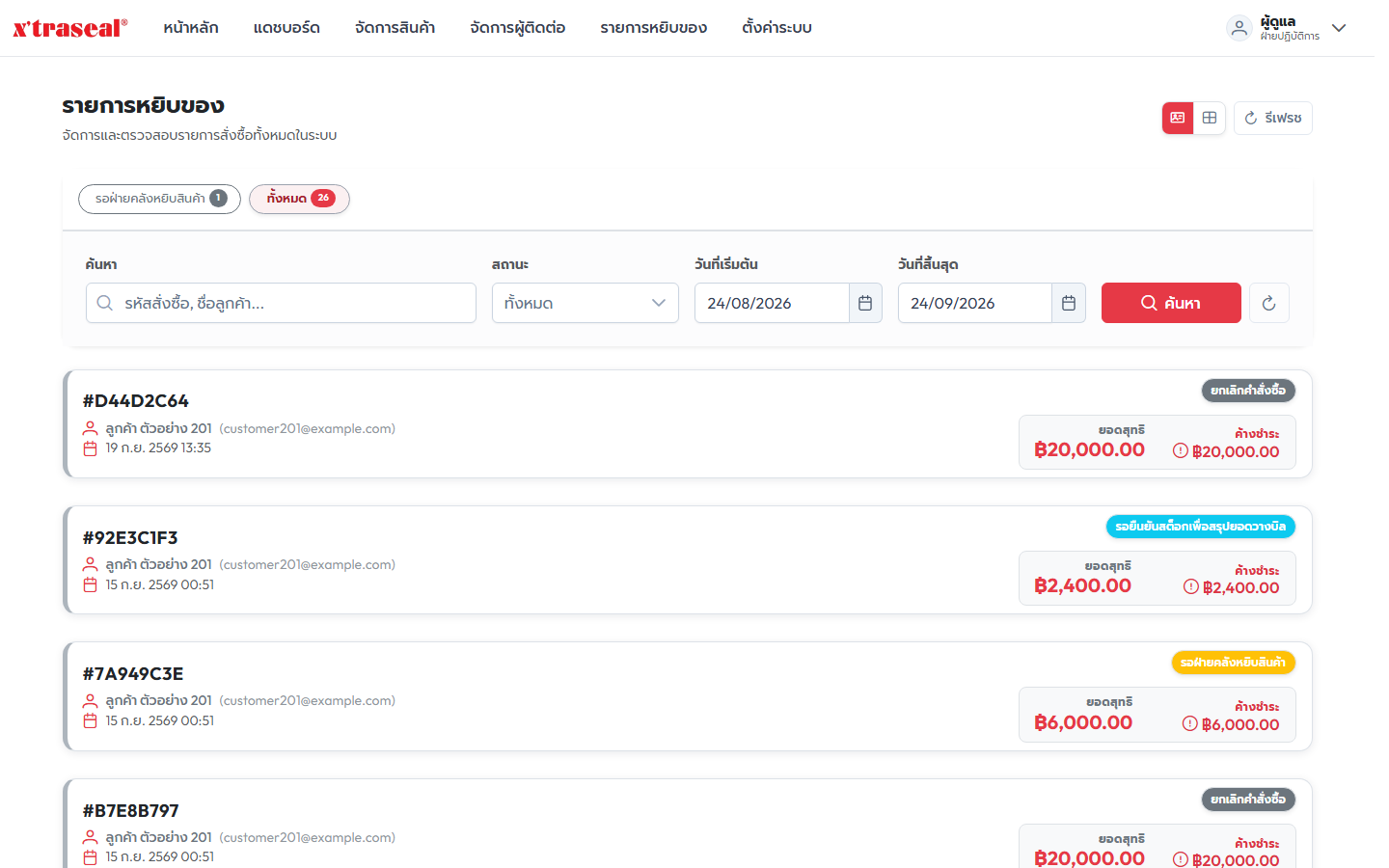
เมนู "รายการหยิบของ" หัวหน้าจอ "รายการหยิบของ"
6.1 หน้าจอนี้เห็นคำสั่งซื้ออะไรบ้าง
แท็บที่ขึ้นมีสองแท็บคือ "รอฝ่ายคลังหยิบสินค้า" และ "ทั้งหมด" ในแท็บ "ทั้งหมด" จะเห็นคำสั่งซื้อที่อยู่ในขั้นของฝ่ายนี้และขั้นที่จบแล้ว ได้แก่ ขั้นรอหยิบสินค้า ขั้นที่ส่งต่อไปให้ฝ่ายบัญชีสรุปยอด และคำสั่งซื้อที่เสร็จสิ้นหรือถูกยกเลิก คำสั่งซื้อในขั้นอื่นจะไม่ปรากฏ และถ้าเลือกสถานะที่ไม่มีสิทธิ์จะได้ข้อความ "ไม่มีสิทธิ์ในการเข้าถึงสถานะคำสั่งซื้อนี้"
- สลับมุมมองการ์ด/ตารางได้ที่ไอคอนมุมขวาบน ระบบจำค่าไว้ให้
- แท็บ "ทั้งหมด" เท่านั้นที่ใช้ช่องค้นหาและช่วงวันที่ได้ ค่าเริ่มต้นของช่วงวันที่คือย้อนหลัง 1 เดือนถึงวันนี้ คำสั่งซื้อที่เก่ากว่านั้นจะไม่เจอแม้พิมพ์รหัสถูก
- ช่องค้นหาตรงกับรหัสคำสั่งซื้อ (พิมพ์เฉพาะตัวขึ้นต้นก็ได้) ชื่อ-นามสกุลลูกค้า และชื่อ-นามสกุลพนักงานขาย แต่ไม่ค้นอีเมล ชื่อบริษัท หรือเบอร์โทร
- กดที่การ์ดเพื่อกางดูแท็บ "รายการสินค้า" "ประวัติการทำรายการ" "การชำระเงิน" "เอกสาร"
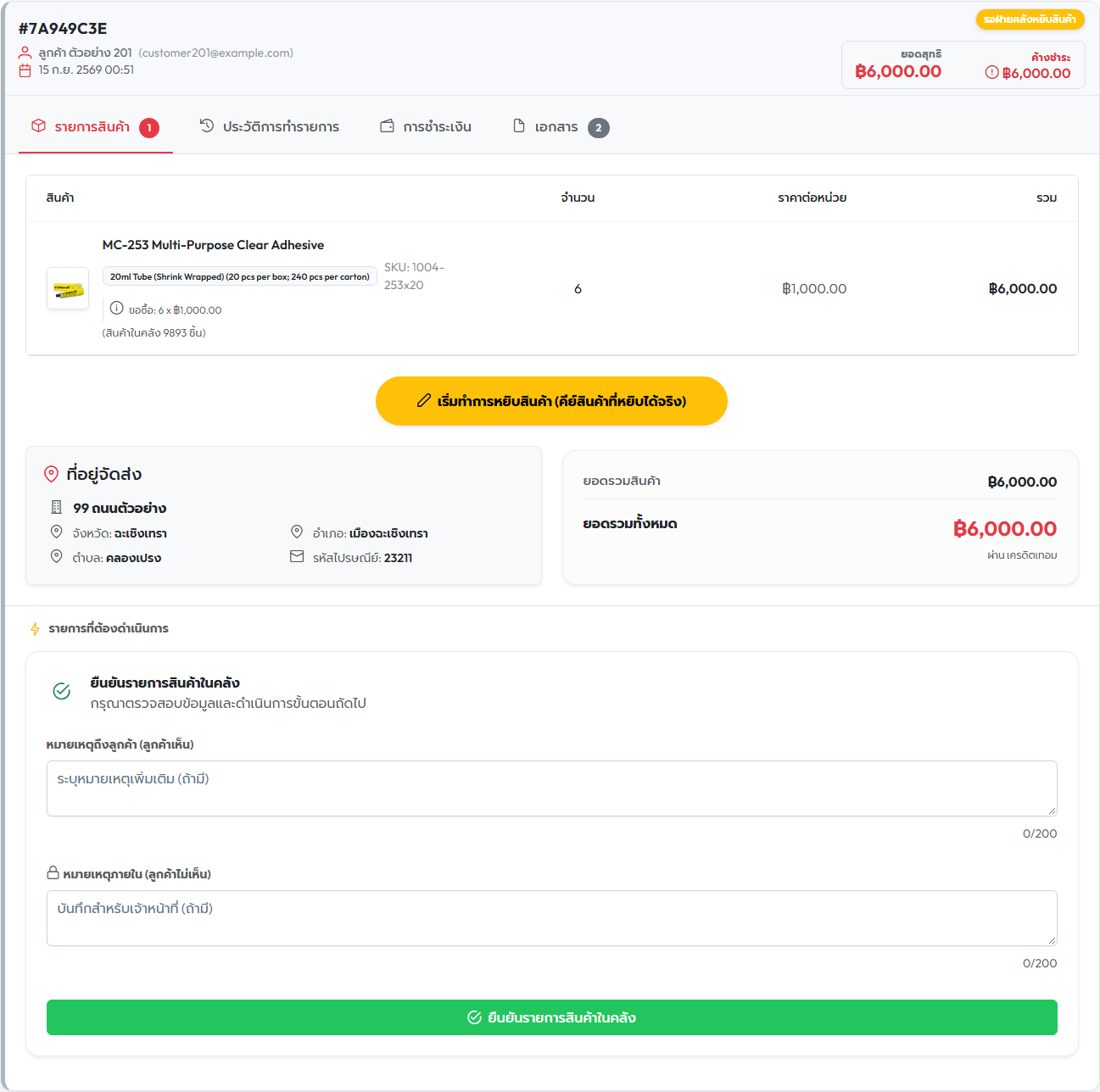
ภาพที่ 7 เป็นใบที่อยู่ขั้น 4 (ป้ายมุมขวาบน "รอฝ่ายคลังหยิบสินค้า") ใต้ตารางสินค้ามีปุ่มสีเหลือง "เริ่มทำการหยิบสินค้า (คีย์สินค้าที่หยิบได้จริง)" ของทางที่ 2 (หัวข้อ 6.3) ท้ายการ์ดเป็นแผง "รายการที่ต้องดำเนินการ" ที่มีกล่อง "ยืนยันรายการสินค้าในคลัง" ของทางที่ 1 (หัวข้อ 6.2) กล่องนี้มีช่อง "หมายเหตุถึงลูกค้า (ลูกค้าเห็น)" และ "หมายเหตุภายใน (ลูกค้าไม่เห็น)" (ภาพถ่ายใหม่ 9 ต.ค. 2569) บรรทัด "(สินค้าในคลัง N ชิ้น)" ใต้ชื่อสินค้าคือจำนวนคงเหลือในคลังตอนที่เปิดการ์ด กล่องสรุปข้างที่อยู่จัดส่ง บรรทัด "ยอดรวมสินค้า" คิดจากราคาตั้งของสินค้า ณ วันที่ลูกค้าสั่ง คูณจำนวนในแถว ถ้าภายหลังมีการแก้ราคาในหน้าจัดการสินค้า ยอดนี้ของใบเดิมไม่เปลี่ยนตาม ในภาพจึงเป็น ฿6,000.00 ตรงกับช่อง "รวม" ของแถวสินค้า (6 x ฿1,000.00)
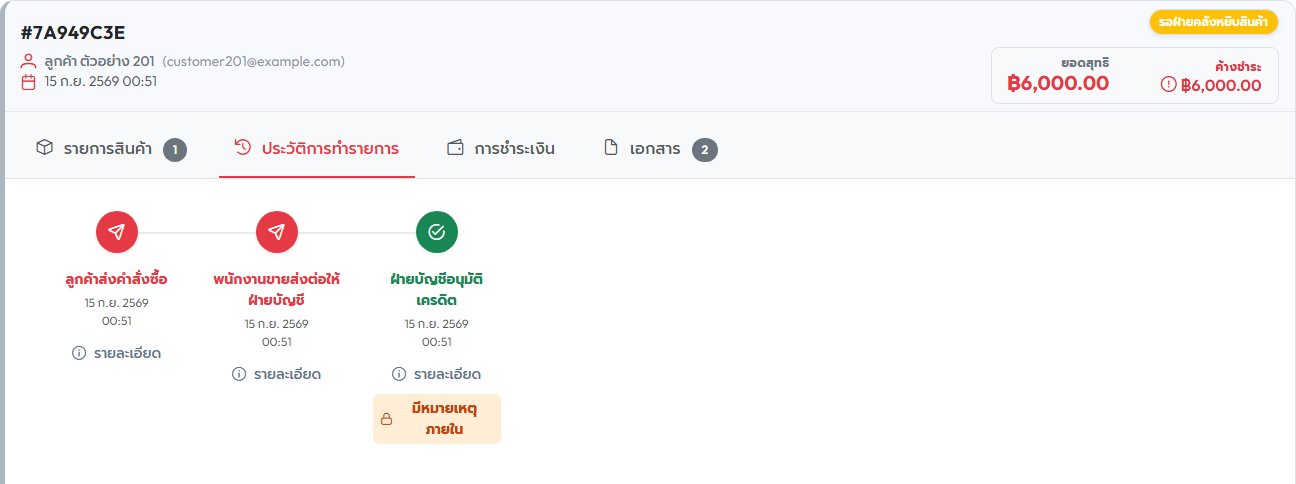
ภาพที่ 8 คือแท็บ "ประวัติการทำรายการ" ของใบเดียวกับภาพที่ 7 (ขั้น 4 รอฝ่ายคลังหยิบสินค้า) รายการล่าสุด "ฝ่ายบัญชีอนุมัติเครดิต" มีป้ายสีเหลือง "มีหมายเหตุภายใน" ใต้ปุ่ม "รายละเอียด" เจ้าหน้าที่ทุกฝ่ายที่เปิดใบนี้ได้เห็นป้ายและอ่านหมายเหตุภายในได้เมื่อกด "รายละเอียด" ลูกค้าไม่เห็นทั้งป้ายและข้อความ หมายเหตุในภาพเป็นข้อความตัวอย่างที่ใส่ในฐานข้อมูลสำเนาเพื่อถ่ายภาพ (ถ่าย 9 ต.ค. 2569)
6.2 ทางที่ 1 หยิบได้ครบตามที่ลูกค้าสั่ง
- เปิดการ์ดคำสั่งซื้อ ดูแท็บ "รายการสินค้า" ให้ตรงกับของที่หยิบจริง
- เลื่อนลงไปที่ "รายการที่ต้องดำเนินการ" จะเห็นกล่องชื่อ "ยืนยันรายการสินค้าในคลัง"
- กรอกหมายเหตุถ้าต้องการ (ไม่บังคับ) ขั้นนี้ไม่มีเอกสารให้แนบ กล่องมีสองช่อง "หมายเหตุถึงลูกค้า (ลูกค้าเห็น)" ลูกค้าเห็นในแท็บประวัติของคำสั่งซื้อ ส่วน "หมายเหตุภายใน (ลูกค้าไม่เห็น)" เห็นเฉพาะเจ้าหน้าที่ เรื่องภายในคลังให้เขียนในช่องหลัง
- กดปุ่มสีเขียว "ยืนยันรายการสินค้าในคลัง"
การกดปุ่มไม่มีกล่องยืนยัน ระบบส่งทันที เมื่อสำเร็จจะขึ้น "สำเร็จ" พร้อมข้อความ ดำเนินการ "ยืนยันรายการสินค้าในคลัง" สำเร็จ คำสั่งซื้อจะย้ายไปรอฝ่ายบัญชีสรุปยอด และหายจากแท็บงานของฝ่ายนี้
6.3 ทางที่ 2 หยิบได้ไม่ครบ ต้องปรับจำนวน
ปุ่มสำหรับกรณีนี้ ไม่ได้อยู่ในแผงดำเนินการ แต่อยู่ในแท็บ "รายการสินค้า"
- กดปุ่ม "เริ่มทำการหยิบสินค้า (คีย์สินค้าที่หยิบได้จริง)"
- ตารางจะเพิ่มคอลัมน์ "เดิม" (จำนวนที่ลูกค้าสั่ง) และช่อง "หยิบจริง" ให้กรอก
- กรอกได้ตั้งแต่ 0 ถึงจำนวนเดิมเท่านั้น เพิ่มจำนวนไม่ได้ และแถวของแถมแก้ไม่ได้
- กรอกช่อง "หมายเหตุการหยิบ (เช่น สินค้าขาดสต็อค)" ในช่องมีคำใบ้ "ระบุสาเหตุที่หยิบได้ไม่ครบ..."
- กดปุ่ม "บันทึกและส่งอนุมัติ" หรือกด "ยกเลิก" เพื่อทิ้งการแก้ไข
เมื่อบันทึกสำเร็จจะขึ้นข้อความ "บันทึกการปรับปรุงจำนวนสินค้าเรียบร้อยแล้ว ออเดอร์กำลังรอการอนุมัติจากแอดมิน" ระบบจะคิดของแถมของทั้งตะกร้าใหม่ คืนสต็อกส่วนที่ลดลง แล้วส่งต่อให้ฝ่ายบัญชีอนุมัติ
กติกาการคิดเงินเมื่อหยิบได้ไม่ครบ (ปรับตามที่ผู้ใช้ตัดสิน)
- ราคาต่อชิ้นคงเดิมตามตอนที่ลูกค้าสั่ง ใช้โปรโมชันใบเดิมแม้โปรโมชันจะหมดอายุหรือถูกปิดไปแล้ว และแม้จำนวนใหม่จะต่ำกว่าขั้นของส่วนลดขั้นบันได ยอดรวมลดลงตามจำนวนชิ้นเท่านั้น
- ของแถมคิดตามจำนวนที่หยิบได้จริง ตามกติกาของโปรโมชันใบเดิม เช่น ซื้อ 5 แถม 1 สั่ง 10 ได้ของแถม 2 ถ้าหยิบได้ 8 จะเหลือของแถม 1 และคืนของแถม 1 ชิ้นเข้าคลัง
- ของที่หยิบได้ถูกจองไว้ตั้งแต่ลูกค้าสั่ง ระบบจึงไม่ถอดโปรโมชันหรือของแถมเพราะจำนวนคงเหลือในคลังเหลือน้อย
สิ่งที่ต้องระวัง
- กรอก 0 = ตัดรายการนั้นออกจากบิล ระบบคืนสต็อกของแถวนั้นและไม่คิดเงิน ตัดแล้วเพิ่มกลับไม่ได้ จึงควรเขียนในช่องหมายเหตุด้วยว่ารายการใดถูกตัดและเพราะอะไร
- ทุกช่อง "หยิบจริง" ต้องกรอกเป็นจำนวนเต็มตั้งแต่ 0 ขึ้นไป ช่องที่ว่าง ติดลบ หรือมีทศนิยม ระบบไม่ถือเป็น 0 ให้เอง และขึ้นข้อความ "กรอกจำนวนที่หยิบได้ให้ครบทุกรายการ เป็นจำนวนเต็มตั้งแต่ 0 ขึ้นไป (ยังไม่ถูกต้อง N รายการ) · หยิบไม่ได้ให้พิมพ์ 0"
- ต้องเหลือสินค้าที่ต้องจ่ายอย่างน้อย 1 รายการ ถ้ากรอก 0 ทุกแถว (ไม่นับแถวของแถม) หน้าจอขึ้น "หยิบสินค้าไม่ได้เลยสักรายการ — ให้ยกเลิกคำสั่งซื้อแทนการปรับจำนวน" และไม่ส่งคำขอ ตั้งแต่ 8 ต.ค. 2569 ระบบหลังบ้านปฏิเสธกรณีนี้ด้วย ("หยิบสินค้าไม่ได้เลยสักรายการ กรุณายกเลิกคำสั่งซื้อแทนการปรับจำนวน") การยกเลิกเป็นงานของฝ่ายบัญชีหรือผู้ดูแลหลัก ให้แจ้งพร้อมรหัสคำสั่งซื้อ
- ผู้ดูแลหลัก (ADMIN-OVERALL) ปรับจำนวนแทนฝ่ายนี้ได้ด้วยหน้าจอเดียวกัน รายการนั้นในแท็บ "ประวัติการทำรายการ" มีหมายเหตุขึ้นต้นด้วย "[BYPASS] ผู้ดูแลระบบทำแทนฝ่ายปฏิบัติการ" ใช้แยกว่าใครเป็นคนปรับ ฝ่ายนี้ปรับเองไม่มีป้าย ลูกค้าไม่เห็นป้าย
- ถ้าฝ่ายบัญชีกด "ปฏิเสธ" คำสั่งซื้อจะกลับมาอยู่ในแท็บงานของฝ่ายนี้อีกครั้ง ให้เปิดดูแท็บ "ประวัติการทำรายการ" เพื่ออ่านเหตุผล
6.4 ขั้นที่ฝ่ายนี้ดูได้แต่กดอะไรไม่ได้
คำสั่งซื้อที่ส่งไปให้ฝ่ายบัญชีแล้วยังอยู่ในแท็บ "ทั้งหมด" แต่แผงล่างจะเขียนว่า "ไม่มีรายการที่ต้องดำเนินการในขั้นตอนนี้" คำสั่งซื้อที่จบแล้วจะขึ้นว่า "คำสั่งซื้อนี้เสร็จสิ้นแล้ว"
7. จัดการผู้ติดต่อ
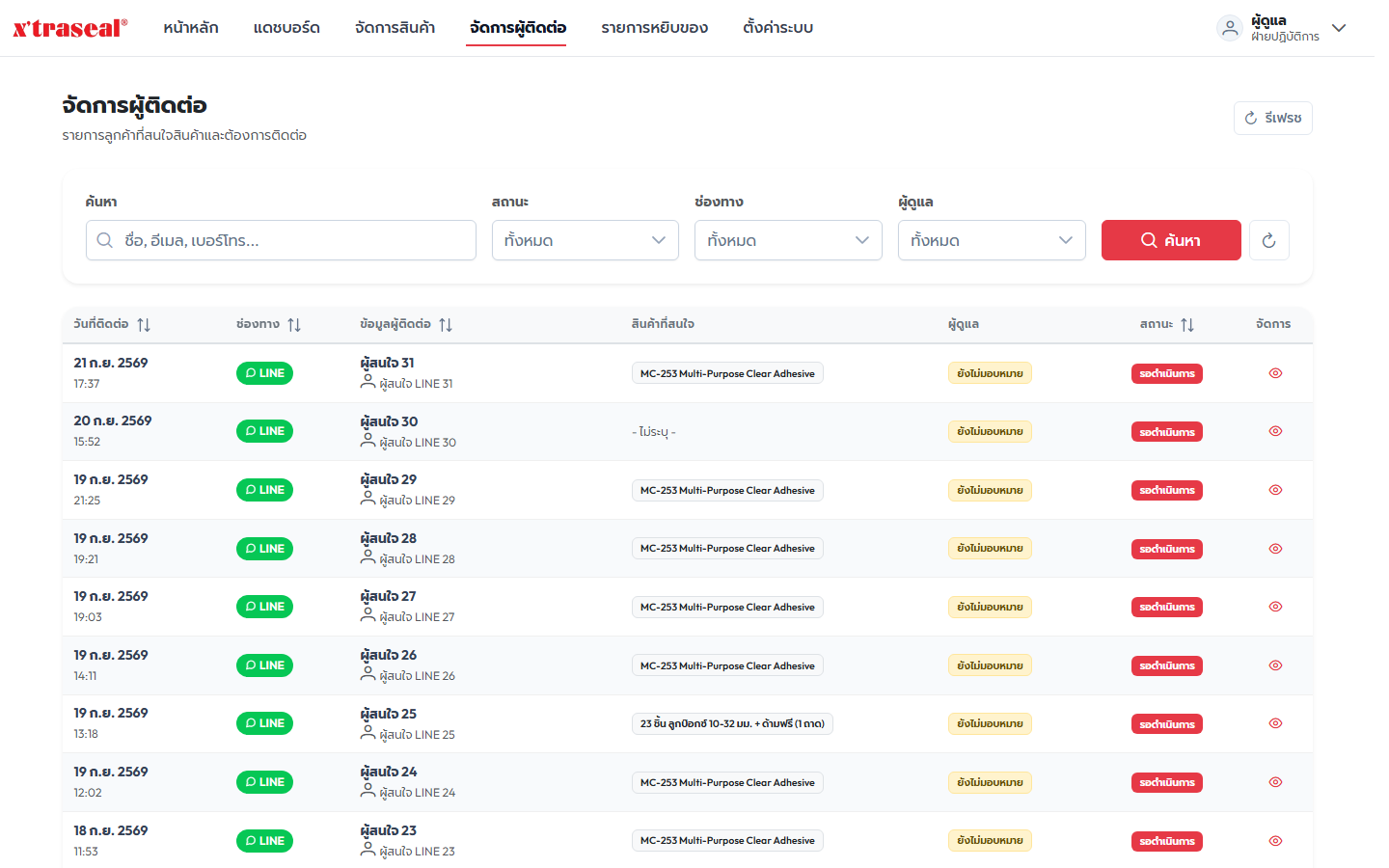
เมนู "จัดการผู้ติดต่อ" หัวหน้าจอใช้ชื่อเดียวกันคือ "จัดการผู้ติดต่อ" (เดิมชื่อ "จัดการผู้มุ่งหวัง" ภาพที่ 9 ถ่ายใหม่ 9 ต.ค. 2569 ค่ำ คอลัมน์ "วันที่ติดต่อ" เป็นปี พ.ศ. แล้ว) คำอธิบายใต้หัวข้อ "รายการลูกค้าที่สนใจสินค้าและต้องการติดต่อ" มุมขวาบนมีปุ่ม "รีเฟรช" หน้านี้เปิดได้เฉพาะฝ่ายปฏิบัติการกับผู้ดูแลหลัก งานของฝ่ายนี้คือคัดรายการที่เข้ามาใหม่แล้วมอบหมายให้พนักงานขายรับไปติดต่อลูกค้า
7.1 รายการมาจากไหน
| ช่องทาง (ป้ายในตาราง) | เกิดขึ้นเมื่อ |
|---|---|
| "เว็บ" | ผู้เยี่ยมชมหรือลูกค้ากดปุ่ม "สนใจขอใบเสนอราคา / สอบถามเพิ่มเติม" ในหน้ารายละเอียดสินค้า แล้วกรอกแบบฟอร์มส่งมา แนบไฟล์มาได้ด้วย |
| "LINE" | ผู้ที่คุยกับ LINE OA ของบริษัทกดแจ้งว่าสนใจสินค้า หรือขอให้ทีมงานติดต่อกลับ ชื่อที่แสดงคือชื่อในบัญชี LINE ของผู้ส่ง ซึ่งตั้งเป็นอะไรก็ได้ |
อีเมลแจ้งเมื่อมีรายการใหม่ส่งถึงผู้ดูแลหลัก และส่งถึงพนักงานขายที่ดูแลเฉพาะกรณีลูกค้าที่ผูกบัญชี LINE กับบัญชีในเว็บแล้ว ฝ่ายปฏิบัติการไม่ได้รับอีเมลนี้ จึงควรเปิดหน้านี้ตรวจรายการที่ยังไม่มอบหมายเป็นประจำ
7.2 ค้นหาและกรอง
| ช่อง | ใส่อะไร | หมายเหตุ |
|---|---|---|
| "ค้นหา" (placeholder "ชื่อ, อีเมล, เบอร์โทร...") | ชื่อ อีเมล หรือเบอร์โทรของผู้ติดต่อ กด Enter หรือปุ่ม "ค้นหา" | แยกคำด้วยช่องว่าง ทุกคำต้องเจอ ไม่ได้ค้นรหัสลูกค้าหรือชื่อบริษัท |
| "สถานะ" | "ทั้งหมด" หรือสถานะในหัวข้อ 7.4 | เปลี่ยนแล้วค้นทันที |
| "ช่องทาง" | "ทั้งหมด" / "เว็บไซต์" / "LINE" | เปลี่ยนแล้วค้นทันที |
| "ผู้ดูแล" | "ทั้งหมด" / "ยังไม่มอบหมาย" / ชื่อพนักงานขาย | พนักงานขายที่ถูกปิดบัญชีแล้วยังเลือกกรองได้ ชื่อจะมีคำว่า "(ปิดใช้งาน)" ต่อท้าย |
ปุ่มล้างตัวกรองอยู่ข้างปุ่ม "ค้นหา" (ชี้แล้วขึ้นคำว่า "ล้างตัวกรอง") ใต้ตารางมีช่อง "แสดง" เลือกได้ 5, 10, 20, 50 แถว พร้อมข้อความ "· ทั้งหมด N รายการ" รายการใหม่สุดอยู่บนสุด กดหัวคอลัมน์ "วันที่ติดต่อ" "ช่องทาง" "ข้อมูลผู้ติดต่อ" "สถานะ" เพื่อเรียงใหม่ได้ ไม่พบรายการจะขึ้นว่า "ไม่พบข้อมูลการติดต่อ"
7.3 อ่านตารางและเปิดรายละเอียด
คอลัมน์ในตาราง คือ "วันที่ติดต่อ" "ช่องทาง" "ข้อมูลผู้ติดต่อ" "สินค้าที่สนใจ" "ผู้ดูแล" "สถานะ" "จัดการ"
คอลัมน์ "วันที่ติดต่อ" แสดงวันที่แบบ "21 ก.ย. 2569" และเวลาบรรทัดล่าง ตามเวลาประเทศไทย (เดิม 21/09/2026)
คอลัมน์ "ข้อมูลผู้ติดต่อ" ของรายการจากเว็บแสดงชื่อ อีเมล และเบอร์โทร ส่วนรายการจาก LINE แสดงชื่อและรูปในบัญชี LINE ถ้าบัญชี LINE นั้นผูกกับลูกค้าในระบบแล้ว จะมีป้ายรหัสลูกค้าพร้อมชื่อบริษัทต่อท้าย (ลูกค้าที่ยังไม่มีรหัสจะขึ้นป้าย "ลูกค้าในระบบ (ยังไม่มีรหัส)")
คอลัมน์ "สินค้าที่สนใจ" ขึ้น "- ไม่ระบุ -" เมื่อผู้ติดต่อไม่ได้ระบุสินค้า
คอลัมน์ "ผู้ดูแล" ขึ้นป้ายสีเหลือง "ยังไม่มอบหมาย" เมื่อยังไม่มีใครรับไป และขึ้นป้ายแดง "ถูกปิดใช้งาน" ใต้ชื่อเมื่อพนักงานขายคนนั้นถูกปิดบัญชีแล้ว รายการแบบนี้ควรมอบหมายให้คนใหม่
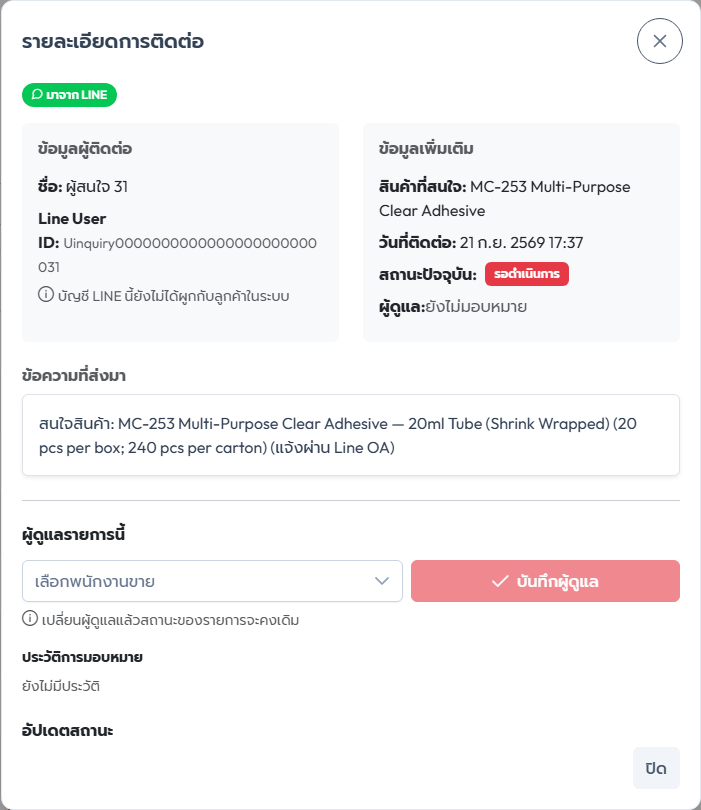
กดปุ่มรูปตาในคอลัมน์ "จัดการ" (ชี้แล้วขึ้นคำว่า "รายละเอียด") เพื่อเปิดหน้าต่าง "รายละเอียดการติดต่อ" ซึ่งมี
| ส่วน | เนื้อหา |
|---|---|
| ป้ายด้านบน | "มาจาก LINE" หรือ "มาจากเว็บไซต์" |
| "ข้อมูลผู้ติดต่อ" | ชื่อ อีเมล เบอร์โทร (รายการจาก LINE แสดง "Line User ID" แทน) ถ้าผูกกับลูกค้าในระบบแล้วจะมี "รหัสลูกค้า:" "บริษัท:" "ชื่อในระบบ:" "เบอร์โทร:" และ "พนักงานขายที่ดูแล:" ถ้ายังไม่ผูกจะขึ้นว่า "บัญชี LINE นี้ยังไม่ได้ผูกกับลูกค้าในระบบ" |
| "ข้อมูลเพิ่มเติม" | "สินค้าที่สนใจ:" "วันที่ติดต่อ:" "สถานะปัจจุบัน:" "ผู้ดูแล:" และ "มอบหมายเมื่อ:" วันที่แสดงแบบ "21 ก.ย. 2569 17:37" |
| "ข้อความที่ส่งมา" | ข้อความที่ผู้ติดต่อพิมพ์มา |
| "ไฟล์แนบ (N)" | ขึ้นเฉพาะเมื่อมีไฟล์ กดชื่อไฟล์เพื่อเปิดในแท็บใหม่ |
| "ผู้ดูแลรายการนี้" | มอบหมายพนักงานขาย (หัวข้อ 7.5) ใต้ส่วนนี้มี "ประวัติการมอบหมาย" |
| "อัปเดตสถานะ" | เปลี่ยนสถานะ (หัวข้อ 7.4) |
ปิดหน้าต่างด้วยปุ่ม "ปิด" มุมขวาล่าง
7.4 สถานะของรายการ
ทุกรายการเริ่มที่ "รอดำเนินการ" ในส่วน "อัปเดตสถานะ" มีปุ่ม 4 ปุ่ม ปุ่มที่เป็นสถานะปัจจุบันจะเป็นสีทึบ
| ป้ายในตาราง | ปุ่มและตัวเลือกในตัวกรอง | ใช้เมื่อ |
|---|---|---|
| "รอดำเนินการ" | "รอดำเนินการ (NEW)" | รายการเข้ามาใหม่ ยังไม่มีใครติดต่อกลับ |
| "กำลังติดต่อ" | "กำลังติดต่อ (IN PROGRESS)" | มีคนติดต่อลูกค้าแล้ว ยังไม่ได้ข้อสรุป |
| "ปิดการขายสำเร็จ" | "ปิดการขายสำเร็จ (CLOSED)" | ลูกค้าตกลงซื้อ |
| "ยกเลิก / ไม่สนใจ" | "ยกเลิก / ไม่สนใจ (CANCELLED)" | ลูกค้าไม่สนใจแล้ว หรือเป็นรายการที่ไม่ต้องติดตาม |
กดปุ่มแล้วบันทึกทันที ไม่มีกล่องยืนยัน สำเร็จจะขึ้น "อัปเดตสถานะสำเร็จ" เปลี่ยนไปสถานะไหนก็ได้ รวมถึงย้อนกลับ พนักงานขายที่ได้รับมอบหมายก็เปลี่ยนสถานะของรายการนั้นได้จากเมนู "รายการที่ต้องติดต่อ" ของตัวเอง
7.5 มอบหมายผู้ดูแล
- เปิดหน้าต่าง "รายละเอียดการติดต่อ" ของรายการนั้น
- ในส่วน "ผู้ดูแลรายการนี้" กดช่อง "เลือกพนักงานขาย" พิมพ์ชื่อในช่องค้นหาของรายการได้
- กดปุ่ม "บันทึกผู้ดูแล" สำเร็จจะขึ้น "มอบหมายผู้ดูแลสำเร็จ"
- ถอนการมอบหมายด้วยปุ่ม "ถอน" (ชี้แล้วขึ้น "ถอนการมอบหมาย") ปุ่มนี้ขึ้นเฉพาะรายการที่มีผู้ดูแลอยู่แล้ว กดแล้วทำทันทีโดยไม่ถามยืนยัน และขึ้น "ถอนการมอบหมายแล้ว"
- ใต้ช่องเขียนไว้ว่า "เปลี่ยนผู้ดูแลแล้วสถานะของรายการจะคงเดิม" การมอบหมายหรือเปลี่ยนคนดูแลไม่ได้เปลี่ยนสถานะให้ ถ้าต้องการให้เป็น "กำลังติดต่อ" ต้องกดเอง
- พนักงานขายที่ถูกปิดบัญชีแล้วจะมีคำว่า "(ปิดใช้งาน)" ต่อท้ายชื่อและเลือกไม่ได้ ถ้ากดบันทึกแล้วระบบตอบว่า "พนักงานขายรายนี้ถูกปิดใช้งานแล้ว" แปลว่าบัญชีนั้นถูกปิดไประหว่างที่เปิดหน้าค้างไว้ ให้โหลดหน้าเว็บใหม่ (กด F5) แล้วเลือกคนใหม่ ปุ่ม "รีเฟรช" บนหน้าโหลดใหม่เฉพาะตาราง ไม่ได้โหลดรายชื่อพนักงานขายใหม่
- ปุ่ม "บันทึกผู้ดูแล" กดไม่ได้เมื่อชื่อที่เลือกเป็นคนเดิมอยู่แล้ว
- ระบบส่งอีเมลแจ้งพนักงานขายเมื่อได้รับมอบหมาย (ตั้งแต่ 1 ต.ค. 2569) พนักงานขายที่ได้รับมอบหมายหรือถูกเปลี่ยนให้เป็นผู้ดูแลแทนคนเดิมได้อีเมล "คำถามจากลูกค้าที่มอบหมายให้คุณ - …" พร้อมปุ่ม "เปิดคำถามนี้" ถ้าเปลี่ยนผู้ดูแลหรือกด "ถอน" พนักงานขายคนเดิมได้อีเมล "คำถามจากลูกค้าถูกย้ายไปให้ผู้ดูแลคนอื่น - …" บอกว่าใครดูแลต่อ หรือยังไม่มีผู้ดูแล วันที่ในเนื้ออีเมลทั้งสองฉบับเป็นปี พ.ศ. เวลาไทย เช่น "09 ต.ค. 2569 10:00" (ก่อนวันที่ 9 ต.ค. 2569 เป็น 09/10/2026 10:00) การบันทึกคนเดิมซ้ำไม่ส่งอีเมล พนักงานขายที่ไม่มีอีเมลในบัญชีหรือถูกปิดใช้งานจะไม่ได้อีเมล และถ้าผู้ดูแลหลักปิดแถว "มอบหมายคำถามลูกค้าให้พนักงานขาย" ในหน้าตั้งค่าอีเมล จะไม่มีอีเมลทั้งสองฉบับ พนักงานขายยังเห็นรายการในเมนู "รายการที่ต้องติดต่อ" ของตัวเองเสมอ (คู่มือพนักงานขาย XTS-UM-002) ถ้าเป็นเรื่องด่วนให้แจ้งพนักงานขายคนนั้นโดยตรงด้วย
- รายการจาก LINE ที่ผูกกับลูกค้าในระบบแล้ว ให้ดูบรรทัด "พนักงานขายที่ดูแล:" ก่อน โดยปกติควรมอบหมายให้คนเดียวกัน
ประวัติการมอบหมาย อยู่ใต้ช่องเลือกพนักงานขายในส่วน "ผู้ดูแลรายการนี้" เรียงรายการใหม่สุดไว้บน แต่ละบรรทัดมีวันเวลา สิ่งที่เปลี่ยน และผู้ที่ทำ เช่น "มอบหมายให้ …" "เปลี่ยนจาก … เป็น …" "ถอนการมอบหมายจาก …" ตามด้วย "· โดย {ชื่อ}" ใช้ตรวจย้อนหลังว่าใครเคยดูแลรายการนี้ ถ้ายังไม่เคยมอบหมายจะขึ้น "ยังไม่มีประวัติ" ถ้าขึ้น "ยังไม่ได้เปิดใช้ประวัติการมอบหมาย" ให้แจ้งผู้ดูแลระบบ
8. ปัญหาที่พบบ่อย
| อาการ | สาเหตุที่พบบ่อย | ทำอย่างไร |
|---|---|---|
| เปิดสวิตช์รุ่นย่อยไม่ได้ ขึ้น "ใส่ราคาก่อนเปิดขาย — ตัวเลือกที่เปิดขายต้องมีราคามากกว่า 0 บาท" | ราคายังเป็น 0 | เปิดฟอร์ม "แก้ไขรุ่นย่อย" ใส่ราคาก่อน แล้วค่อยเปิดสวิตช์ |
| เปิดขายเป็นชุดแล้วมีรายการถูกข้าม | ทุกรุ่นย่อยของสินค้านั้นราคา 0 หรือสินค้าหลักยังไม่มีรุ่นย่อยเลย | อ่านเหตุผลที่ระบบแจ้ง แก้ราคาหรือเพิ่มรุ่นย่อย แล้วกดใหม่ |
| เปิดสินค้าหลักแล้ว แต่ลูกค้ายังหาไม่เจอ | หมวดหมู่หรือกลุ่มย่อยที่ผูกอยู่ถูกปิด หรือรุ่นย่อยยังปิดอยู่ทุกตัว หรือของหมด | ไล่ตรวจตามลำดับในหัวข้อ 5.1 |
| บันทึก SKU ไม่ได้ | SKU ซ้ำกับของเดิม หรือใส่อักขระที่ไม่อนุญาต | ระบบจะบอกว่า "ไม่สามารถดำเนินการได้ เนื่องจากรหัส SKU นี้มีอยู่แล้วในระบบ" หรือ "SKU ใช้ได้เฉพาะตัวอักษร (A-Z, a-z), ตัวเลข, -, _, ." |
| บันทึกรุ่นย่อยไม่ได้ ขึ้นว่ามีอยู่แล้ว | ชื่อรุ่นกับขนาดซ้ำกับรุ่นย่อยเดิม | เปลี่ยนชื่อรุ่นหรือขนาดให้ต่างกัน |
| อัปโหลดรูปไม่ผ่าน | ไฟล์ไม่ใช่ jpg/jpeg/png หรือใหญ่เกิน 10MB หรือเป็นไฟล์ที่เปลี่ยนนามสกุลมา | บันทึกรูปใหม่เป็น JPG หรือ PNG แล้วลองอีกครั้ง |
| ปิดหมวดหมู่ไปแล้วสินค้าทั้งกลุ่มหาย | ปิดหมวดหมู่แล้วระบบซ่อนสินค้าทุกตัวในหมวดตอนแสดงผล (ไม่ได้แก้สวิตช์ของกลุ่มย่อย) | เปิดหมวดหมู่คืน สินค้าใต้กลุ่มย่อยที่เปิดอยู่กลับมาเอง กลุ่มย่อยที่เคยปิดไว้ทีละตัวยังปิดอยู่ ต้องเปิดเองทีละตัว |
| ย้ายกลุ่มย่อยไปหมวดอื่นไม่ได้ ขึ้น "ย้ายไปหมวดหมู่นี้ไม่ได้ เพราะมีกลุ่มย่อยชื่อเดียวกันอยู่แล้ว: …" | ชื่อของกลุ่มย่อยที่ย้าย หรือของกลุ่มย่อยที่ซ้อนอยู่ข้างใต้ ซ้ำกับกลุ่มย่อยในหมวดใหม่ (รวมกลุ่มย่อยที่ลบไปแล้ว) | เปลี่ยนชื่อกลุ่มย่อยที่ชน (ตัวที่ย้ายหรือตัวในหมวดใหม่) แล้วย้ายอีกครั้ง ถ้าหาตัวที่ชนในรายการไม่เจอ ให้แจ้งผู้ดูแลหลัก |
| กดยืนยันหยิบสินค้าแล้วขึ้น "ไม่พบขั้นตอนการอนุมัติ" | คำสั่งซื้อถูกคนอื่นทำไปก่อนแล้ว หรือถูกยกเลิกไปแล้ว | กดปุ่ม "รีเฟรช" แล้วดูสถานะล่าสุด |
| ปรับจำนวนแล้วกดบันทึกไม่ได้ ขึ้น "หยิบสินค้าไม่ได้เลยสักรายการ — ให้ยกเลิกคำสั่งซื้อแทนการปรับจำนวน" | ใส่ 0 ทุกแถวของสินค้าที่ต้องจ่าย | ถ้าหยิบไม่ได้จริงทั้งใบ แจ้งฝ่ายบัญชีหรือผู้ดูแลหลักให้ยกเลิกคำสั่งซื้อ ถ้าหยิบได้บางรายการ ใส่จำนวนจริงอย่างน้อย 1 แถว |
| ปรับจำนวนแล้วกดบันทึกไม่ได้ ขึ้น "กรอกจำนวนที่หยิบได้ให้ครบทุกรายการ ..." หรือใส่ตัวเลขแล้วไม่ยอม | มีช่องว่าง ติดลบ มีทศนิยม หรือใส่มากกว่าจำนวนเดิม | กรอกจำนวนเต็มทุกช่อง หยิบไม่ได้ให้พิมพ์ 0 และห้ามเกินคอลัมน์ "เดิม" |
| ตารางในการ์ดคำสั่งซื้อไม่บอกว่าคลังเหลือเท่าไร | ตำแหน่งนี้ไม่ได้รับตัวเลขคงเหลือมาแสดงในหน้าคำสั่งซื้อ | เปิดเมนู "จัดการสินค้า" อีกแท็บของเบราว์เซอร์แล้วดูคอลัมน์ "คงเหลือ" |
| ไม่เห็นไอคอนถังขยะที่แถวสินค้า | ตำแหน่งนี้ไม่มีสิทธิ์ลบ | แจ้งผู้ดูแลหลัก หรือปิดขายไว้แทนถ้าแค่ไม่อยากให้ลูกค้าเห็น |
| กดปุ่มรัว ๆ แล้วขึ้น "ระบบกำลังประมวลผลการทำรายการนี้อยู่ กรุณารอสักครู่" | กดซ้ำขณะที่คำขอแรกยังไม่เสร็จ | รอสักครู่แล้วรีเฟรชดูผล ไม่ต้องกดซ้ำ |
9. คำถามที่พบบ่อย
ปิดขายกับลบต่างกันอย่างไร ปิดขายคือซ่อนจากลูกค้าชั่วคราว เปิดคืนได้ทันทีและข้อมูลเดิมอยู่ครบ ส่วนการลบเป็นสิทธิ์ของผู้ดูแลหลัก และระบบจะไม่ยอมลบถ้าสินค้านั้นยังอยู่ในตะกร้าของลูกค้าหรืออยู่ในคำสั่งซื้อที่กำลังดำเนินการ งานประจำวันของฝ่ายนี้ควรใช้การปิดขายเป็นหลัก
แก้จำนวนคงเหลือแล้วยอดเดิมหายไปไหน ค่าที่กรอกเขียนทับของเดิมทันที ระบบไม่เก็บประวัติการปรับสต็อกให้ดูย้อนหลัง ถ้าต้องอธิบายส่วนต่างภายหลังต้องจดไว้เอง
ทำไมของในตะกร้าลูกค้าไม่ถูกหักออกจากสต็อก ระบบตัดสต็อกตอนลูกค้ากดสั่งซื้อเท่านั้น ของที่ค้างในตะกร้าจึงยังไม่ถูกจอง ลูกค้าคนที่กดสั่งก่อนจะได้ไปก่อน
ปิดสินค้าที่ลูกค้าสั่งค้างอยู่แล้วคำสั่งซื้อนั้นจะเป็นอย่างไร คำสั่งซื้อที่สร้างไปแล้วเดินต่อตามปกติ การปิดขายมีผลกับการสั่งซื้อครั้งใหม่เท่านั้น
เปิดสินค้าคืนแล้วต้องไปเปิดโปรโมชันเองไหม โปรโมชันที่หยุดแสดงเพราะสินค้าถูกปิดจะกลับมาแสดงเองเมื่อเปิดสินค้าคืน แต่โปรโมชันที่ถูกปิดไว้เองในหน้าจัดการโปรโมชั่นต้องให้ฝ่ายการตลาดหรือผู้ดูแลหลักเปิดให้
หยิบไม่ครบแล้วอยากตัดสินค้าออกทั้งรายการทำอย่างไร กรอก "หยิบจริง" เป็น 0 ในแถวนั้น ระบบตัดรายการนั้นออกจากบิลและคืนสต็อกให้ แล้วเขียนในช่องหมายเหตุให้ชัดว่ารายการใดถูกตัดออกและเพราะอะไร ฝ่ายบัญชีจะอ่านจากหมายเหตุ ถ้าทุกรายการหยิบไม่ได้เลย ระบบไม่ให้บันทึก ต้องให้ฝ่ายบัญชีหรือผู้ดูแลหลักยกเลิกคำสั่งซื้อแทน
ทำไมหน้า "ตั้งค่าระบบ" มีแค่ 4 แท็บ ไม่เหมือนของผู้ดูแลหลัก แท็บช่องทางชำระเงินและตั้งค่าอีเมลเปิดให้เฉพาะผู้ดูแลหลัก
พิมพ์ชื่อสินค้าค้นแล้วไม่เจอ ทั้งที่รู้ว่ามีอยู่ ตรวจว่าอยู่ในแท็บ/ตัวกรองที่ถูกต้องก่อน คำค้นนี้ค้นจากชื่อสินค้าหลักเท่านั้น ไม่ได้ค้นจาก SKU หรือชื่อรุ่นย่อย ถ้ารู้ SKU ให้กดส่งออก Excel แล้วค้นในไฟล์แทน
คำอธิบายรหัสที่ใช้ในเอกสารนี้
| รหัส | ความหมาย |
|---|---|
| XTS-UM-002 | เอกสารเลขที่ XTS-UM-002 คู่มือพนักงานขาย |
| XTS-UM-005 | เอกสารเลขที่ XTS-UM-005 คู่มือฝ่ายปฏิบัติการ (ADMIN-OPERATION) |
| XTS-UM-006 | เอกสารเลขที่ XTS-UM-006 คู่มือฝ่ายคลังสินค้าและจัดส่ง (ADMIN-DELIVERY) |
| ADMIN-OVERALL | ชื่อบทบาทในระบบ หมายถึงผู้ดูแลระบบสูงสุด |
| ADMIN-OPERATION | ชื่อบทบาทในระบบ หมายถึงฝ่ายปฏิบัติการ (คลัง รับคำสั่งซื้อ หยิบสินค้า) |
สิ่งที่คู่มือนี้ยังไม่ครอบคลุม
- ขั้นตอนนำเข้าสินค้าจากไฟล์ Excel ของบริษัท ทำบนเซิร์ฟเวอร์โดยผู้ดูแลระบบ รูปแบบไฟล์ต้นทางและวิธีตรวจผลนำเข้าอยู่นอกคู่มือนี้
- การตั้งค่าอีเมลแจ้งเตือนที่ส่งถึงฝ่ายปฏิบัติการ ว่าเปิดรับเหตุการณ์ใดบ้าง ตั้งได้เฉพาะผู้ดูแลหลักในหน้าตั้งค่าอีเมล ค่าที่ใช้อยู่จริงบนระบบจริงยังไม่ได้ตรวจ
- ภาพหน้าจอประกอบ มีหน้าหลักของแต่ละหัวข้อและฟอร์มของขั้นตอนหลักบางขั้น ไม่ใช่ทุกขั้นตอน ถ่ายจากฐานข้อมูลสำเนาที่เปลี่ยนชื่อ อีเมล เบอร์โทร และที่อยู่เป็นข้อมูลตัวอย่างแล้ว ตัวเลขในภาพจึงไม่ใช่ข้อมูลจริงของบริษัท ภาพที่ 9 เห็นเฉพาะรายการจาก LINE ยังไม่มีภาพรายการจากเว็บ ภาพที่ 10 เห็นปุ่มสถานะไม่ครบเพราะหน้าต่างต้องเลื่อนลง
- ขั้นตอนเมื่อสินค้าชำรุดหรือของเสียในคลัง ระบบมีแต่ช่อง "จำนวนคงเหลือ" ให้เขียนทับ ไม่มีที่บันทึกเหตุผลหรือประวัติ จึงยังไม่มีวิธีมาตรฐาน
- ข้อความในเล่มนี้อ่านจากระบบรุ่นที่ใช้จัดทำคู่มือ ยังไม่ได้กดทดสอบซ้ำบนเครื่องจริงทุกข้อ ถ้าหน้าจอไม่ตรงให้ยึดหน้าจอ
- การใช้งานบนโทรศัพท์มือถือ บางคอลัมน์ เช่น "หมวดหมู่" และ "การใช้งาน" ถูกซ่อนบนจอเล็ก คู่มือนี้เขียนจากจอคอมพิวเตอร์
- อีเมลถึงพนักงานขายเมื่อมอบหมายหรือย้ายคำถาม (หัวข้อ 7.5) เพิ่มในเล่มเมื่อ 2 ต.ค. 2569 เขียนจากโค้ด อีเมลถึงพนักงานขายคนเดิมยังไม่เคยส่งจริงผ่านระบบอีเมล และยังไม่ได้ดูหน้าตาอีเมลในโปรแกรมอ่านอีเมลจริง
- เรื่องที่เปลี่ยนเมื่อ 8 ต.ค. 2569 การย้ายกลุ่มย่อยข้ามหมวด (หัวข้อ 4.1) และการปฏิเสธเมื่อกรอก 0 ทุกแถว (หัวข้อ 6.3) ตรวจด้วยเทสต์อัตโนมัติ ยังไม่ได้กดจริงบนหน้าจอ หน้าต่างแก้ไขกลุ่มย่อยตรวจด้วยตัวจำลองหน้าเว็บ ไม่ใช่เบราว์เซอร์จริง และข้อมูลบนระบบจริงที่เคยย้ายกลุ่มย่อยก่อนวันนั้นอาจมีกลุ่มย่อยลูกค้างอยู่หมวดเดิม ผู้ดูแลหลักมีคิวรีนับไว้แล้ว ยังไม่ได้รันบนเครื่องจริง
- ภาพที่ 7 ถ่ายใหม่ 9 ต.ค. 2569 จากฐานข้อมูลสำเนาในเครื่องพัฒนาที่ลงโค้ดรุ่นที่ขึ้นระบบวันนั้น ยังไม่ได้เทียบกับหน้าจอของระบบที่ใช้งานอยู่ ภาพแท็บประวัติที่มีป้าย "มีหมายเหตุภายใน" เพิ่มเป็นภาพที่ 8 ในรุ่น 1.16
- เรื่องในรุ่น 1.16 ขึ้นระบบแล้ว 9 ต.ค. 2569 ค่ำ แต่ยังไม่ได้ดูบนหน้าจอจริง (วันที่ปี พ.ศ. บนหน้าจอ · ด่านชื่อซ้ำตอนย้ายกลุ่มย่อย) ภาพที่ 8 9 10 ถ่าย 9 ต.ค. 2569 ค่ำ จากฐานข้อมูลสำเนาที่รันโค้ดในโฟลเดอร์งานของผู้พัฒนา ยังไม่ได้เทียบกับหน้าจอของระบบที่ใช้งานอยู่ · ข้อความเตือนชื่อซ้ำตอนย้ายกลุ่มย่อยเขียนจากโค้ดและเทสต์อัตโนมัติ ยังไม่มีภาพ และยังไม่ได้กดจริงบนหน้าจอ · ช่องเลือกวันที่ของตัวกรองยังเป็นปี ค.ศ. ต่างจากวันที่ในตาราง
- เรื่องในรุ่น 1.17 ขึ้นระบบแล้ว 9 ต.ค. 2569 ค่ำ แต่ยังไม่ได้ดูบนหน้าจอจริง ป้าย [BYPASS] เมื่อผู้ดูแลหลักปรับจำนวนแทน (หัวข้อ 6.3) และวันที่ปี พ.ศ. ในอีเมลมอบหมายคำถาม (หัวข้อ 7.5) เขียนจากโค้ดและเทสต์อัตโนมัติในโฟลเดอร์งานของผู้พัฒนาเมื่อ 9 ต.ค. 2569 ยังไม่ได้ส่งอีเมลจริงและยังไม่มีภาพ