โหมดสี
คู่มือฝ่ายการตลาด (ADMIN-MARKETING)
1. เกี่ยวกับคู่มือนี้
| วัตถุประสงค์ | บอกวิธีใช้หน้าจอที่บัญชีฝ่ายการตลาดเข้าได้ โปรโมชัน แบนเนอร์หน้าแรก LINE OA หน้ารายการสั่งซื้อแบบดูอย่างเดียว และหน้าวิเคราะห์ยอดขาย |
| ผู้อ่าน | เจ้าหน้าที่ฝ่ายการตลาดที่ได้รับบัญชีตำแหน่ง "ADMIN-MARKETING" ไม่ต้องมีความรู้ด้านโปรแกรม |
| ไม่ครอบคลุม | งานของฝ่ายอื่น (สินค้า ผู้ใช้งาน การอนุมัติและดำเนินการกับคำสั่งซื้อ จัดส่ง) การตั้งค่าเชื่อมต่อ LINE ซึ่งเป็นงานของผู้ดูแลระบบ การติดตั้งและดูแลเซิร์ฟเวอร์ (ดูคู่มือดูแลระบบ XTS-OM-001) |
รุ่น 1.19 (9 ต.ค. 2569) ปรับข้อความหลังขึ้นระบบ 9 ต.ค. 2569 ค่ำ (BE 2661211) เรื่องของรุ่น 1.16 ถึง 1.18 ที่เขียนว่ามีผลเมื่อขึ้นระบบรอบถัดไปหรือรอบหลัง 9 ต.ค. 2569 ขึ้นระบบแล้ว เนื้อหาจึงตัดวงเล็บเหล่านั้นออก ส่วนที่เทียบกับแบบเดิมเขียนเป็น "ก่อนวันที่ 9 ต.ค. 2569" และตัดคำแนะนำให้พิมพ์ช่วงเวลาเองระหว่างรอขึ้นระบบออกจากหัวข้อ 3.7 · สิ่งที่คู่มือนี้ยังไม่ครอบคลุมแก้ข้อ 11 และ 12 ว่าขึ้นระบบแล้วแต่ยังไม่ได้ดูบนหน้าจอจริง
รุ่น 1.18 (9 ต.ค. 2569) หัวข้อ 1 และ 3.7 วันที่ในข้อความโปรโมชันทาง LINE และอีเมล ตัวอย่างใน LINE ข้อความ "ถึง …" ของเมนูโปรโมชัน และข้อความเตือนเวลาส่ง เป็นปี พ.ศ. (มีผลเมื่อขึ้นระบบรอบถัดไปหลัง 9 ต.ค. 2569) · สิ่งที่คู่มือนี้ยังไม่ครอบคลุมแก้ข้อ 11 และเพิ่มข้อ 12
รุ่น 1.17 (9 ต.ค. 2569) หัวข้อ 1 วันที่บนหน้าจอเป็นปี พ.ศ. · หัวข้อ 2.4 เพิ่มภาพที่ 4 ป้าย "มีหมายเหตุภายใน" ในแท็บประวัติ · หัวข้อ 3 ภาพที่ 6 (เดิมภาพที่ 5) ถ่ายใหม่ คอลัมน์ระยะเวลาเป็นปี พ.ศ. · หัวข้อ 3.7 ช่วงเวลาในข้อความโปรโมชันที่ส่งออกไปยังเป็นปี ค.ศ. · หัวข้อ 5.7 เพิ่มภาพที่ 12 แท็บ "ประวัติการส่ง" · ภาพเดิมที่ 4 ถึง 10 เลื่อนเป็นภาพที่ 5 ถึง 11 (ทุกเรื่องของวันที่มีผลเมื่อขึ้นระบบรอบถัดไปหลัง 9 ต.ค. 2569) · สิ่งที่คู่มือนี้ยังไม่ครอบคลุมแก้ข้อ 9 เพิ่มข้อ 11
รุ่น 1.16 (9 ต.ค. 2569) หัวข้อ 2.4 แท็บประวัติแยกหมายเหตุที่ลูกค้าเห็นกับหมายเหตุภายใน (มีผลเมื่อขึ้นระบบรอบหลัง 9 ต.ค. 2569)
รุ่น 1.15 (9 ต.ค. 2569) หัวข้อ 2.3 เพิ่มแถวแก้ข้อมูลบัญชีของผู้อื่นไม่ได้ · หัวข้อ 5.5 ช่อง URI ของ Rich Menu รับ line:// และ tel: · สิ่งที่คู่มือนี้ยังไม่ครอบคลุมเพิ่มข้อ 10
วิธีอ่าน ข้อความในเครื่องหมาย "..." คือข้อความที่ปรากฏบนหน้าจอจริง พิมพ์ตามที่เห็นบนจอทุกตัวอักษร รวมคำที่สะกดไม่ตรงหลักภาษาด้วย
วันที่บนหน้าจอ เป็นปี พ.ศ. เช่น "13 ก.ย. 2569 20:00" ในตารางโปรโมชัน ประวัติการแก้โปรโมชัน หน้าต่างข้อความโปรโมชัน หน้า LINE OA และแท็บประวัติการส่ง (ก่อนวันที่ 9 ต.ค. 2569 หลายตารางเป็น 13/09/2026) ยกเว้นช่องเลือกวันที่และเวลาในฟอร์ม ซึ่งยังแสดงแบบวัน/เดือน/ปี ค.ศ. เช่น 13/09/2026 20:00 ตอนเลือกวันจึงต้องนึกเป็นปี ค.ศ. ส่วนวันที่ในข้อความที่ส่งถึงลูกค้าทาง LINE และอีเมลเป็นปี พ.ศ. แบบเดียวกับหน้าจอ (ดูหัวข้อ 3.7)
2. ภาพรวมสิทธิ์ของฝ่ายการตลาด
2.1 เมนูที่เห็นหลังเข้าสู่ระบบ
แถบเมนูด้านบนของบัญชีฝ่ายการตลาดมี 7 รายการ
| เมนู | ใช้ทำอะไร | อยู่ในคู่มือหัวข้อ |
|---|---|---|
| "หน้าหลัก" | หน้าแรกของเว็บไซต์ในมุมมองผู้เข้าชม ใช้ตรวจว่าแบนเนอร์และโปรโมชันขึ้นจริงหรือยัง | 4 |
| "แดชบอร์ด" | ตัวเลขภาพรวมของทั้งบริษัท | 2.2 |
| "วิเคราะห์ยอดขาย" | สินค้าขายดี แนวโน้ม ยอดตามหมวดหมู่ ผลของโปรโมชัน และช่วงเวลาที่ลูกค้าสั่ง | 2.5 |
| "จัดการโปรโมชั่น" | สร้าง แก้ไข ปิด ลบโปรโมชัน และตั้งเวลาส่งข้อความโปรโมชัน | 3 |
| "จัดการแบนเนอร์" | แบนเนอร์บนหน้าแรกของเว็บไซต์ | 4 |
| "จัดการ Line OA" | ข้อความต้อนรับ ตอบอัตโนมัติ Rich Message Rich Menu ประวัติการส่ง | 5 |
| "รายการสั่งซื้อ" | ดูคำสั่งซื้อทุกใบของทั้งบริษัทแบบดูอย่างเดียว | 2.4 |
กรอกรหัสผ่านผิดหลายครั้ง และการออกจากระบบ ถ้ากรอกรหัสผ่านผิดครบ 10 ครั้งภายใน 15 นาทีจากอินเทอร์เน็ตวงเดียวกัน (เครื่องในสำนักงานที่ใช้อินเทอร์เน็ตร่วมกันนับรวมกัน) หรือผิดครบ 20 ครั้งภายใน 15 นาทีกับชื่อผู้ใช้เดียวกันไม่ว่าจะกรอกจากเครื่องไหน ระบบจะพักการเข้าสู่ระบบชั่วคราวและขึ้นข้อความ "พยายามเข้าสู่ระบบบ่อยเกินไป กรุณารอสักครู่แล้วลองใหม่" ระหว่างนั้นแม้กรอกรหัสผ่านถูกก็ยังเข้าไม่ได้ ให้รอไม่เกิน 15 นาทีแล้วลองใหม่ ถ้าจำรหัสผ่านไม่ได้ให้ขอผู้ดูแลระบบตั้งรหัสใหม่แทนการลองต่อ เพราะการลองซ้ำจากสำนักงานทำให้เพื่อนร่วมงานที่ใช้อินเทอร์เน็ตเดียวกันเข้าไม่ได้ไปด้วย การออกจากระบบ ให้กดที่ชื่อผู้ใช้มุมขวาบนแล้วเลือก "ออกจากระบบ" ระบบจะยกเลิกการเข้าสู่ระบบของเครื่องนั้นทันที ส่วนเครื่องอื่นที่เข้าสู่ระบบบัญชีเดียวกันค้างไว้ยังใช้งานต่อได้ ไม่หลุดตาม ถ้าใช้เครื่องร่วมกับคนอื่นให้กดออกจากระบบทุกครั้งเมื่อเลิกใช้
2.2 หน้า Dashboard เห็นอะไรบ้าง
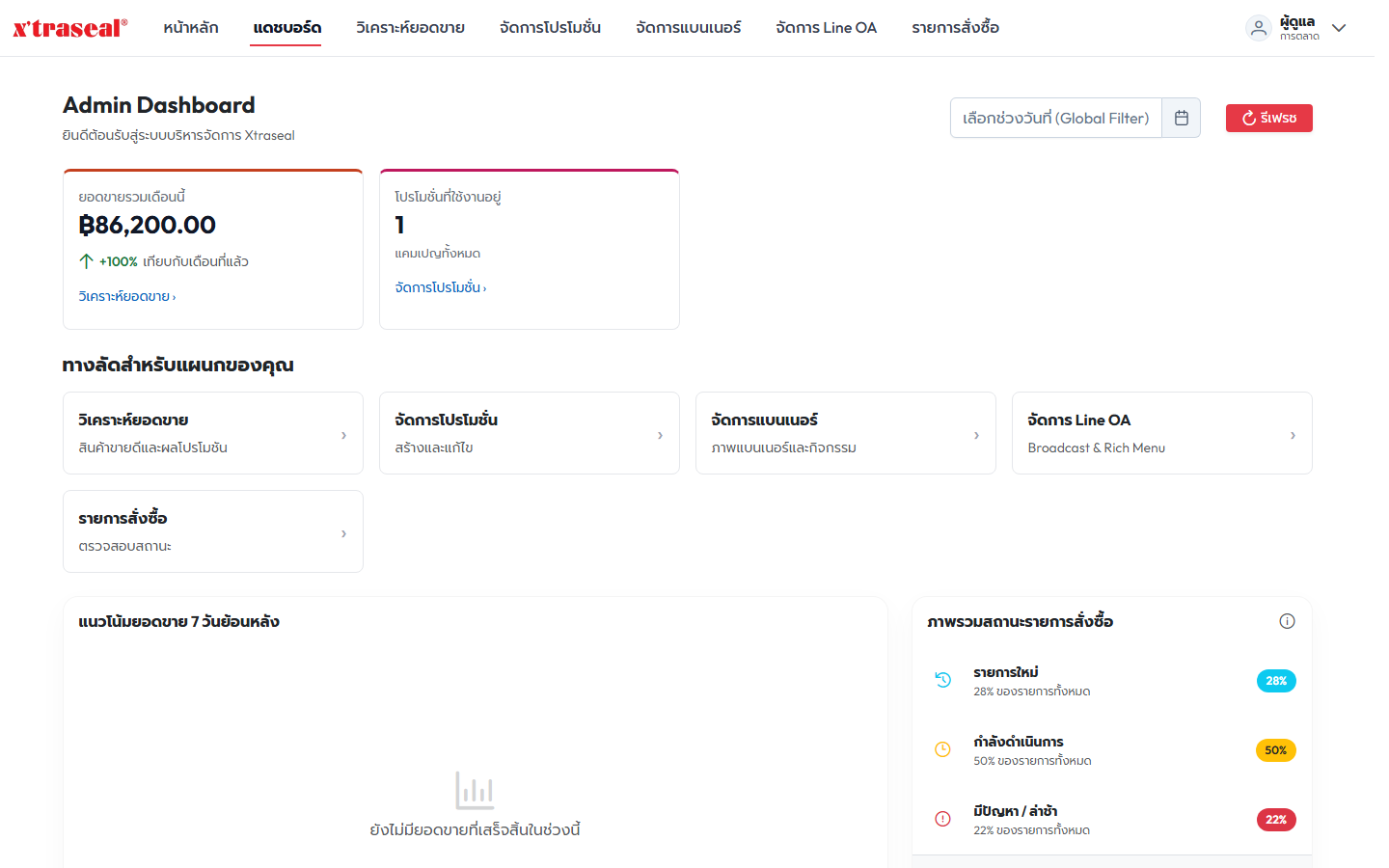
ฝ่ายการตลาดเห็น ข้อมูลของทั้งบริษัท ไม่ได้ถูกจำกัดเฉพาะลูกค้ากลุ่มใดกลุ่มหนึ่ง ต่างจากพนักงานขายที่เห็นเฉพาะลูกค้าที่ตัวเองดูแล (เจ้าของระบบยืนยันกติกานี้แล้ว)
สิ่งที่อยู่บนหน้า Dashboard ของฝ่ายการตลาด: ช่องเลือกช่วงวันที่มุมขวาบน ("เลือกช่วงวันที่ (Global Filter)") และปุ่ม "รีเฟรช" เลือกช่วงแล้วตัวเลขและกราฟเปลี่ยนตาม การ์ดตัวเลข 2 ใบ คือ ยอดขายเดือนนี้ (มีลิงก์ "วิเคราะห์ยอดขาย ›" ไปหัวข้อ 2.5) และ "โปรโมชั่นที่ใช้งานอยู่" "ทางลัดสำหรับแผนกของคุณ" กราฟ "แนวโน้มยอดขาย …" ของทั้งบริษัท (ไม่มียอดขายในช่วงที่เลือกจะขึ้น "ยังไม่มียอดขายที่เสร็จสิ้นในช่วงนี้") แผงภาพรวมสถานะคำสั่งซื้อ ("รายการใหม่" "กำลังดำเนินการ" "มีปัญหา / ล่าช้า") แท็บล่าง "รายการสั่งซื้อล่าสุด"
สิ่งที่ ไม่มี บนหน้านี้สำหรับฝ่ายการตลาด: การ์ดคำสั่งซื้อรออนุมัติเครดิต การ์ดลูกค้าใหม่ การ์ดสินค้า แท็บ "หนี้ค้างชำระ" และ "เกินกำหนดชำระ"
ข้อควรทราบ ปุ่ม "ดูทั้งหมด" ใต้รายการสั่งซื้อล่าสุด การคลิกที่แถวคำสั่งซื้อ และการ์ดทางลัด "รายการสั่งซื้อ" พาไปหน้ารายการสั่งซื้อในหัวข้อ 2.4 (ในระบบรุ่นก่อน ทั้งสามทางเด้งกลับหน้าแดชบอร์ด)
2.3 ทำอะไรได้ ทำอะไรไม่ได้
| เรื่อง | ฝ่ายการตลาด |
|---|---|
| สร้าง/แก้/ปิด/ลบโปรโมชัน ตั้งเวลาส่งข้อความโปรโมชัน | ทำได้ |
| เพิ่ม/แก้/ลบ/เรียงแบนเนอร์หน้าแรก | ทำได้ |
| ข้อความต้อนรับ คีย์เวิร์ดและข้อความตอบอัตโนมัติ Rich Message เทมเพลต Rich Menu | ทำได้ |
| ตั้งเวลาส่ง Rich Message ถึงลูกค้าที่เลือก หรือถึงเพื่อนทุกคนของ LINE OA | ทำได้ (ยืนยันอีกครั้ง 1 ต.ค. 2569 ว่าการตลาดส่งถึงทุกคนได้) |
| ดูข้อมูลคำสั่งซื้อและยอดขายของทั้งบริษัทบนหน้าแดชบอร์ด | ทำได้ |
| เปิดหน้า "รายการสั่งซื้อ" ดูคำสั่งซื้อทุกใบ กางดูรายละเอียด และเปิดเอกสารกับหลักฐานการชำระของคำสั่งซื้อ | ทำได้ แบบดูอย่างเดียว |
| อนุมัติ ปฏิเสธ ยกเลิก หรือเปลี่ยนสถานะคำสั่งซื้อ แนบ แก้ หรือลบเอกสาร ปรับวงเงินเครดิต | ไม่ได้ ไม่มีปุ่มเหล่านี้ในหน้าของฝ่ายการตลาด |
| ส่งออกรายการสั่งซื้อเป็นไฟล์ CSV จากมุมมองตาราง | ไม่ได้ ไม่มีช่องติ๊กเลือกแถวและปุ่ม "Export CSV" |
| เปิดหนังสือรับรองบริษัทของลูกค้า เปิดไฟล์แนบของคำถามจากลูกค้า | ไม่ได้ |
| เปิดหน้า "จัดการสินค้า" "จัดการผู้ใช้งาน" "จัดการผู้ติดต่อ" "ตั้งค่าระบบ" | ไม่ได้ |
| แก้ข้อมูลบัญชีของลูกค้าหรือพนักงานขาย | ไม่ได้ แก้ได้เฉพาะโปรไฟล์ของตัวเอง ตั้งแต่ 8 ต.ค. 2569 ระบบปฏิเสธคำขอแก้โปรไฟล์ของผู้อื่นจากตำแหน่งนี้ด้วย (เดิมหน้าเว็บไม่มีทางทำ แต่เรียกผ่าน API ได้) ให้แจ้งผู้ดูแลระบบสูงสุด |
| ดูสถิติยอดขาย สินค้าขายดี และผลของโปรโมชันในหน้า "วิเคราะห์ยอดขาย" | ทำได้ |
| ดาวน์โหลดรายงานยอดขายเป็นไฟล์ Excel หรือส่งออกข้อมูลจากหน้าวิเคราะห์ยอดขาย | ไม่ได้ (สิทธิ์ถูกปิดแล้ว และหน้าวิเคราะห์ยอดขายไม่มีปุ่มส่งออก) |
| กดปุ่มส่งข้อความทันที (บรอดแคสต์) จากรายการ Rich Message | ทำได้ (เปิดให้ 1 ต.ค. 2569) ก่อนส่งระบบบอกโควตาที่เหลือ ดูหัวข้อ 5.4 |
| ส่งข้อความ LINE หาลูกค้าเป็นรายคน | ไม่ได้ เป็นงานของผู้ดูแลระบบ (พนักงานขายก็ทำได้) |
| แท็บตั้งค่าการเชื่อมต่อ LINE โควตาข้อความ รายงานการผูกบัญชี ประกาศย้าย LINE OA | ไม่ได้ อยู่ในแท็บที่ผู้ดูแลระบบเท่านั้นที่เห็น |
ถ้าพิมพ์ที่อยู่เว็บของหน้าที่ไม่มีสิทธิ์ลงไปตรง ๆ ระบบจะพากลับมาหน้าแดชบอร์ดโดยไม่ขึ้นข้อความอธิบาย
2.4 หน้ารายการสั่งซื้อ (ดูอย่างเดียว)
เปิดจากเมนู "รายการสั่งซื้อ" หัวหน้าจอเขียนว่า "รายการสั่งซื้อทั้งหมด" ใช้ตอบคำถามลูกค้าหรือดูความเคลื่อนไหวของคำสั่งซื้อโดยไม่ต้องขอฝ่ายอื่น
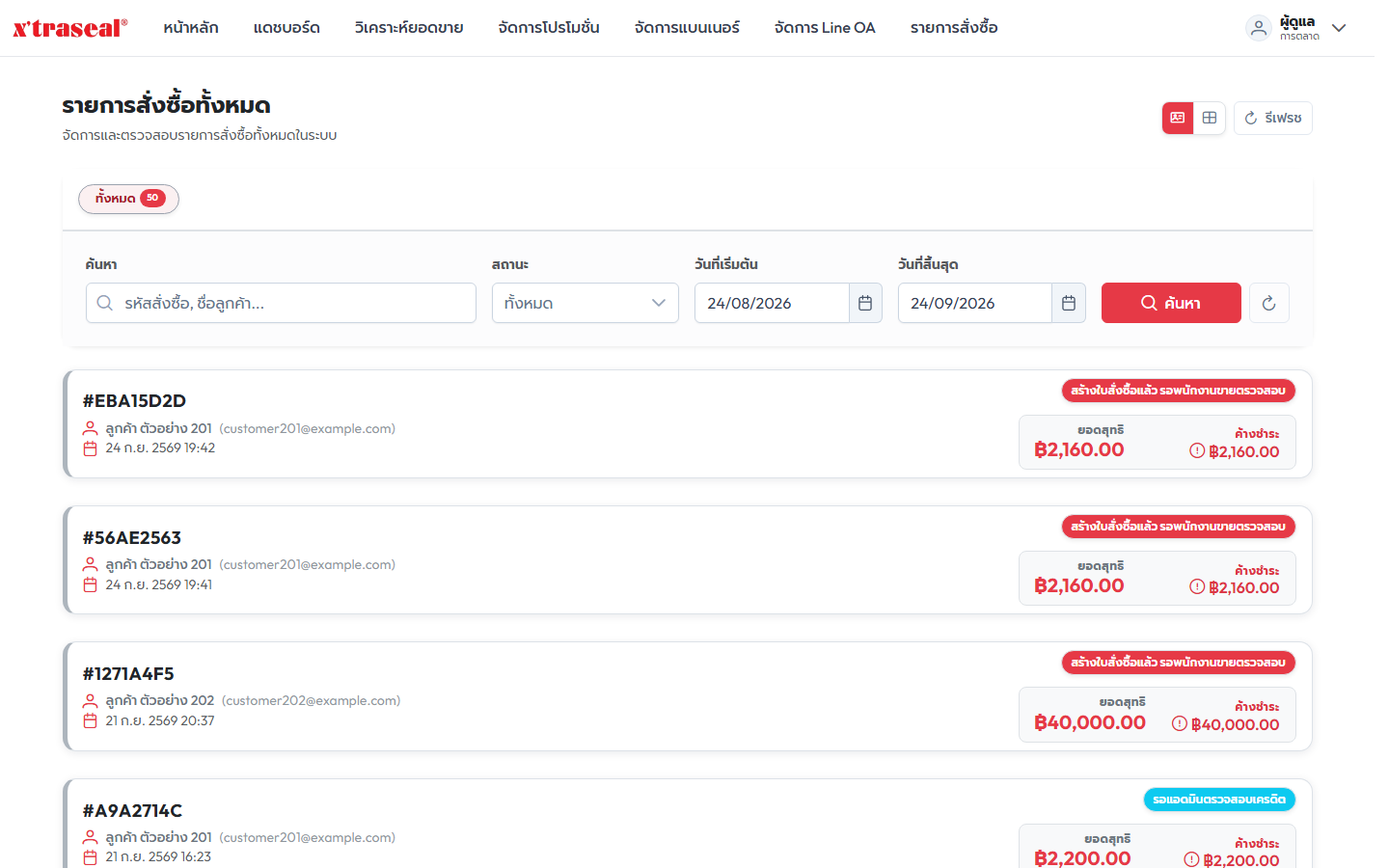
| ส่วนของหน้าจอ | ใช้อย่างไร |
|---|---|
| แท็บ "ทั้งหมด" | ฝ่ายการตลาดมีแท็บนี้แท็บเดียว ต่างจากฝ่ายอื่นที่มีแท็บตามขั้นที่ตัวเองต้องทำงาน |
| ช่อง "ค้นหา" | พิมพ์รหัสสั่งซื้อหรือชื่อลูกค้า แล้วกด Enter |
| ช่อง "สถานะ" "วันที่เริ่มต้น" "วันที่สิ้นสุด" | กรองตามขั้นของคำสั่งซื้อและช่วงวันที่สั่ง |
| ปุ่มสลับ "มุมมองการ์ด" กับ "มุมมองตาราง" | การ์ดกางดูรายการสินค้า ยอดเงิน ประวัติ และเอกสารได้ ตารางเหมาะกับการไล่ดูหลายใบพร้อมกัน กดรูปตาในตารางแล้วระบบสลับไปมุมมองการ์ดและเลื่อนไปที่ใบนั้น |
| ปุ่ม "รีเฟรช" | โหลดรายการใหม่ |
ในการ์ดที่กางออก แท็บ "การชำระเงิน" ของลูกค้าที่เปิดเครดิตมีกล่อง "ข้อมูลเครดิต" บอกวงเงินเครดิต ระยะเวลาชำระ เครดิตที่ใช้ไป และเครดิตคงเหลือ ใต้ระยะเวลาชำระมีข้อความประกอบ "ชำระภายใน 7 วันหลังวางบิล" (เทอม 0 วัน) หรือ "ผ่อนผันได้อีก 7 วัน" (เทอมมากกว่า 0) เป็นข้อความเท่านั้น ระบบไม่ได้นับวันผ่อนผัน ใบเงินสดที่การชำระครั้งล่าสุดบันทึกเป็นเช็คจะขึ้นวิธีชำระว่า "เช็ค" ทั้งบนการ์ดและในมุมมองตาราง ฝ่ายการตลาดเห็นกล่องนี้ด้วยตั้งแต่ 1 ต.ค. 2569 (คำตอบข้อ 2.2 ของ XTS-QA-002) ใช้ตอบลูกค้าได้ แต่ปรับวงเงินไม่ได้ ส่วนแท็บ "เอกสาร" เอกสารแต่ละฉบับในกลุ่ม "ประวัติการดำเนินการ" มีบรรทัด "ผู้อัปโหลด: …" บอกว่าใครแนบ ("ระบบ" คือใบสั่งขายที่ระบบสร้างเอง "-" คือเอกสารที่แนบก่อนระบบเริ่มเก็บชื่อผู้แนบ)
แท็บ "ประวัติการทำรายการ" ในการ์ดแสดงหมายเหตุสองแบบ กด "รายละเอียด" ที่รายการแล้วกล่อง "หมายเหตุ (ลูกค้าเห็น)" คือข้อความที่ลูกค้าเห็นด้วย ส่วนรายการที่มีป้ายสีเหลือง "มีหมายเหตุภายใน" จะมีกล่อง "หมายเหตุภายใน" พร้อมป้าย "ลูกค้าไม่เห็น" เป็นบันทึกของเจ้าหน้าที่ ใช้ประกอบการตอบลูกค้าได้ แต่ไม่ควรยกข้อความนั้นส่งต่อให้ลูกค้า
สิ่งที่หน้านี้ไม่มีให้ฝ่ายการตลาด คือ ปุ่มดำเนินการทุกชนิดในการ์ด ปุ่มปรับวงเงิน ปุ่มแนบหรือแก้เอกสาร ปุ่ม "Export รายงานยอดขาย" และปุ่ม "Export CSV" ในมุมมองตาราง ถ้าพบคำสั่งซื้อที่ต้องแก้ไขหรือเปลี่ยนสถานะ ให้แจ้งพนักงานขายที่ดูแลลูกค้า หรือผู้ดูแลระบบ
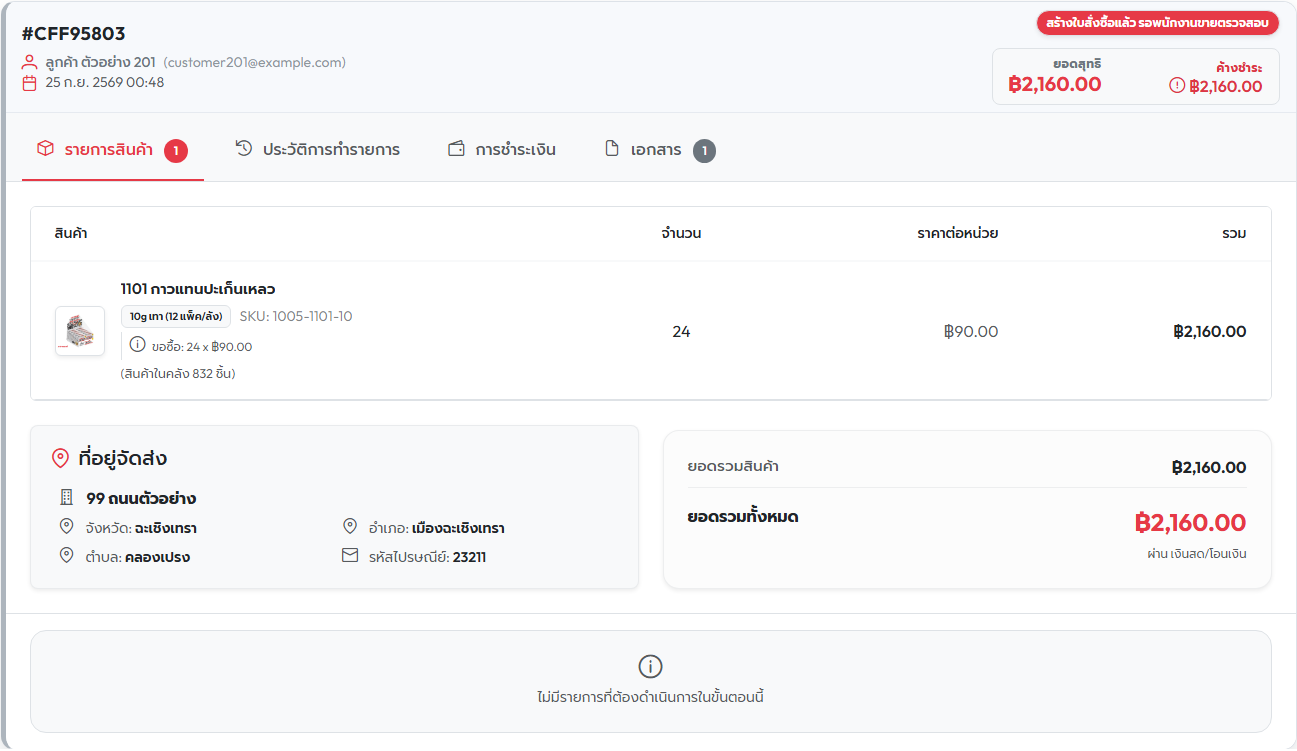
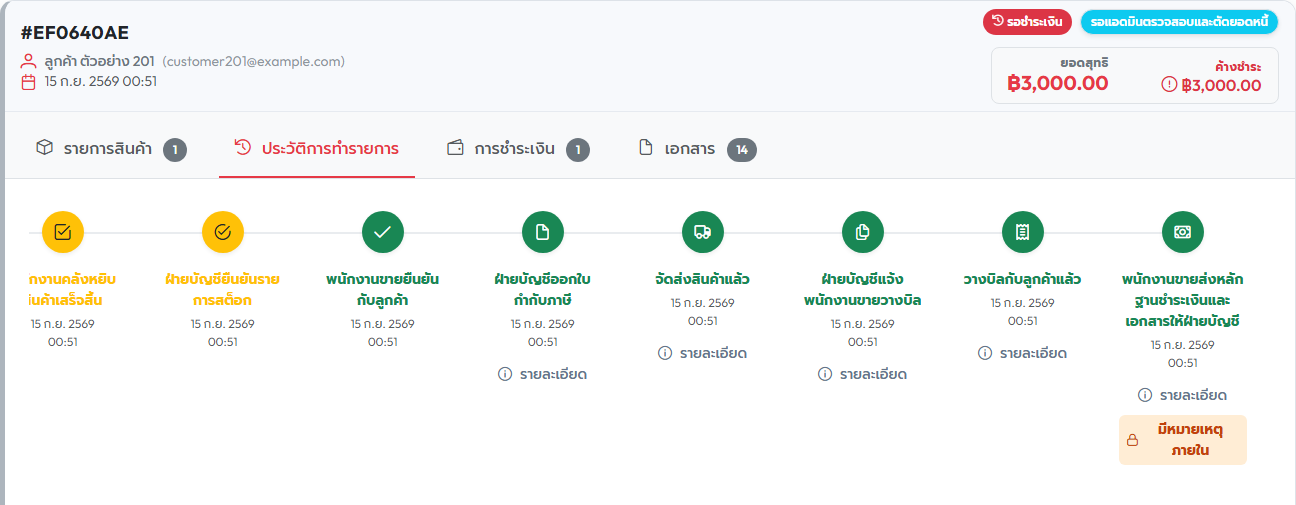
ภาพที่ 4 คือแท็บ "ประวัติการทำรายการ" ของใบเครดิตที่รอผู้ดูแลระบบตรวจยอด ภาพเลื่อนแถบประวัติมาที่รายการล่าสุดซึ่งมีป้ายสีเหลือง "มีหมายเหตุภายใน" ใต้ปุ่ม "รายละเอียด" หมายเหตุในภาพเป็นข้อความตัวอย่างที่ใส่ในฐานข้อมูลสำเนาเพื่อถ่ายภาพ (ถ่าย 9 ต.ค. 2569)
2.5 หน้าวิเคราะห์ยอดขาย
เปิดจากเมนู "วิเคราะห์ยอดขาย" หรือลิงก์ในการ์ดยอดขายบนแดชบอร์ด ใช้ดูว่าสินค้าไหนขายดี ขายดีช่วงไหน และโปรโมชันที่ทำไปได้ผลแค่ไหน
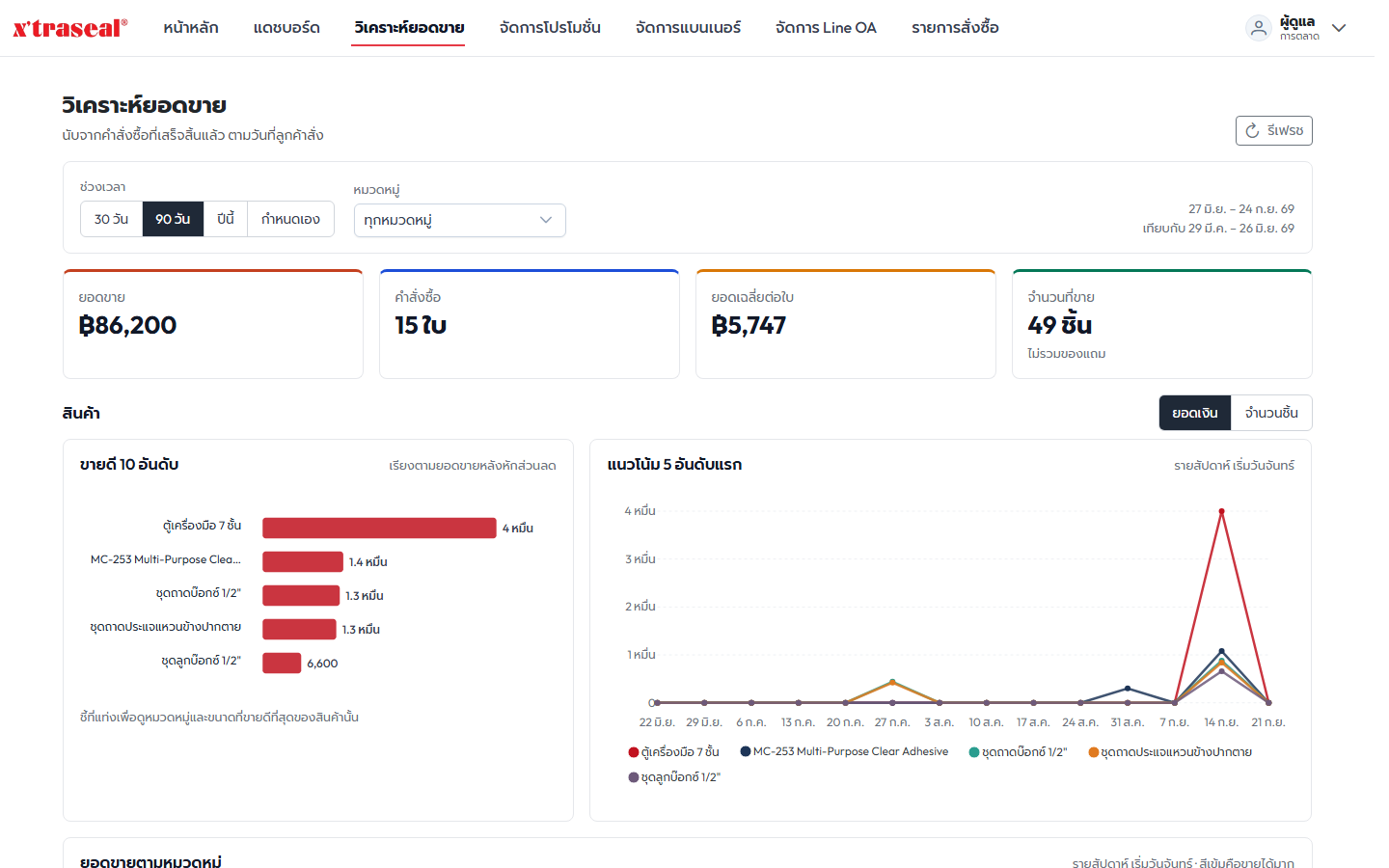
ตัวเลขในหน้านี้นับอย่างไร นับเฉพาะคำสั่งซื้อที่เสร็จสิ้นแล้ว (ปิดใบ) ตามวันที่ลูกค้าสั่ง หักส่วนลดขั้นบันไดแล้ว ไม่รวมของแถม และไม่รวมใบที่ยังดำเนินการอยู่หรือถูกยกเลิก ใบเครดิตที่ลูกค้ายังชำระไม่ครบจึงยังไม่ขึ้นในหน้านี้
ตัวเลขในหน้านี้อาจไม่เท่ากับการ์ดยอดขายบนแดชบอร์ด แม้เลือกช่วงวันที่เดียวกัน เพราะสองหน้านับวันคนละแบบ หน้านี้นับตามวันที่สร้างใบ (วันที่ลูกค้าสั่ง) ส่วนการ์ดบนแดชบอร์ดนับตามวันที่ใบนั้นถูกแก้ไขครั้งล่าสุด เช่น วันที่ปิดใบ ตัวอย่าง ใบที่สั่งปลายเดือนกันยายนแล้วปิดใบต้นเดือนตุลาคม หน้านี้นับเป็นยอดของเดือนกันยายน แต่แดชบอร์ดนับเป็นยอดของเดือนตุลาคม ถ้าต้องการดูว่าสินค้าขายดีช่วงไหน ให้ใช้หน้านี้ ถ้าต้องการดูยอดที่ปิดได้ในช่วงนั้น ให้ดูการ์ดบนแดชบอร์ด
| ส่วนของหน้าจอ | ใช้อย่างไร |
|---|---|
| ปุ่ม "30 วัน" "90 วัน" "ปีนี้" "กำหนดเอง" | เลือกช่วงเวลา เปิดหน้ามาเป็น 90 วันล่าสุด กำหนดเองได้ยาวสุด 731 วัน บรรทัดมุมขวาบอกช่วงที่ดูและช่วงก่อนหน้าที่ยาวเท่ากันซึ่งใช้เทียบ |
| ช่อง "หมวดหมู่" | ดูเฉพาะหมวดเดียว ตัวเลือกมีเฉพาะหมวดที่ขายได้ในช่วงนั้น |
| การ์ด 4 ใบ | ยอดขาย คำสั่งซื้อ ยอดเฉลี่ยต่อใบ จำนวนที่ขาย ลูกศรบอกเพิ่มหรือลดจากช่วงก่อน |
| ปุ่ม "ยอดเงิน" กับ "จำนวนชิ้น" | เปลี่ยนตัววัดของสองกราฟถัดไป สินค้าขายเป็นหน่วยต่างกัน (ชิ้น แพ็ก ลัง) การเทียบด้วยจำนวนชิ้นจึงคลาดได้ ให้ใช้ยอดเงินเป็นหลัก |
| "ขายดี 10 อันดับ" | ชี้ที่แท่งเพื่อดูหมวดหมู่ และขนาดหรือสีที่ขายดีที่สุดของสินค้านั้น |
| "แนวโน้ม 5 อันดับแรก" | เส้นของ 5 อันดับแรก ส่วนที่เหลือรวมเป็นเส้นประสีเทา "สินค้าอื่น" ช่วงสั้นแสดงรายวัน ช่วงยาวแสดงรายสัปดาห์หรือรายเดือน |
| "ยอดขายตามหมวดหมู่" | ตารางสี สีเข้มคือขายได้มาก แตะหรือชี้ช่องแล้วยอดขึ้นใต้ตาราง บนมือถือเปิดมาที่ช่วงล่าสุด เลื่อนซ้ายขวาในกรอบเพื่อดูช่วงอื่น |
| "ผลของโปรโมชัน" | เฉพาะโปรโมชันที่มีคนใช้ในช่วงนั้น จำนวนใบ ชิ้นที่ขาย ของแถมที่แจก ส่วนลดที่ให้ และยอดขาย |
| "วันและเวลาที่ลูกค้าสั่ง" | จำนวนคำสั่งซื้อในแต่ละวันและชั่วโมงตามเวลาไทย พร้อมบรรทัดบอกช่วงที่สั่งมากที่สุด ใช้ประกอบการเลือกเวลาส่ง Rich Message |
ชื่อสินค้าและหมวดหมู่ในหน้านี้เป็นชื่อปัจจุบัน ถ้าเปลี่ยนชื่อสินค้า ยอดย้อนหลังจะแสดงด้วยชื่อใหม่
3. โปรโมชัน
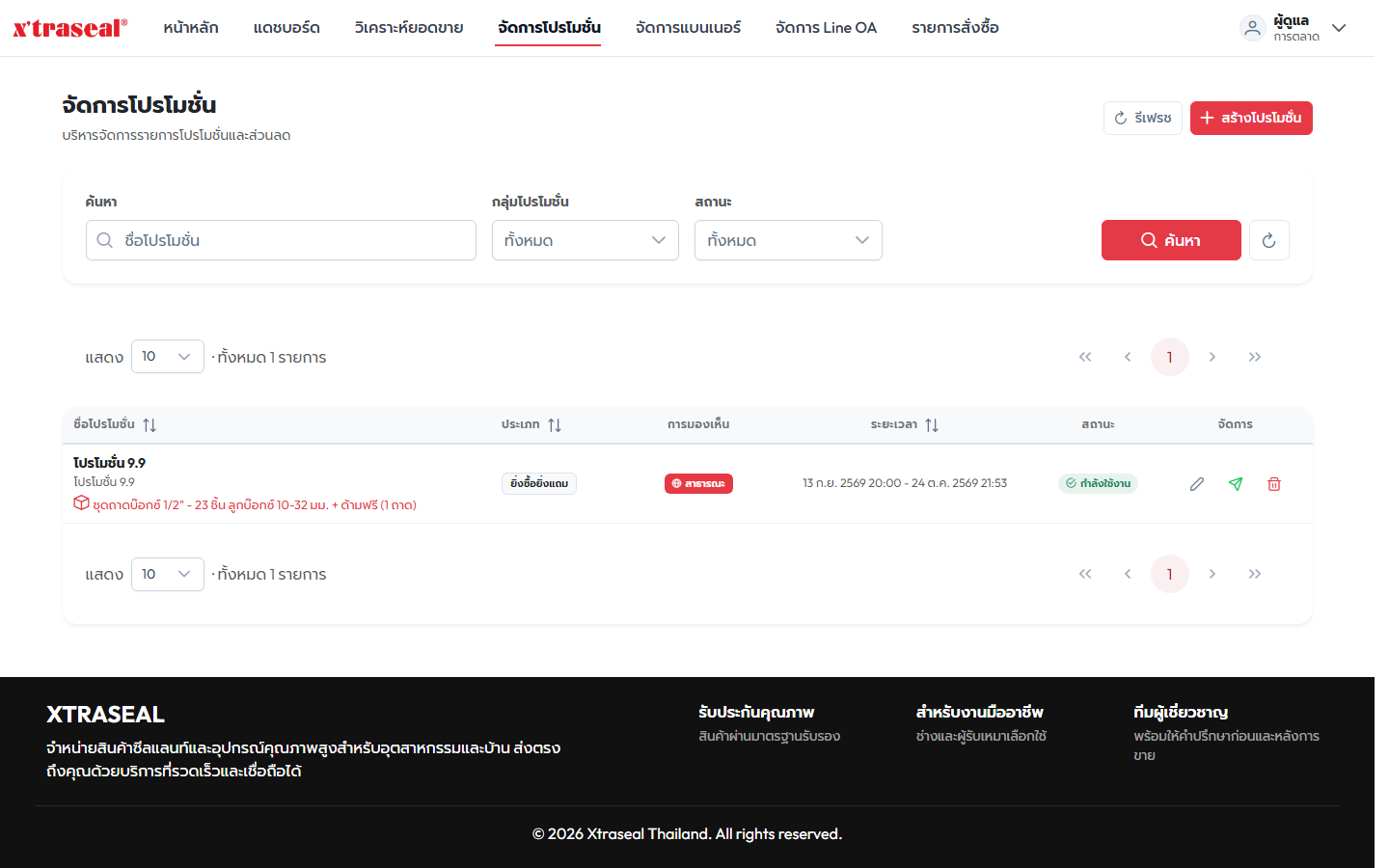
เข้าที่เมนู "จัดการโปรโมชั่น" หัวหน้าจอ "จัดการโปรโมชั่น" คำอธิบาย "บริหารจัดการรายการโปรโมชั่นและส่วนลด" คอลัมน์ "ระยะเวลา" แสดงวันเริ่มและวันสิ้นสุดแบบ "13 ก.ย. 2569 20:00 - 24 ต.ค. 2569 21:53" (ภาพที่ 6 ถ่ายใหม่ 9 ต.ค. 2569 ค่ำ)
3.1 ชนิดของโปรโมชัน
ระบบมีเครื่องคิดโปรโมชัน 2 แบบ เลือกได้ในขั้นที่ 2 ของฟอร์ม
| แบบ | ลูกค้าได้อะไร | สิ่งที่ต้องกรอก |
|---|---|---|
| แถมสินค้า (ซื้อ x แถม y) | ซื้อสินค้าที่ร่วมรายการครบจำนวนขั้นต่ำ แล้วได้ของแถมฟรี | สินค้าที่ร่วมรายการ จำนวนขั้นต่ำ สินค้าแถมฟรี จำนวนแถม |
| ราคาขั้นบันได | ยิ่งซื้อมาก ยิ่งได้ส่วนลด | สินค้าที่ร่วมรายการ ตารางขั้นบันได (จำนวนที่ซื้อ ↔ ส่วนลดเป็นบาท) |
เรื่องที่เข้าใจผิดกันบ่อย 3 ข้อ
- ส่วนลดขั้นบันไดเป็นส่วนลดรวมของรายการนั้น ไม่ใช่ส่วนลดต่อชิ้น ตั้งขั้น 1 ชิ้นลด 10 บาท 2 ชิ้นลด 20 บาท แล้วลูกค้าซื้อ 5 ชิ้น จะได้ลด 20 บาท (ใช้ขั้นสูงสุดที่จำนวนถึง) ไม่ใช่ 50 บาท ส่วนลดไม่เกินยอดของรายการนั้น ใต้หัว "ตารางราคาแบบขั้นบันได (Tiers)" บนจอก็เขียนไว้ว่า "ตัวเลขที่กรอกคือส่วนลดของทั้งรายการ ไม่ใช่ต่อชิ้น และไม่คูณจำนวน"
- ของแถมได้เป็นทวีคูณ ตั้งซื้อ 5 แถม 1 ลูกค้าซื้อ 12 ชิ้นจะได้แถม 2 ชิ้น
- ตั้งของแถมได้หลายแบบให้ลูกค้าเลือกผสมเอง เลือกของแถมแบบเดียว = ลูกค้าได้ตัวนั้น เลือกตั้งแต่ 2 แบบขึ้นไป = ลูกค้าเลือกเองได้ตามจำนวนที่แถม และจะสั่งซื้อไม่ได้จนกว่าจะเลือกของแถมจนครบจำนวน
3.2 การมองเห็น สาธารณะ กับ เฉพาะบุคคล
"สาธารณะ (Public)" = ลูกค้าทุกคนเห็น "เฉพาะบุคคล (Private)" = เห็นเฉพาะลูกค้าที่ติ๊กเลือกไว้ในรายชื่อ
ต้องติ๊กลูกค้าอย่างน้อย 1 ราย เลือก "เฉพาะบุคคล (Private)" แล้วไม่ติ๊กลูกค้าสักคน ฟอร์มจะขึ้น "กรุณาเลือกลูกค้าอย่างน้อย 1 ราย สำหรับโปรโมชั่นเฉพาะบุคคล" และบันทึกไม่ได้ ระบบหลังบ้านก็ตรวจซ้ำอีกชั้น ถ้าหลุดไปถึงจะขึ้น "โปรโมชันเฉพาะบุคคลต้องเลือกลูกค้าอย่างน้อย 1 ราย" (ปรับปรุง 1 ต.ค. 2569 · เดิมระบบบันทึกเป็นโปรโมชันสาธารณะ) ตรวจตัวเลขในหัวข้อ "เลือกสมาชิกที่ได้รับโปรโมชั่น (N)" ให้ไม่เป็น 0 ก่อนกดบันทึก
ในตารางรายการ คอลัมน์ "การมองเห็น" จะแสดง "สาธารณะ" หรือ "เฉพาะบุคคล (N)" โดย N คือจำนวนลูกค้าที่ผูกไว้ ใช้ตรวจย้อนหลังได้
3.3 ขั้นตอนการสร้างโปรโมชัน
กดปุ่ม "สร้างโปรโมชั่น" มุมขวาบน ฟอร์มมี 3 ขั้น: "ข้อมูลทั่วไป" "ประเภทโปรโมชั่น" "กำหนดเงื่อนไข"
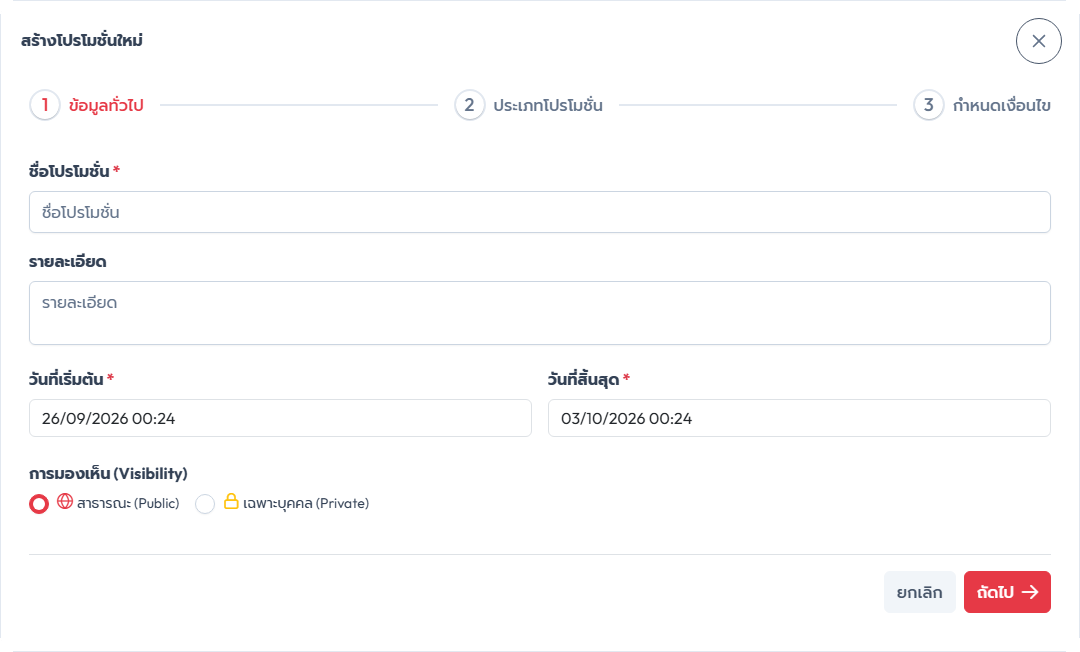
ขั้นที่ 1 "ข้อมูลทั่วไป"
| ช่อง | บังคับ | หมายเหตุ |
|---|---|---|
| "ชื่อโปรโมชั่น" | ใช่ | ว่างไว้จะขึ้น "กรุณากรอกชื่อโปรโมชั่น" |
| "รายละเอียด" | ไม่ | ใช้เป็นคำอธิบายตั้งต้นของข้อความโปรโมชันด้วย |
| "วันที่เริ่มต้น" "วันที่สิ้นสุด" | ใช่ | เลือกจากปฏิทินพร้อมเวลา ค่าตั้งต้นคือ เริ่มตอนนี้ สิ้นสุดอีก 7 วัน |
| "การมองเห็น (Visibility)" "เปิดใช้งานโปรโมชั่น" | – | การมองเห็นดูหัวข้อ 3.2 สวิตช์เปิดใช้งานมีเฉพาะตอนแก้ไข ไม่มีตอนสร้างใหม่ |
ตั้งวันสิ้นสุดก่อนวันเริ่มจะขึ้น "วันที่และเวลาที่สิ้นสุดต้องหลังจากวันที่และเวลาเริ่มต้น" กรอกไม่ผ่านแล้วกด "ถัดไป" จะขึ้น "กรุณากรอกข้อมูลในขั้นตอนนี้ให้ถูกต้อง"
ขั้นที่ 2 "ประเภทโปรโมชั่น" เลือกการ์ดประเภท แล้วกด "ถัดไป"
ขั้นที่ 3 "กำหนดเงื่อนไข"
- "สินค้าที่ร่วมรายการ" เลือกได้หลายรายการ รายชื่อจัดกลุ่มตาม "หมวดหมู่ › กลุ่มย่อย" พิมพ์ค้นหาได้ รายชื่อมีเฉพาะสินค้าที่กำลังเปิดขายอยู่ เลือกแล้วจะมีตาราง "สินค้าที่เลือกไว้ (N รายการ)" บอกราคาและสถานะสต็อก ("หมด" / "มีของ") กดกากบาทเพื่อ "เอาออก" ได้ บนจอมือถือตารางนี้กว้างกว่าจอ ต้องเลื่อนตารางไปทางขวาจึงเห็นคอลัมน์ราคาและสต็อก ระบบตั้งใจให้ชื่อสินค้าแสดงเต็มแทนการบีบให้พอดีจอ
- "ลูกค้าต้องซื้อแบบไหนถึงได้โปรฯ?" เลือกวิธีนับจำนวน 2 แบบ: "ซื้อตัวเดียวกันให้ครบ" (ต้องซื้อรุ่น/ขนาดเดียวกันให้ครบจำนวน คนละรุ่นไม่นับรวมกัน) หรือ "ซื้อคละกันได้" (ซื้อรุ่นไหนก็ได้ของสินค้าตัวเดียวกันแล้วนับรวม) "สินค้าตัวเดียวกัน" หมายถึงสินค้าหลักชิ้นเดียวกัน ไม่ใช่ทั้งหมวดย่อย สินค้าคนละตัวนับแยกกันเสมอ แม้เลือกหลายสินค้าในโปรโมชันเดียว
- แบบแถมสินค้า: กรอก "จำนวนขั้นต่ำ" "สินค้าแถมฟรี" "จำนวนแถม" (ทุกช่องเป็นจำนวนเต็มตั้งแต่ 1) แบบขั้นบันได: กรอก "ตารางราคาแบบขั้นบันได (Tiers)" ปุ่ม "เพิ่มลำดับราคา" เพิ่มขั้นใหม่ ทั้งจำนวนและส่วนลดต้องเพิ่มขึ้นทุกขั้น ไม่งั้นขึ้น "ต้องมากกว่าลำดับก่อนหน้า"
กด "บันทึกข้อมูล" เมื่อเสร็จ บันทึกใหม่สำเร็จจะมีกล่องถาม "ส่งข้อความโปรโมชันด้วยไหม?" (ดูหัวข้อ 3.6)
3.4 ช่วงเวลาและเงื่อนไขที่ห้ามทับซ้อน
ระบบไม่ยอมให้สินค้าตัวเดียวกันติดโปรโมชันสองใบในช่วงเวลาที่คาบเกี่ยวกัน กติกาเป็นดังนี้
| คู่ที่ตรวจ | ชนกันไหม |
|---|---|
| สาธารณะ กับ สาธารณะ บนสินค้าเดียวกัน | ชน บันทึกไม่ได้ |
| เฉพาะบุคคล กับ เฉพาะบุคคล ที่มีลูกค้าซ้ำกันอย่างน้อย 1 คน | ชน |
| สาธารณะ กับ เฉพาะบุคคล | ไม่ชน สร้างคู่กันได้ |
| โปรฯ "ซื้อคละกันได้" สองใบที่ครอบสินค้าหลักตัวเดียวกัน | ชน |
การตรวจนับโปรโมชันที่ยัง "รอเริ่ม" ด้วย ไม่ใช่เฉพาะที่กำลังใช้งาน ตอนกรอกฟอร์ม ถ้าสินค้าที่เลือกไปชนโปรฯ ใบอื่น จะขึ้นกล่องแดง "สินค้า N รายการติดโปรโมชันอื่นในช่วงเวลานี้ — เอาออก หรือเปลี่ยนช่วงเวลา/การมองเห็นก่อน จึงบันทึกได้" และใต้ชื่อสินค้าจะบอกว่าไปชนใบไหนช่วงไหน ปุ่มบันทึกจะกดไม่ได้จนกว่าจะแก้
ข้อควรรู้ของการตรวจตอนกรอกฟอร์ม
- เวลาที่ต่อกันพอดีถือว่าทับกัน เช่น ใบเดิมสิ้นสุด 10:00 น. ใบใหม่เริ่ม 10:00 น. ระบบนับว่าชน ให้ตั้งใบถัดไปเริ่มหลังใบเดิมสิ้นสุดอย่างน้อย 1 นาที (ปฏิทินในฟอร์มเลือกได้ละเอียดถึงนาที)
- กล่องแดงขึ้นเฉพาะในขั้นที่ 3 ถ้าย้อนกลับไปแก้วันที่หรือการมองเห็นในขั้นที่ 1 จะเห็นผลการตรวจใหม่เมื่อกลับมาถึงขั้นที่ 3
- สินค้าที่ชนหลายใบ บรรทัดแดงบอกชื่อแค่ใบแรกที่ระบบเจอ เมื่อแก้จนพ้นใบนั้นแล้ว อาจขึ้นชื่อใบถัดไปอีก ให้ดูกล่องแดงจนหายก่อนกดบันทึก
- ผลการตรวจเป็นภาพ ณ ตอนที่ระบบตรวจ ถ้าเปิดฟอร์มค้างไว้แล้วมีคนอื่นสร้างโปรฯ ที่ชนกันในระหว่างนั้น ฟอร์มจะยังไม่รู้จนกว่าจะแก้ช่องใดช่องหนึ่งหรือย้อนกลับเข้าขั้นที่ 3 ใหม่ แต่ตอนกดบันทึกระบบจะตรวจซ้ำอีกครั้งและไม่ยอมบันทึกใบที่ชน
ตอนกดบันทึก ถ้าหลุดมาถึงหลังบ้าน จะได้ข้อความบอกชื่อโปรฯ ที่ชนตรง ๆ เช่น มีโปรโมชั่นสาธารณะในช่วงลำดับเวลานี้อยู่แล้ว โปรดตรวจสอบโปรโมชั่น "…" (เริ่ม - สิ้นสุด) หรือ โปรโมชั่นเฉพาะบุคคลซ้ำซ้อนสำหรับผู้ใช้บางรายในช่วงเวลานี้ โปรดตรวจสอบโปรโมชั่น "…" ซึ่งมีผู้ใช้เดียวกันบางส่วน ตอนแก้ไขจะได้ "ไม่สามารถดำเนินการได้ เนื่องจากวันที่โปรโมชั่นซ้อนทับกัน"
กรณีสินค้าเดียวกันมีทั้งโปรฯ สาธารณะและโปรฯ เฉพาะลูกค้าในช่วงเดียวกัน ระบบเลือกใบที่ให้มูลค่ามากกว่าเป็นเงินบาทจากตะกร้าจริงของลูกค้าให้เอง ถ้าเท่ากันจะใช้ใบที่เป็นโปรฯ เฉพาะลูกค้า ป้าย "ปิดอัตโนมัติ" ถ้าระบบเจอโปรฯ สองใบที่ช่วงเวลาทับกันหลุดเข้ามา จะปิดใบที่สร้างทีหลังแล้วบันทึกเหตุผลไว้ ในตารางจะเห็นป้าย "ปิดอัตโนมัติ" พร้อมบรรทัดบอกว่าทับกับใบไหน เอาเมาส์ชี้ที่ป้ายสถานะจะเห็นคำอธิบายเต็ม เปิดคืนได้เมื่อปิดใบที่ทับ หรือเปลี่ยนช่วงเวลาของใบนี้ ถ้าใบที่ถูกปิดทับกับหลายใบพร้อมกัน ป้ายจะบอกชื่อแค่ใบเดียว คือใบที่สร้างก่อนสุด ก่อนเปิดคืนจึงควรตรวจว่าไม่ทับใบอื่นด้วย
3.5 โปรโมชันที่ถูกซ่อนเพราะสินค้าปิดขาย
เมื่อฝ่ายปฏิบัติการปิดขายสินค้า หรือปิดหมวดหมู่/กลุ่มย่อยที่สินค้านั้นอยู่ โปรโมชันที่ผูกกับสินค้านั้นจะ หยุดแสดงให้ลูกค้าเห็น ทันที แต่ ระบบไม่ได้ปิดโปรโมชันในฐานข้อมูล เมื่อสินค้าถูกเปิดขายคืน โปรโมชันจะกลับมาแสดงเอง
วิธีสังเกตบนหน้าจอ
- แถบเตือนเหนือตาราง: "มีโปรโมชั่น N รายการที่เปิดใช้งานอยู่ แต่ลูกค้ามองไม่เห็น เพราะสินค้าหรือหมวดหมู่ที่ผูกไว้ถูกปิดใช้งาน — เปิดสินค้าคืนแล้วโปรโมชั่นจะกลับมาแสดงเอง" ตัวเลขนี้นับเฉพาะรายการในหน้าที่กำลังแสดงอยู่ ของจริงอาจมากกว่า ให้ไล่ดูทุกหน้า
- ในแถวของโปรฯ จะมีป้าย "ซ่อนจากลูกค้า" ชี้เมาส์แล้วจะเห็นเหตุผล เช่น "สินค้านี้ปิดการขายแล้ว" หรือ "ของแถมของโปรโมชั่นนี้ถูกปิดการขาย"
- โปรฯ ที่ผูกหลายสินค้า ยังแสดงต่อได้ถ้าเหลือสินค้าที่ขายได้อย่างน้อย 1 ตัว แต่ถ้า ของแถม ถูกปิดขายหรือของหมด โปรฯ ทั้งใบจะถูกซ่อน แม้สินค้าหลักยังเปิดขายอยู่
ต้องทำอย่างไร โปรโมชันไม่ใช่ตัวปัญหา ให้ประสานฝ่ายปฏิบัติการให้เปิดขายสินค้าคืน หรือแก้โปรโมชันให้ไปผูกกับสินค้าตัวอื่น (ต้องปิดโปรฯ ก่อนจึงจะแก้ได้ ดู 3.6)
เมื่อฝ่ายปฏิบัติการเปิดสินค้าคืน บางครั้งจะมีหน้าต่าง "โปรโมชั่นที่เกี่ยวข้อง" ขึ้นให้เขา แต่ปุ่มเปิดโปรโมชันในหน้าต่างนั้นมีเฉพาะฝ่ายการตลาดและผู้ดูแลระบบ ฝ่ายปฏิบัติการจะเห็นข้อความ "การเปิดโปรโมชั่นเป็นหน้าที่ของฝ่ายการตลาดหรือผู้ดูแลระบบ — แจ้งให้ช่วยเปิดในหน้าจัดการโปรโมชั่น" แทน จึงมักมีการแจ้งมาที่ฝ่ายการตลาดให้เปิดคืน
3.6 แก้ไข ปิด และลบโปรโมชัน
สถานะ 4 แบบ ที่เห็นในคอลัมน์ "สถานะ" และใช้กรองได้ "รอเริ่ม" จะเปลี่ยนเป็น "กำลังใช้งาน" เองตามเวลาที่ตั้ง "สิ้นสุดแล้ว" คำนวณจากวันสิ้นสุดตอนเปิดดู ขยายวันสิ้นสุดแล้วกลับมาใช้งานได้เอง "ปิดใช้งาน" คือแอดมินปิดเอง ระบบจะไม่เปิดคืนให้เองแม้จะอยู่ในช่วงเวลาโปรโมชัน ต้องมาเปิดด้วยมือ
โปรฯ ที่กำลังใช้งานอยู่แก้ไม่ได้ เปิดขึ้นมาจะเห็นแถบ "โปรโมชันนี้กำลังใช้งานอยู่ — แก้ไขไม่ได้" และคำอธิบายว่า "ลูกค้าที่เห็นโปรฯ อยู่ต้องได้เงื่อนไขเดิม ถ้าต้องการแก้ ให้ปิดใช้งานที่ขั้น "ข้อมูลทั่วไป" แล้วบันทึกก่อน (ระหว่างที่ปิด ลูกค้าจะไม่ได้โปรฯ นี้)" ทุกช่องถูกล็อก เหลือสวิตช์ "เปิดใช้งานโปรโมชั่น" อย่างเดียว ลำดับที่ถูกคือ ปิดสวิตช์ บันทึก แก้ แล้วเปิดกลับ
- การขยายวันสิ้นสุดก็ต้องทำตามลำดับนี้ ต่อเวลาโปรฯ ที่กำลังใช้งานโดยไม่ปิดก่อนไม่ได้ ระหว่างที่ปิดเพื่อแก้ ลูกค้าจะไม่ได้โปรฯ นี้ช่วงสั้น ๆ ถ้ารู้ล่วงหน้าว่าอาจต่อเวลา ให้ตั้งวันสิ้นสุดเผื่อไว้ตั้งแต่ตอนสร้าง
- หน้าต่างแก้ไขที่เปิดค้างไว้ไม่รู้ว่าโปรฯ เพิ่งเริ่ม ระบบตัดสินว่าโปรฯ กำลังใช้งานหรือไม่จากตอนโหลดตาราง ถ้าเปิดหน้าต่างแก้ไขค้างไว้จนถึงเวลาเริ่มของโปรฯ ช่องต่าง ๆ ยังแก้ได้ แต่กดบันทึกแล้วระบบจะปฏิเสธพร้อมข้อความว่าโปรโมชันกำลังใช้งานอยู่ ให้กด "รีเฟรช" แล้วเปิดใหม่
แก้เงื่อนไขของแถมของโปรฯ ที่มีคนสั่งไปแล้ว โปรฯ ที่ปิดแล้วแก้เงื่อนไขได้ทุกอย่าง คำสั่งซื้อที่สั่งไปแล้วใช้เงื่อนไข ณ ตอนสั่งต่อไป แม้ฝ่ายคลังปรับจำนวนภายหลัง ยกเว้นใบเก่าที่สั่งก่อนระบบเริ่มเก็บเงื่อนไขของแถมไว้กับคำสั่งซื้อ (ปรับปรุงช่วงปลายเดือนกันยายน 2569) ใบกลุ่มนี้ถ้ายังไม่เคยถูกคลังปรับจำนวน แล้วมีคนแก้เงื่อนไขของแถมไปก่อน เมื่อคลังปรับจำนวนครั้งแรก ระบบจะคิดของแถมตามเงื่อนไขที่แก้แล้ว และไม่มีประวัติเงื่อนไขเดิมให้ย้อนดู ถ้าจำเป็นต้องแก้เงื่อนไขของแถมของโปรฯ ที่มีใบเก่าค้างอยู่ในคิวคลัง ให้แจ้งผู้ดูแลระบบก่อน
เมื่อสินค้าในโปรฯ ถูกลบออกจากระบบ (ผู้ดูแลระบบสูงสุดเป็นผู้ลบรุ่นสินค้า · ปรับปรุง 1 ต.ค. 2569) สินค้าตัวแรกที่เลือกไว้ในโปรฯ นับเป็นสินค้าหลักของใบนั้น
- ยังเหลือสินค้าอื่นในใบ โปรฯ ใช้งานต่อกับสินค้าที่เหลือ สถานะไม่เปลี่ยน ถ้าตัวที่ถูกลบเป็นสินค้าหลัก ระบบย้ายสินค้าหลักไปตัวแรกที่เหลือให้เอง (ตามลำดับที่เลือกไว้ในโปรฯ) ในตารางใต้ชื่อโปรฯ และในหน้าต่างแก้ไขจะมีป้าย "มีสินค้าในโปรโมชันนี้ถูกลบไปแล้ว N รายการ" สินค้าที่ถูกลบไม่อยู่ในรายการสินค้าของฟอร์มแล้ว เมื่อแก้และบันทึกใบนั้นครั้งถัดไป ป้ายจะหายไป
- สินค้าในใบถูกลบหมดทุกตัว ระบบปิดโปรฯ ใบนั้น ใบนั้นยังอยู่ในหน้าจัดการโปรโมชัน (ปรับเมื่อ 2 ต.ค. 2569 เดิมใบหายไปจากรายการ) สถานะ "ปิดใช้งาน" พร้อมป้าย "มีสินค้าในโปรโมชันนี้ถูกลบไปแล้ว N รายการ" ใต้ชื่อ ลูกค้าและพนักงานขายไม่เห็นใบนี้ กดเปิดใช้งานทั้งที่ยังไม่ได้เลือกสินค้าใหม่ไม่ได้ ระบบตอบ "สินค้าในโปรโมชันนี้ถูกลบหมดแล้ว กรุณาเลือกสินค้าใหม่ก่อนเปิดใช้งาน" ถ้ายังต้องการโปรฯ แบบเดิม ให้เปิดแก้ใบนั้นแล้วเลือกสินค้าใหม่ หรือสร้างใบใหม่ · ใบเก่าที่ระบบปิดด้วยกติกาเดิมก่อน 1 ต.ค. 2569 (ลบสินค้าหลักแล้วปิดทั้งใบ แม้รุ่นอื่นยังอยู่) ก็กลับมาอยู่ในรายการด้วย
- การย้ายสินค้าหลัก การตัดสินค้าออก และการปิดใบ ถูกบันทึกไว้ในประวัติการแก้ไขของโปรฯ ใบนั้น ผู้แก้คือผู้ดูแลระบบที่ลบสินค้า
- สินค้าที่ถูกลบเป็น ของแถม ของโปรฯ ใบอื่น ระบบไม่ได้ปิดโปรฯ ใบนั้น ถ้าเป็นของแถมแบบเดียว ลูกค้าจะไม่เห็นโปรฯ นั้น และตารางจะบอกว่า "ของแถมของโปรโมชั่นนี้ถูกปิดการขาย" ให้เปิดใบนั้นแก้ของแถมใหม่ ถ้าตั้งของแถมไว้หลายแบบ ลูกค้ายังเลือกแบบที่เหลือได้
เปิดโปรฯ ที่เลยวันสิ้นสุดไปแล้วไม่ได้ จะขึ้น "ไม่สามารถเปิดใช้งานโปรโมชั่นได้ เนื่องจากไม่อยู่ในช่วงเวลาที่กำหนด" ต้องแก้วันสิ้นสุดก่อน การลบ กดถังขยะ จะขึ้นกล่อง "ยืนยันการลบโปรโมชั่น" ของระบบ ถามว่า "ต้องการลบโปรโมชั่น "{ชื่อโปรฯ}" ใช่หรือไม่? การลบแล้วย้อนกลับไม่ได้" กด "ลบโปรโมชั่น" (สีแดง) เพื่อลบ หรือ "ยกเลิก" ลบไม่ได้ถ้าโปรฯ นั้นเคยถูกใช้ในคำสั่งซื้อที่เสร็จแล้ว จะขึ้น "ไม่สามารถลบโปรโมชั่นได้ เนื่องจากโปรโมชั่นนี้ถูกใช้งานในคำสั่งซื้อที่เสร็จสมบูรณ์แล้ว" กรณีนี้ให้ปิดใช้งานแทนการลบ ลบสำเร็จแล้วข้อความโปรโมชันที่รอส่งอยู่จะถูกยกเลิกไปด้วย
แก้แล้วแถวเดิมยังค้างในตาราง ค้นหาแล้วไม่พบรายการ ตารางอาจยังแสดงผลค้นหาครั้งก่อน ให้กด "รีเฟรช" ก่อนเชื่อตัวเลขบนจอ
3.7 ข้อความโปรโมชันทาง LINE และอีเมล (รวมการตั้งเวลาส่ง)
เปิดได้ 2 ทาง: กล่อง "ส่งข้อความโปรโมชันด้วยไหม?" ที่ขึ้นหลังสร้างโปรฯ ใหม่ (ปุ่ม "ไม่ต้อง" / "สร้างข้อความ") หรือกดไอคอนรูปเครื่องบินกระดาษในแถวของโปรฯ
ในตัวแก้ข้อความ (หัวกล่อง "ข้อความโปรโมชัน — ชื่อโปรฯ")
| ส่วน | รายละเอียด |
|---|---|
| "เทมเพลต" | "การ์ดสินค้า" (รูปสินค้า หัวข้อ ป้ายโปรฯ ช่วงเวลา ปุ่มดูสินค้า) "ภาพแบนเนอร์" (รูปใหญ่แบบจัตุรัส แนะนำให้แนบรูปเอง) "ข้อความล้วน" (ไม่มีรูป) |
| "หัวข้อ" "รายละเอียด" | ไม่เกิน 120 และ 500 ตัวอักษร เว้นว่าง = ใช้ชื่อและคำอธิบายของโปรโมชัน |
| "รูปภาพ" | กด "เลือก/อัปโหลดรูป" เลือกจากคลัง หรือกด "ใช้รูปสินค้าแทน" |
| "เวลาส่ง" | เลือกได้ตั้งแต่เวลาที่โปรฯ เริ่ม ถึงเวลาที่โปรฯ สิ้นสุดเท่านั้น ค่าตั้งต้นคือเวลาที่โปรฯ เริ่ม |
| "ช่องทาง" กล่อง "ผู้รับ" | ติ๊ก LINE และ/หรือ อีเมล (ต้องเลือกอย่างน้อย 1) กล่องผู้รับบอกว่าจะส่งถึงใครและกี่รายก่อนกดส่ง |
| "ประวัติข้อความของโปรโมชันนี้" | ป้าย "รอส่ง" / "กำลังส่ง" / "ส่งแล้ว" / "ส่งไม่สำเร็จ" / "ยกเลิก" |
| ฝั่งขวา | "ตัวอย่างใน LINE" และปุ่ม "ตรวจกับ LINE" |
ผู้รับขึ้นกับการมองเห็นของโปรฯ
- โปรฯ สาธารณะ ทาง LINE ส่งแบบบรอดแคสต์ถึงเพื่อนทุกคนของ LINE OA ทางอีเมลส่งถึงลูกค้าที่เปิดใช้งาน
- โปรฯ เฉพาะบุคคล ส่งเฉพาะลูกค้าที่ผูกไว้ ไม่บรอดแคสต์ กล่องผู้รับจะบอกด้วยว่าในกลุ่มนั้นมีกี่รายที่ยังไม่ผูกบัญชี LINE (คนกลุ่มนั้นจะไม่ได้ข้อความทาง LINE)
กติกาที่ต้องจำ
- โปรโมชันหนึ่งใบ มีข้อความรอส่งได้ทีละ 1 ข้อความ ถ้าจะเปลี่ยนต้องแก้หรือยกเลิกใบเดิมก่อน ไม่งั้นได้ "โปรโมชันนี้มีข้อความรอส่งอยู่แล้ว แก้ไขหรือยกเลิกรายการเดิมก่อน"
- แก้ได้เฉพาะข้อความที่ยัง "รอส่ง" เริ่มส่งแล้วจะได้ "ข้อความนี้เริ่มส่งไปแล้ว แก้ไขไม่ได้"
- ตั้งเวลาส่งนอกช่วงของโปรฯ ไม่ได้ จะขึ้น "ตั้งเวลาส่งก่อนโปรโมชันเริ่มไม่ได้ (เริ่ม … น.)" หรือ "เวลาส่งต้องก่อนโปรโมชันสิ้นสุด (… น.)"
- ถ้าเลื่อนวันเริ่มโปรฯ ระบบจะเลื่อนเวลาส่งตามให้ และแจ้งเป็นข้อความ "เลื่อนเวลาส่งตามวันเริ่มใหม่ N รายการ" หรือ "ยกเลิกข้อความที่รอส่ง N รายการ" ปิดหรือลบโปรฯ = ข้อความที่รอส่งถูกยกเลิก
- รูปที่แนบต้องเป็นที่อยู่แบบ https ไม่งั้นขึ้น "รูปต้องเป็นที่อยู่ https (LINE ดึงรูปแบบ http ไม่ได้)"
- ปุ่ม "ยกเลิกการส่ง" จะขึ้นกล่อง "ยืนยันการยกเลิกการส่ง" ถามก่อนว่า "ข้อความโปรโมชันที่ตั้งเวลาไว้จะไม่ถูกส่ง และต้องตั้งใหม่ทั้งหมด ต้องการยกเลิกใช่หรือไม่?" กด "ยกเลิกการส่ง" ในกล่องเพื่อยืนยัน หรือกด "ไม่ใช่ตอนนี้" เพื่อถอย ยกเลิกแล้วย้อนไม่ได้ ต้องสร้างใหม่
ระบบตรวจคิวข้อความที่ตั้งเวลาไว้ทุก 1 นาที ข้อความจึงส่งออกภายในไม่กี่นาทีหลังเวลาที่ตั้ง
วันที่ในข้อความที่ส่งถึงลูกค้าเป็นปี พ.ศ. เวลาไทย บรรทัดช่วงเวลาของโปรฯ ในข้อความ LINE อีเมล และ "ตัวอย่างใน LINE" พิมพ์แบบ "ระยะเวลา 13 ก.ย. 2569 20:00 – 24 ต.ค. 2569 21:53 น." ตรงกับวันที่บนหน้าจอ ข้อความเตือนตามกติกาข้อ 3 ก็เป็นปี พ.ศ. เช่น "ตั้งเวลาส่งก่อนโปรโมชันเริ่มไม่ได้ (เริ่ม 13 ก.ย. 2569 20:00 น.)" และข้อความ "ถึง …" ใต้โปรฯ ในเมนูโปรโมชันของ LINE เช่น "ถึง 24 ต.ค. 2569 21:53 น." (ข้อความที่ส่งก่อนวันที่ 9 ต.ค. 2569 พิมพ์แบบ "ระยะเวลา 13/09/2026 20:00 – 24/10/2026 21:53 น.")
4. แบนเนอร์หน้าแรก
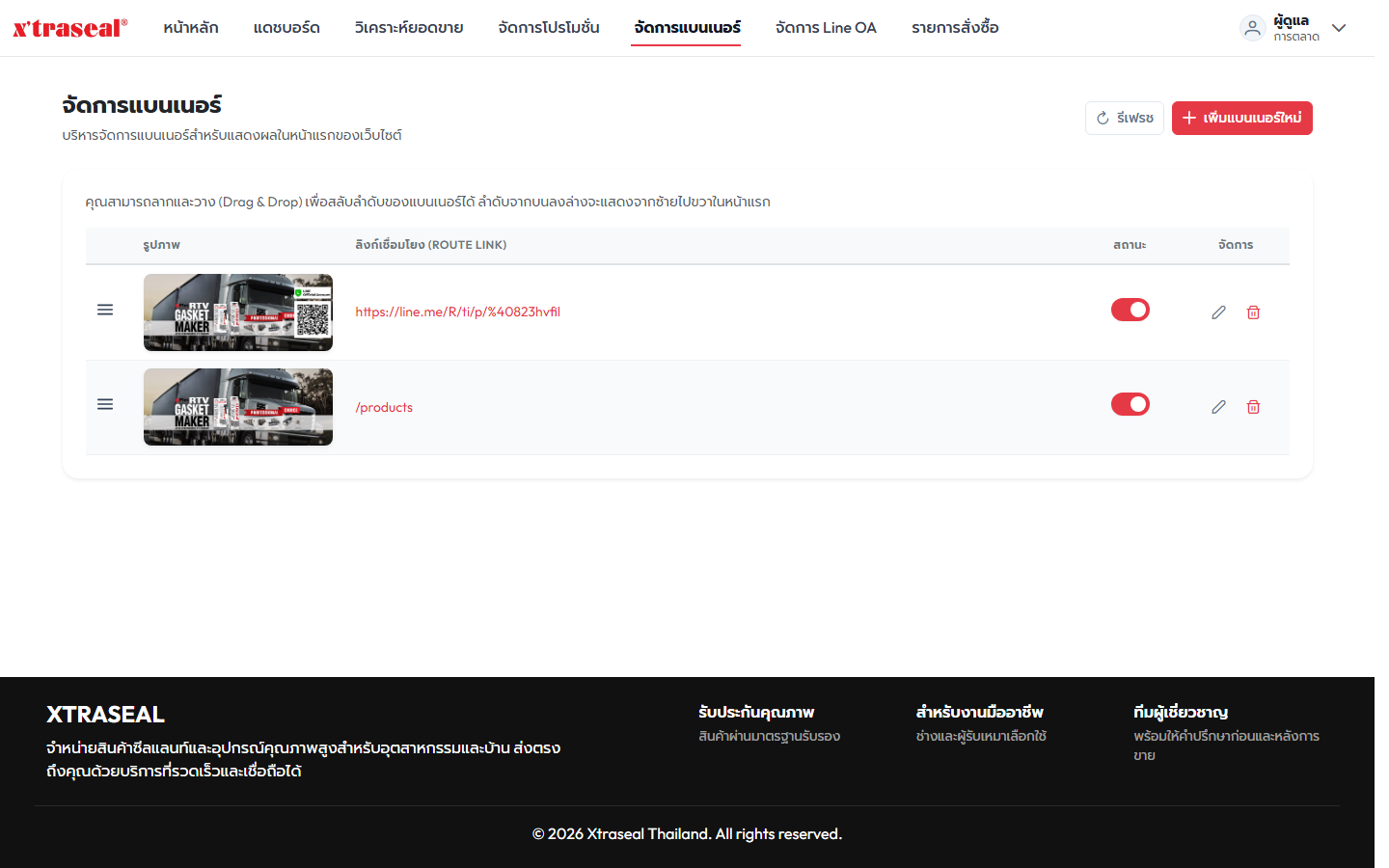
เข้าที่เมนู "จัดการแบนเนอร์" หัวหน้าจอ "จัดการแบนเนอร์" คำอธิบาย "บริหารจัดการแบนเนอร์สำหรับแสดงผลในหน้าแรกของเว็บไซต์"
4.1 หน้าจอรายการ
ตารางแสดงทุกแบนเนอร์ ไม่มีช่องค้นหาและไม่แบ่งหน้า คอลัมน์: ที่จับสำหรับลาก "รูปภาพ" "ลิงก์เชื่อมโยง (Route Link)" (ไม่มีลิงก์จะขึ้น "- ไม่มี -") "สถานะ" (สวิตช์) "จัดการ" (ดินสอ = "แก้ไข" ถังขยะ = "ลบ") ยังไม่มีรายการจะขึ้น "ยังไม่มีแบนเนอร์ในระบบ" ใต้หัวหน้าจอมีคำอธิบาย "คุณสามารถลากและวาง (Drag & Drop) เพื่อสลับลำดับของแบนเนอร์ได้ ลำดับจากบนลงล่างจะแสดงจากซ้ายไปขวาในหน้าแรก" ลากแล้วบันทึกทันที ขึ้น "อัปเดตลำดับเรียบร้อยแล้ว"
หน้าแรกจะแสดงเฉพาะแบนเนอร์ที่เปิดสถานะไว้ และเลื่อนสลับเองเรื่อย ๆ (ผู้เข้าชมมีปุ่มหยุด/เล่น และปัดซ้ายขวาบนมือถือได้) แบนเนอร์ที่เพิ่มใหม่จะไปต่อท้ายลำดับ
4.2 เพิ่มและแก้ไขแบนเนอร์
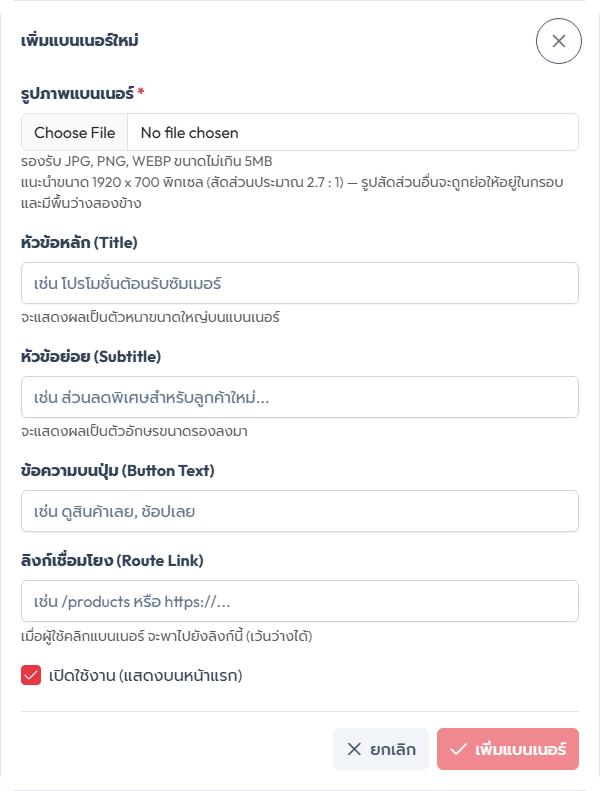
กด "เพิ่มแบนเนอร์ใหม่"
| ช่อง | บังคับ | หมายเหตุ |
|---|---|---|
| "รูปภาพแบนเนอร์" | ใช่ (ตอนเพิ่ม) | รับ JPG, PNG, WEBP ใต้ช่องเขียน "รองรับ JPG, PNG, WEBP ขนาดไม่เกิน 5MB" |
| "หัวข้อหลัก (Title)" "หัวข้อย่อย (Subtitle)" | ไม่ | หัวข้อหลัก "จะแสดงผลเป็นตัวหนาขนาดใหญ่บนแบนเนอร์" หัวข้อย่อย "จะแสดงผลเป็นตัวอักษรขนาดรองลงมา" |
| "ข้อความบนปุ่ม (Button Text)" | ไม่ | เช่น ดูสินค้าเลย, ช้อปเลย |
| "ลิงก์เชื่อมโยง (Route Link)" | ไม่ | "เมื่อผู้ใช้คลิกแบนเนอร์ จะพาไปยังลิงก์นี้ (เว้นว่างได้)" ใส่ได้ทั้งเส้นทางในเว็บ (เช่น /products) และที่อยู่เว็บเต็ม |
| "เปิดใช้งาน (แสดงบนหน้าแรก)" | – | ช่องติ๊ก ค่าตั้งต้นคือติ๊กไว้ |
ตอนเพิ่ม ปุ่มบันทึกจะกดไม่ได้จนกว่าจะเลือกรูป ไฟล์เกินขนาดจะขึ้น "ขนาดไฟล์รูปภาพเกิน 5MB" ไม่เลือกรูปจะขึ้น "กรุณาเลือกรูปภาพแบนเนอร์"
4.3 ขนาดรูปที่แนะนำ
ใต้ช่อง "รูปภาพแบนเนอร์" ในฟอร์มเขียนว่า "แนะนำขนาด 1920 x 700 พิกเซล (สัดส่วนประมาณ 2.7 : 1)" (ภาพที่ 9) เพราะหน้าแรกวางแบนเนอร์ในกรอบสัดส่วน 1920 × 700 พิกเซล และแสดงรูปแบบ "ใส่ทั้งรูปลงในกรอบ ไม่ตัดขอบ" ดังนั้น
- ทำรูปที่ 1920 × 700 พิกเซล จะพอดีกรอบที่สุด รูปสัดส่วนอื่นจะถูกย่อให้พอดีกรอบและเหลือพื้นว่างด้านข้าง ข้อความในรูปจะไม่ถูกตัด
- รูปที่กว้างเกิน 1920 พิกเซล ระบบย่อให้กว้าง 1920 ตามสัดส่วนเดิมตอนอัปโหลด ไม่ตัดขอบและไม่ขยายรูปเล็ก และบีบไฟล์ให้เบาลง รูปทึบถูกเก็บเป็น JPEG คุณภาพ 80 รูป PNG ที่มีพื้นโปร่งใสยังเป็น PNG รูป WEBP ยังเป็น WEBP ถ้าบีบแล้วไฟล์ไม่เล็กลง ระบบเก็บไฟล์เดิมไว้ ไฟล์ที่อัปโหลดยังต้องไม่เกิน 5 MB
- แบนเนอร์ที่ไม่กรอก "หัวข้อหลัก" และ "หัวข้อย่อย" จะแสดงเป็นรูปเต็มความกว้าง ปุ่มไปอยู่ใต้รูป เหมาะกับรูปที่ออกแบบข้อความไว้ในรูปแล้ว
4.4 ข้อควรระวัง 3 ข้อ
- กดสวิตช์ "สถานะ" แล้วลิงก์ยังอยู่เหมือนเดิม (แก้แล้ว ระบบรุ่นก่อนลิงก์จะถูกล้างทุกครั้งที่กดสวิตช์) ถ้ายังพบว่าลิงก์หาย แปลว่าหน้าเว็บที่เปิดอยู่เป็นรุ่นเก่า ให้กด Ctrl+F5 แล้วลองใหม่
- ไม่มีการตั้งช่วงเวลาแสดง แบนเนอร์ตามเทศกาลต้องเปิดและปิดด้วยมือตามวันที่วางแผนไว้
- ลบแล้วย้อนไม่ได้ กล่อง "ยืนยันการลบแบนเนอร์" เขียนว่า "ต้องการลบแบนเนอร์นี้ ใช่หรือไม่? การลบแล้วย้อนกลับไม่ได้" (ถ้าแบนเนอร์มีหัวข้อหลัก ข้อความจะใส่หัวข้อนั้นแทนคำว่า "นี้") กด "ลบแบนเนอร์" เพื่อลบ ไฟล์รูปถูกลบออกจากระบบด้วย ถ้าแค่พักไม่ใช้ ให้ปิดสถานะแทน หลังแก้ทุกครั้ง ให้เปิดเมนู "หน้าหลัก" ดูของจริงอีกรอบ
5. LINE OA
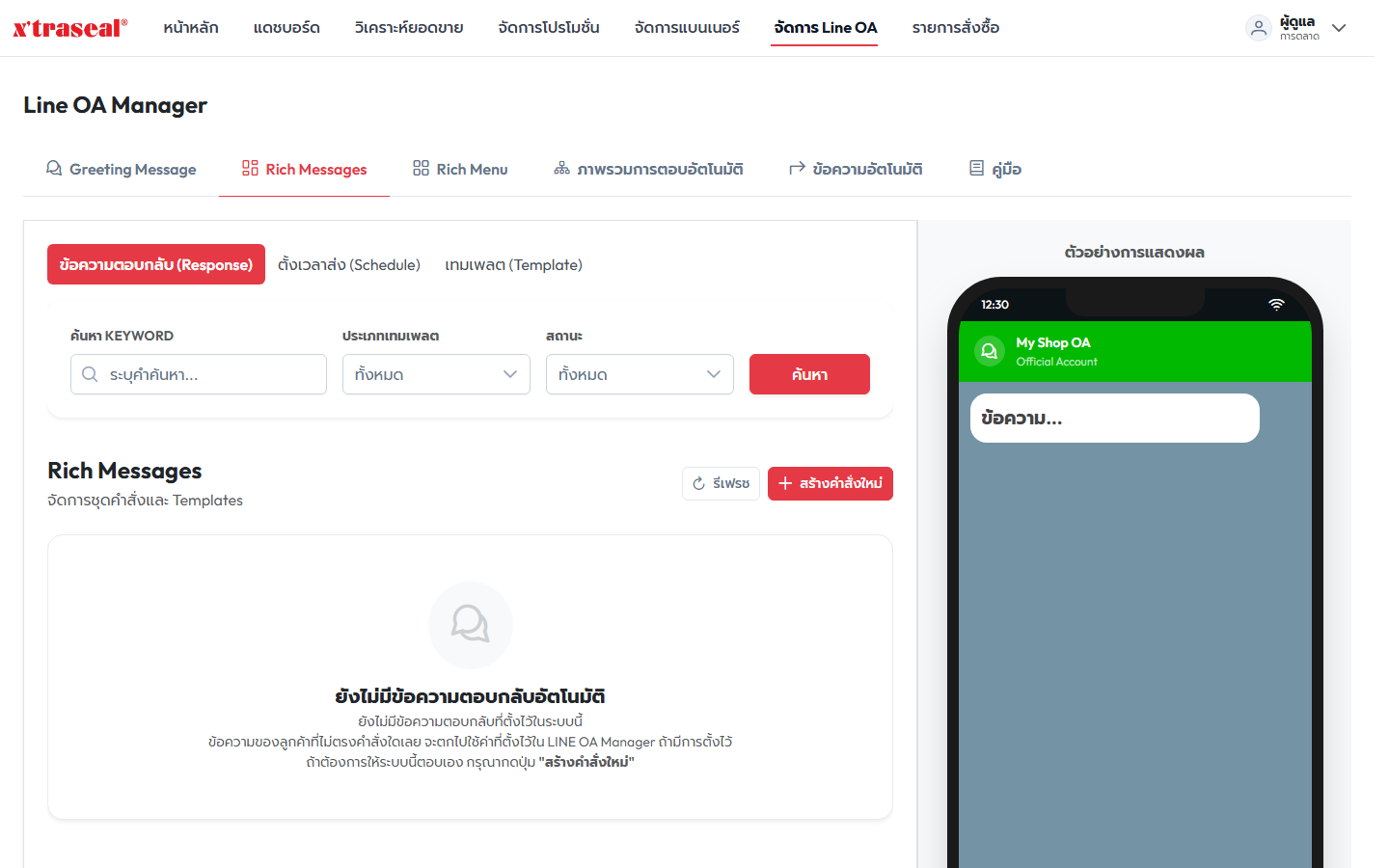
เข้าที่เมนู "จัดการ Line OA" หัวหน้าจอ "Line OA Manager" ฝ่ายการตลาดเห็น 7 แท็บ: "Greeting Message" "Rich Messages" "Rich Menu" "ภาพรวมการตอบอัตโนมัติ" "ข้อความอัตโนมัติ" "ประวัติการส่ง" "คู่มือ"
5.1 การตั้งค่าเชื่อมต่อ ใครทำ
การเชื่อมต่อบัญชี LINE กับระบบ (Channel ID, Channel Secret, Access Token, LIFF, Webhook), การดูโควตาข้อความ, รายงานการผูกบัญชีของลูกค้า และ "ส่งประกาศแจ้งเปลี่ยน LINE OA" อยู่ในแท็บ "Settings" ซึ่ง ผู้ดูแลระบบเท่านั้นที่เห็น ฝ่ายการตลาดจึงไม่ต้องกรอกและไม่ต้องดูแลส่วนนี้
สิ่งที่ฝ่ายการตลาดควรรู้เกี่ยวกับส่วนนี้
- ถ้าค่าเชื่อมต่อยังไม่ครบ ระบบจะ ส่ง LINE ไม่ออกและตอบอัตโนมัติไม่ได้ แต่อีเมลยังทำงานตามปกติ อาการที่เห็นคือกดปุ่มตรวจกับ LINE แล้วขึ้นว่าติดต่อ LINE ไม่ได้ ให้แจ้งผู้ดูแลระบบ
- ประกาศแจ้งลูกค้าเมื่อบริษัทย้าย LINE OA ส่งได้ทั้งทาง LINE และทางอีเมล (การส่งอีเมลจากหน้านี้เพิ่งถูกแก้ให้ใช้งานได้) แต่ปุ่มอยู่ฝั่งผู้ดูแลระบบ ฝ่ายการตลาดมีหน้าที่ช่วยร่างข้อความและกำหนดวันที่ให้เขา แท็บ "คู่มือ" ในหน้านี้เปิดอ่านได้ แต่เนื้อหาอ้างถึงแท็บ "Settings" ที่ฝ่ายการตลาดไม่เห็น จึงใช้อ้างอิงได้บางส่วน
- ระบบตรวจการเชื่อมต่อ LINE ให้เองทุกวันเวลา 08:05 น. และส่งอีเมลแจ้งผู้ดูแลระบบและฝ่ายการตลาดที่เปิดรับแจ้งเตือนไว้ เมื่อพบปัญหา
5.2 ข้อความต้อนรับ (แท็บ "Greeting Message")
ข้อความที่ส่งให้คนที่เพิ่ม LINE OA เป็นเพื่อนใหม่ มีสวิตช์ "เปิดใช้งาน" และช่อง "ข้อความต้อนรับ" ฝั่งขวาเป็นตัวอย่างบนจอโทรศัพท์จำลอง
- เปิดสวิตช์อยู่ ช่องข้อความต้องมีข้อความ ถ้าเว้นว่างจะขึ้น "กรุณาระบุข้อความต้อนรับ" ถ้าปิดสวิตช์ เว้นช่องข้อความว่างแล้วบันทึกได้ หลังข้อความต้อนรับ ลูกค้าจะได้การ์ดเมนูรวมต่อท้ายเสมอ ไม่ว่าจะเปิดหรือปิดสวิตช์นี้
- กด "บันทึก" ระบบรอผลการบันทึกก่อนแจ้ง บันทึกสำเร็จขึ้น "บันทึก Greeting Message เรียบร้อย" ไม่สำเร็จขึ้นกล่องแดง "บันทึก Greeting Message ไม่สำเร็จ" หรือข้อความที่ระบบตอบกลับมา
5.3 การตอบอัตโนมัติ (แท็บ "ข้อความอัตโนมัติ" และ "ภาพรวมการตอบอัตโนมัติ")
แท็บ "ข้อความอัตโนมัติ" แก้คำที่ลูกค้าพิมพ์เข้ามาแล้วระบบตอบให้เอง และแก้ข้อความตอบในกรณีที่ไม่มีข้อมูล ทุกช่องไม่บังคับ เว้นว่าง = ใช้ค่าตั้งต้นของระบบ ซึ่งแสดงเป็นตัวอย่างจาง ๆ ในช่อง
เมนูที่แก้ได้: "เมนูหมวดหมู่สินค้า" "เมนูโปรโมชัน" "สนใจสินค้า" "ให้ทีมงานติดต่อกลับ" "ตรวจสอบสถานะการสั่งซื้อ" "Sale ของฉัน" "เมนูทั้งหมด" และข้อความสำหรับกรณี "เมื่อลูกค้าส่งคำขอเดิมซ้ำภายใน 10 นาที"
กติกาการตั้งคีย์เวิร์ด
- คั่นหลายคำด้วยเครื่องหมายจุลภาค ใต้ช่องจะโชว์ชิปคำที่มีผลจริงให้ตรวจ ไม่เกิน 20 คำต่อเมนู คำละไม่เกิน 50 ตัวอักษร ข้อความตอบไม่เกิน 1,000 ตัวอักษร กด "ใช้ค่าเริ่มต้น" เพื่อล้างช่องกลับไปใช้ค่าตั้งต้น
- ห้ามใช้คำซ้ำกันระหว่างเมนู จะขึ้น
คีย์เวิร์ด "…" ซ้ำกันระหว่าง "…" และ "…" — ลูกค้าพิมพ์แล้วจะได้แค่เมนูเดียวและห้ามชนกับคีย์เวิร์ดของ Rich Message ที่สร้างไว้ จะขึ้นคีย์เวิร์ด "…" มี Rich Message ใช้อยู่แล้ว กรุณาเปลี่ยนคำสั่งของ Rich Message นั้นก่อน หรือใช้คำอื่น - หน้าจอเตือนคำซ้ำให้แค่บางเมนู ส่วนที่เหลือจะถูกปฏิเสธตอนกดบันทึกเป็นกล่องแดง จึงต้องอ่านกล่องแดงทุกครั้งที่บันทึกไม่ผ่าน
- การจับคู่คำเป็นแบบ ทั้งข้อความต้องตรงกัน (ไม่สนตัวพิมพ์ใหญ่เล็ก ตัดช่องว่างหัวท้ายให้) ลูกค้าพิมพ์คำอื่นปนเข้ามาจะไม่ตรง บันทึกสำเร็จขึ้น "บันทึกข้อความอัตโนมัติแล้ว มีผลกับข้อความถัดไปทันที"
ถ้ามี Rich Message ที่คีย์เวิร์ดไปชนคำของระบบ จะมีกล่องเหลืองเตือนไว้ด้านบนพร้อมบอกว่าใบไหน กรณีนี้ลูกค้าจะได้คำตอบของระบบ ไม่ใช่ Rich Message ของเรา
แท็บ "ภาพรวมการตอบอัตโนมัติ" ใช้ทดลองก่อนประกาศจริง หน้านี้ระบุไว้ชัดว่า "(จำลองเท่านั้น ไม่ส่งถึงลูกค้า ไม่บันทึก ไม่ส่งอีเมล)" มีตัวเลขสรุป ("สนใจสินค้า (30 วัน)" "ขอให้ติดต่อกลับ (30 วัน)" "Rich Message ที่สร้างเอง" "ข้อความทักทาย") ผัง "Rich Menu ที่ลูกค้าเห็นอยู่ตอนนี้" ที่กดปุ่มจำลองได้ และแชตจำลอง "จำลองหน้าจอลูกค้า"
ในแชตจำลอง เลือก "ดูในมุมมองของ" เป็นลูกค้าทั่วไป หรือเลือกลูกค้ารายใดรายหนึ่ง (จะเห็นโปรโมชันเฉพาะบุคคลของคนนั้นด้วย) แล้วพิมพ์ในช่อง "ลองพิมพ์เหมือนลูกค้า" คำที่ไม่ตรงคำสั่งใดจะขึ้น "ไม่ตรงกับคำสั่งใด — LINE OA จะไม่ตอบกลับ" ใช้ตรวจว่าคีย์เวิร์ดที่ตั้งไว้ใช้ได้จริงหรือยัง
5.4 Rich Message (รวมการตั้งเวลาส่ง)
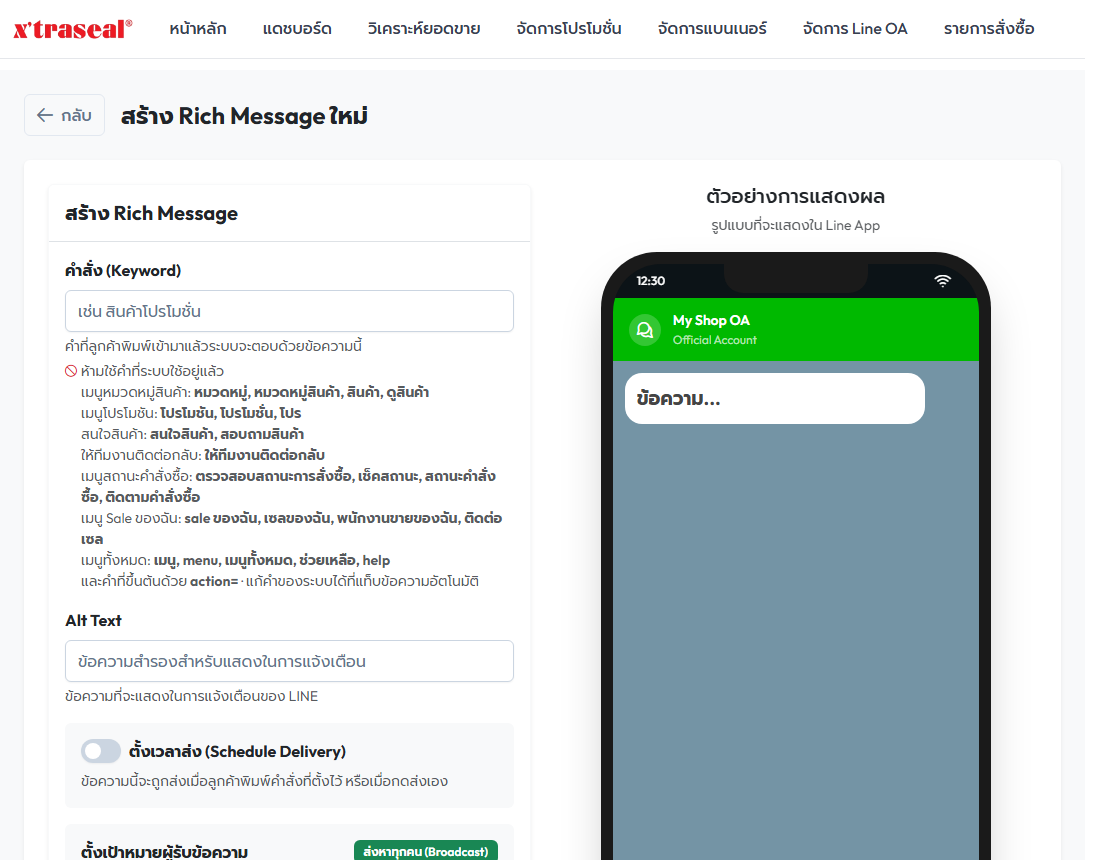
แท็บ "Rich Messages" มีแท็บย่อย 3 อัน: "ข้อความตอบกลับ (Response)" "ตั้งเวลาส่ง (Schedule)" "เทมเพลต (Template)"
ความต่างที่ต้องเข้าใจก่อนสร้าง
| แบบ | ทำงานเมื่อไร | ใครได้รับ |
|---|---|---|
| ข้อความตอบกลับ | ลูกค้าพิมพ์คีย์เวิร์ดเข้ามา (ต้องตรงทั้งข้อความ) | คนที่พิมพ์ ถ้าตั้งผู้รับเฉพาะราย คนนอกรายชื่อพิมพ์แล้วจะไม่ได้คำตอบ |
| ตั้งเวลาส่ง | ถึงเวลาที่ตั้งไว้ ส่งครั้งเดียวแล้วระบบปิดรายการนั้นเอง | ผู้รับที่เลือกไว้ (เฉพาะคนที่ผูกบัญชี LINE) ไม่เลือกใครเลย = ส่งถึงเพื่อนทุกคนของ LINE OA |
แท็บ "ตั้งเวลาส่ง (Schedule)" มีป้ายเตือนไว้ว่า "รายการในแท็บนี้ส่ง ตามเวลาที่ตั้งไว้เท่านั้น ลูกค้าพิมพ์คำสั่งแล้วจะไม่ได้รับ ถ้าต้องการให้ตอบเมื่อลูกค้าพิมพ์ ให้สร้างที่แท็บ "ข้อความตอบกลับ""
การสร้าง กด "สร้างคำสั่งใหม่"
| ช่อง | บังคับ | หมายเหตุ |
|---|---|---|
| "คำสั่ง (Keyword)" | ใช่ | คำที่ลูกค้าพิมพ์แล้วได้ข้อความนี้ ถ้าเป็นแบบตั้งเวลาส่ง คำนี้ใช้เป็นชื่อเรียกภายในเท่านั้น ห้ามซ้ำกับคีย์เวิร์ดของเมนูระบบ และห้ามขึ้นต้นด้วย action= |
| "Alt Text" | ใช่ | ข้อความที่ขึ้นในแถบแจ้งเตือนของ LINE |
| สวิตช์ "ตั้งเวลาส่ง (Schedule Delivery)" | – | เปิดแล้วจะมีช่อง "วันที่และเวลาที่ต้องการส่ง" (ระบบตั้งให้ล่วงหน้า 1 ชั่วโมง) |
| "ตั้งเป้าหมายผู้รับข้อความ" | – | ค้นหาและติ๊กลูกค้า ลูกค้าที่ยังไม่ผูก LINE จะเลือกไม่ได้และมีป้าย "ยังไม่ผูกบัญชี LINE" ไม่เลือกใคร = "ส่งหาทุกคน (Broadcast)" |
| "รูปแบบการแสดงผล" "เทมเพลต" | เทมเพลตบังคับ | เลือก "เนื้อหาเดียว (Single Bubble)" หรือ "หลายเนื้อหา (Carousel)" แล้วเลือกโครงตั้งต้น ค่อยแก้ข้อความ รูป และปุ่มในตัวสร้างด้านล่าง |
จากนั้นแก้เนื้อหาในตัวสร้าง ("ส่วนประกอบของข้อความ" ทางซ้าย เลือกชิ้นแล้วแก้ค่าในฟอร์มทางขวา) ป้ายบางส่วนในฟอร์มยังเป็นภาษาอังกฤษ ที่ใช้บ่อยคือ
| ป้ายบนจอ | หมายถึง |
|---|---|
| Text Content Size Weight Color Align | ข้อความ ขนาด ความหนา สี การจัดชิด |
| Image URL Aspect Ratio Aspect Mode | ที่อยู่รูป (กดปุ่มรูปเพื่อเปิดคลังรูป) สัดส่วนรูป วิธีวางรูปในกรอบ |
| On Tap Action Action Label | สิ่งที่เกิดขึ้นเมื่อกด ชื่อที่แสดงบนปุ่ม |
| Duplicate Bubble | ทำสำเนาการ์ด (ใช้กับแบบหลายเนื้อหา ได้ถึง 10 การ์ด) |
ในตัวแก้ Action เลือกได้ว่าเป็นลิงก์ ("URI (Link)" ต้องขึ้นต้นด้วย https:// เท่านั้น), ส่งข้อความ ("Message") หรือใช้ปุ่มสำเร็จรูป ("Built-in Feature") ซึ่งตอนนี้มีตัวเดียวคือ "แจ้งความสนใจสินค้า (ส่งอีเมล)" "เมื่อกดปุ่มนี้ ระบบจะแจ้งทีมงานให้ติดต่อกลับโดยอัตโนมัติ"
คลังรูป กดปุ่มรูปในช่อง Image URL จะเปิด "เลือกรูปภาพจากคลัง" สลับได้ระหว่าง "รูปสินค้า" กับ "รูปที่อัปโหลดเอง" และมีปุ่ม "อัปโหลดรูปใหม่" LINE รับเฉพาะไฟล์ JPG และ PNG ขนาดไม่เกิน 10 MB
ก่อนบันทึก ต้องกด "ตรวจก่อนบันทึก" ระบบจะส่งโครงข้อความให้ LINE ตรวจโดยยังไม่ส่งถึงใคร
- ผ่าน: "เรียบร้อย ข้อความนี้ส่งถึงลูกค้าได้" แล้วปุ่ม "บันทึก" จึงกดได้ แก้เนื้อหาหลังตรวจแล้ว ต้องกดตรวจใหม่ก่อนบันทึก
- ยังไม่ผ่าน: กล่องแดง "ข้อมูลไม่ครบถ้วน" ไล่จุดที่ต้องแก้พร้อมตำแหน่ง เช่น "ส่วนท้าย (Footer)" "รายการที่ 2"
- ติดต่อ LINE ไม่ได้: "ยังต่อกับ LINE ไม่ได้ตอนนี้" กรณีนี้ยังบันทึกไว้ก่อนได้ แล้วกลับมากดตรวจใหม่
แท็บย่อย "เทมเพลต (Template)" คลังโครงตั้งต้น "แก้ที่นี่แล้วมีผลกับข้อความที่สร้างใหม่" (ข้อความที่สร้างไปแล้วไม่เปลี่ยนตาม) เพิ่มและแก้ไขได้ แต่ต้องกด "ตรวจก่อนบันทึก" ให้ผ่านก่อนเสมอ "รหัสเทมเพลต" ตั้งแล้วเปลี่ยนไม่ได้ ปุ่มกากบาท "ปิดใช้งาน" เทมเพลตไม่แสดงสำหรับฝ่ายการตลาด ปุ่มนี้มีเฉพาะผู้ดูแลระบบสูงสุด ถ้าต้องการปิดเทมเพลต ให้ขอผู้ดูแลระบบปิดให้
ส่งถึงเพื่อนทุกคนของ LINE OA ทำได้สองทาง คือปุ่มส่งทันที (ไอคอนสัญญาณ) ที่การ์ดของรายการ และการตั้งเวลาส่งโดยไม่เลือกผู้รับ ทั้งสองทางระบบจะถามยืนยันก่อน ในกล่องยืนยันบอก "โควตาข้อความเดือนนี้" ว่าเหลือเท่าไรจากทั้งหมด และ "ผู้ติดตามโดยประมาณ" (ตัวเลขของเมื่อวานหรือวันก่อนจาก LINE ไม่ใช่ตัวเลขตอนนี้) ถ้าผู้ติดตามมากกว่าโควตาที่เหลือ จะมีคำเตือนว่าข้อความอาจส่งไม่สำเร็จหรือส่งไม่ครบทุกคน แต่ยังกดส่งได้ ถ้าระบบอ่านตัวเลขจาก LINE ไม่ได้ จะขึ้นว่า "ดูโควตาไม่ได้" และยังส่งได้เช่นกัน สำหรับการตั้งเวลา ตัวเลขในกล่องเป็นของตอนกดบันทึก ไม่ใช่ตอนถึงเวลาส่ง
รายการและการลบ สวิตช์ในการ์ดใช้เปิด/ปิดรายการ ถังขยะลบรายการ มีกล่องยืนยันของเบราว์เซอร์ "ต้องการลบใช่หรือไม่?" หลังกดลบ ระบบรอผลก่อนแจ้ง ลบสำเร็จขึ้น "ลบเรียบร้อย" ไม่สำเร็จขึ้นกล่องแดง "ลบไม่สำเร็จ" หรือข้อความที่ระบบตอบกลับ แล้วรายการโหลดใหม่ให้เอง แถบค้นหามีช่อง "ค้นหา Keyword" ตัวกรอง "สถานะ" และตัวกรอง "ประเภทเทมเพลต" ใช้กรองรายการได้ทั้งสามอย่าง
5.5 Rich Menu
แท็บ "Rich Menu" เมนูคงที่ที่อยู่ด้านล่างหน้าจอแชต LINE "สำหรับผู้ใช้ทุกคน"
- กด "สร้าง Rich Menu ใหม่" กรอก "ชื่อ (สำหรับแอดมิน)" และ "ข้อความบน Chat Bar" (ไม่เกิน 14 ตัวอักษร) เลือก "ขนาด" เป็น "กว้าง (2500×843)" หรือ "สูง (2500×1686)" แล้วเลือกผัง เช่น "3 คอลัมน์" "2×2 (4 พื้นที่)" "ใหญ่ซ้าย + 2 เล็กขวา" "เต็มพื้นที่ (1 พื้นที่)"
- กำหนดสิ่งที่เกิดขึ้นเมื่อกดแต่ละช่อง: "URI (ลิงก์)" (ขึ้นต้นด้วย http:// https:// line:// หรือ tel: ตามที่ LINE รับ เช่น
tel:021234567สำหรับปุ่มโทรหา ต้องมีข้อความต่อจากส่วนขึ้นต้นและห้ามมีช่องว่าง ถ้าไม่ใช่จะขึ้น "URI ต้องขึ้นต้นด้วย http://, https://, line:// หรือ tel:" ลิงก์แบบ javascript: data: ftp: และ mailto: ใช้ไม่ได้ ตั้งแต่ 8 ต.ค. 2569 ระบบตรวจกติกานี้ทั้งตอนกรอกและตอนบันทึก เดิมรับแค่ http และ https) "Text (ข้อความ)" "Postback" ทุกช่องต้องมี "Label" - รูปเมนู: PNG หรือ JPG ขนาดไม่เกิน 1 MB และต้องเป็น 2500×843 หรือ 2500×1686 ให้ตรงกับขนาดที่เลือก อัปโหลดทีหลังก็ได้ กด "ตรวจกับ LINE" ("ส่งโครงสร้างเมนูไปให้ LINE ตรวจโดยยังไม่สร้างจริง") ก่อนกด "สร้าง Rich Menu"
- ปุ่ม "ตั้งเป็น Default" คือเลือกเมนูที่ลูกค้าทุกคนจะเห็น เมนูที่ยังไม่ได้อัปโหลดรูปตั้งเป็นเมนูเริ่มต้นไม่ได้
- การแก้ไขเมนู ระบบทำโดยสร้างเมนูใหม่แล้วลบของเดิม รหัสเมนูจึงเปลี่ยน ถ้าเดิมเป็นเมนูเริ่มต้น ระบบจะตั้งใบใหม่เป็นเมนูเริ่มต้นให้
- ถังขยะลบเมนูออกจาก LINE ทันทีที่ยืนยัน กดแล้วเบราว์เซอร์ขึ้นกล่องยืนยันถามว่า "ลบ Rich Menu นี้ออกจาก LINE เลยไหม ผู้ใช้ทุกคนจะเห็นเมนูหายทันที และต้องสร้างใหม่ทั้งชุดถ้าจะใช้อีก" กดยืนยันในกล่องจึงลบ ลบแล้วย้อนไม่ได้ ต้องสร้างใหม่ทั้งชุด
อยากให้ปุ่มในเมนูเรียกเมนูอัตโนมัติของระบบ ให้เลือกชนิด "Postback" แล้วใส่ค่าตามนี้
| ใส่ค่า | ลูกค้าจะได้ |
|---|---|
action=CATALOG action=PROMOTIONS | การ์ดหมวดหมู่สินค้า การ์ดโปรโมชัน |
action=ORDER_STATUS action=MY_SALE | สถานะคำสั่งซื้อ ข้อมูลพนักงานขายที่ดูแล (ทั้งสองอย่างลูกค้าต้องผูกบัญชีแล้ว) |
action=MAIN_MENU | การ์ดเมนูรวม |
action=LINE_INQUIRY action=LINE_CALLBACK | บันทึกว่าสนใจสินค้า บันทึกว่าขอให้ทีมงานติดต่อกลับ |
5.6 การส่งถึงลูกค้าที่ผูกบัญชีแล้ว
"ผูกบัญชี" หมายถึงลูกค้าเชื่อมบัญชี LINE เข้ากับบัญชีในเว็บแล้ว ทำได้จากหน้าโปรไฟล์ของลูกค้าเอง หรือตอนเข้าสู่ระบบจากในแอป LINE 1 บัญชี LINE ผูกได้ 1 บัญชีในเว็บ ถ้าลูกค้าบล็อกหรือลบ LINE OA ออกจากเพื่อน ระบบจะปลดการผูกให้อัตโนมัติ
ความต่างที่กระทบงานการตลาด
| วิธีส่ง | ถึงใคร | ต้องผูกบัญชีไหม |
|---|---|---|
| Rich Message ตั้งเวลา โดยไม่เลือกผู้รับ ข้อความโปรโมชันของโปรฯ สาธารณะ (ทาง LINE) | เพื่อนทุกคนของ LINE OA | ไม่ต้อง |
| Rich Message ตั้งเวลา โดยเลือกผู้รับ Rich Message แบบตอบกลับที่ตั้งผู้รับเฉพาะราย | เฉพาะคนที่เลือก | ต้อง คนที่ยังไม่ผูกจะเลือกไม่ได้ |
| ข้อความโปรโมชันของโปรฯ เฉพาะบุคคล (ทาง LINE) | เฉพาะลูกค้าที่ผูกไว้กับโปรฯ และผูกบัญชี LINE แล้ว | ต้อง |
| ข้อความโปรโมชันทางอีเมล | ลูกค้าที่เปิดใช้งาน (สาธารณะ) หรือลูกค้าที่ผูกกับโปรฯ (เฉพาะบุคคล) | ไม่ต้อง |
รายชื่อลูกค้าในหน้าเลือกผู้รับ และในตัวเลือก "ดูในมุมมองของ" ของหน้าจำลอง ระบบดึงมาทีละ 100 รายจนครบทุกหน้า (เพดานสูงสุด 10,000 ราย) ปุ่ม "เลือกทั้งหมด (ที่มี LINE)" จึงเลือกได้ทุกคนที่ผูก LINE ในรายชื่อนั้น ลูกค้ามากจะใช้เวลาโหลดนานขึ้น ระหว่างโหลดให้รอจนรายชื่อขึ้นครบก่อนกดเลือก
ระบบไม่ได้ส่ง LINE แจ้งลูกค้าอัตโนมัติเมื่อสถานะคำสั่งซื้อเปลี่ยน การแจ้งสถานะคำสั่งซื้อไปทางอีเมลเท่านั้น ลูกค้าเช็คเองใน LINE ได้ด้วยเมนู "ตรวจสอบสถานะการสั่งซื้อ"
5.7 ประวัติการส่ง (แท็บ "ประวัติการส่ง")
แท็บนี้บอกว่าข้อความที่ระบบส่งออกไปแล้วส่งเมื่อไร ใครเป็นคนสั่งส่ง และส่งสำเร็จหรือไม่ ใช้ตรวจย้อนหลังเมื่อลูกค้าบอกว่าไม่ได้รับข้อความ หรือเมื่ออยากรู้ว่า Rich Message ที่ตั้งเวลาไว้ถูกส่งไปแล้วหรือยัง ฝ่ายการตลาดและผู้ดูแลระบบเปิดได้ทั้งคู่ ดูอย่างเดียว แก้หรือลบรายการไม่ได้
แท็บนี้รวมการส่งสามแบบ: Rich Message ที่ตั้งเวลาส่ง การบรอดแคสต์ทันทีที่ผู้ดูแลระบบหรือฝ่ายการตลาดกดจากการ์ด Rich Message และประกาศเปลี่ยน LINE OA
ตารางเรียงจากรายการที่ส่งล่าสุดก่อน มีคอลัมน์ "เวลาส่ง" "ข้อความที่ส่ง" "ผู้สั่งส่ง" "สถานะ" "ผู้รับ" "สำเร็จ" กดหัวคอลัมน์ "เวลาส่ง" "สถานะ" "ผู้รับ" หรือ "สำเร็จ" เพื่อเปลี่ยนการเรียง กรองได้ด้วย "สถานะ" "ชนิดการส่ง" "ส่งตั้งแต่วันที่" และ "ถึงวันที่" แล้วกด "ค้นหา" ปุ่มลูกศรวนข้างปุ่มค้นหาใช้ล้างตัวกรอง ด้านล่างตารางเลือกจำนวนรายการต่อหน้าได้ 10 20 หรือ 50
| ในตารางเห็น | หมายความว่า |
|---|---|
| คำสั่ง (keyword) ของ Rich Message และข้อความแทนรูป | ข้อความที่ส่งรอบนั้น และข้อความนั้นยังอยู่ในระบบ ป้ายใต้ข้อความบอกชนิดการส่ง "Rich Message ตั้งเวลาส่ง" หรือ "บรอดแคสต์ทันที" |
| "ข้อความถูกลบแล้ว" | ข้อความนั้นถูกลบไปหลังส่ง ประวัติการส่งยังอยู่ แต่ดูเนื้อหาของข้อความไม่ได้แล้ว รายการเก่าที่ส่งก่อนระบบเริ่มเก็บชนิดการส่ง บางแถวมีหมายเหตุว่าอาจเป็นประกาศเปลี่ยน LINE OA ที่ไม่มีผู้รับ เพราะระบบแยกสองกรณีนี้ไม่ได้ (ชนิดขึ้นว่า "ไม่ทราบชนิดการส่ง") |
| "ประกาศเปลี่ยน LINE OA" | ประกาศที่ผู้ดูแลระบบส่งจากแท็บ "Settings" ช่อง "ผู้รับ" คือจำนวนลูกค้าที่ระบบพยายามส่งถึง ช่อง "สำเร็จ" คือจำนวนที่ส่งถึงจริง |
| ชื่อในช่อง "ผู้สั่งส่ง" | แอดมินที่กดส่ง ถ้าบัญชีนั้นถูกลบไปแล้วจะเหลือแค่ตำแหน่ง เช่น "ผู้ดูแลระบบ" Rich Message ที่ตั้งเวลาขึ้นว่า "ระบบ (ตั้งเวลาส่ง)" รายการเก่าที่ส่งก่อนระบบเริ่มเก็บผู้สั่งส่งขึ้นว่า "ไม่ได้บันทึก" |
| "ไม่ได้บันทึก" ในช่องผู้รับหรือสำเร็จ | ระบบไม่รู้จำนวนผู้รับของการส่งรอบนั้น ไม่ได้แปลว่าส่งถึง 0 คน เกิดกับการส่งถึงเพื่อนทุกคนของ LINE OA (ทั้งตั้งเวลาโดยไม่เลือกผู้รับ และบรอดแคสต์ทันที) เพราะ LINE ไม่บอกจำนวนกลับมา และกับ Rich Message ตั้งเวลาที่ส่งก่อนระบบเริ่มเก็บจำนวน ส่วน Rich Message ตั้งเวลาที่เลือกผู้รับไว้ ช่อง "ผู้รับ" คือจำนวนคนที่เลือกและผูก LINE แล้ว |
| สถานะ "ส่งแล้ว" "ส่งไม่สำเร็จ" "รอส่ง" "กำลังส่ง" | ผลการส่งรอบนั้น Rich Message ตั้งเวลาที่ขึ้น "ส่งไม่สำเร็จ" ระบบจะไม่ส่งซ้ำเอง ต้องตั้งเวลาส่งใหม่ |
แท็บนี้ไม่ได้รวมการส่งทุกแบบ ข้อความโปรโมชันทาง LINE ดูที่หัวข้อ "ประวัติข้อความของโปรโมชันนี้" ในหน้าจัดการโปรโมชัน (หัวข้อ 3.7) ส่วนการส่งข้อความหาลูกค้ารายคนไม่มีรายการในแท็บนี้
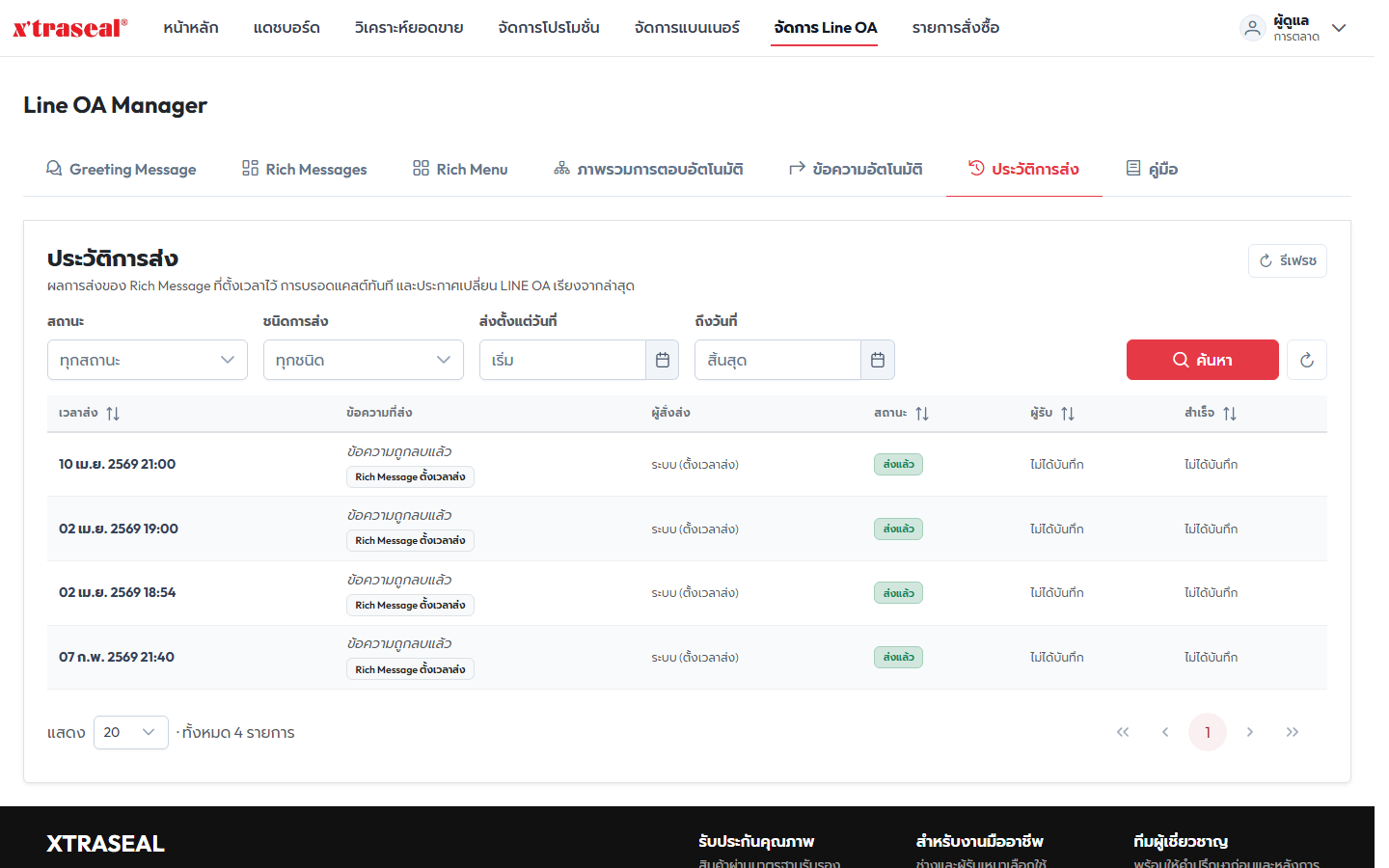
ภาพที่ 12 เปิดด้วยบัญชีฝ่ายการตลาด (ถ่าย 9 ต.ค. 2569 จากฐานข้อมูลสำเนา) ตารางมี 4 แถวของ Rich Message ตั้งเวลาส่งที่ข้อความถูกลบไปแล้ว ผู้สั่งส่ง "ระบบ (ตั้งเวลาส่ง)" ช่องผู้รับและสำเร็จขึ้น "ไม่ได้บันทึก" เพราะเป็นรายการเก่าก่อนระบบเริ่มเก็บจำนวน คอลัมน์ "เวลาส่ง" เป็นปี พ.ศ. เช่น "10 เม.ย. 2569 21:00" ส่วนช่อง "ส่งตั้งแต่วันที่" และ "ถึงวันที่" เป็นช่องเลือกวันที่แบบ ค.ศ.
บนจอโทรศัพท์ ตารางเหลือสองคอลัมน์ คือ "เวลาส่ง" กับ "สถานะ" ข้อความที่ส่ง ชนิดการส่ง ผู้สั่งส่ง และจำนวนผู้รับขึ้นอยู่ใต้เวลาส่งของแถวนั้นแทน
6. ข้อควรระวังเรื่องโควตาและการส่งข้อความ
LINE นับโควตาเฉพาะข้อความที่เราเป็นฝ่ายส่ง ข้อความที่ระบบตอบกลับเมื่อลูกค้าพิมพ์เข้ามาไม่นับโควตา
| การกระทำ | กินโควตาไหม |
|---|---|
| ลูกค้าพิมพ์คีย์เวิร์ดแล้วระบบตอบ (เมนูอัตโนมัติ Rich Message แบบตอบกลับ) ข้อความต้อนรับเมื่อเพิ่มเพื่อน | ไม่กิน |
| Rich Message แบบตั้งเวลาส่ง ข้อความโปรโมชันทาง LINE ปุ่มส่งทันที (บรอดแคสต์) | กิน |
ข้อควรระวัง
- บรอดแคสต์ 1 ครั้ง กินโควตาเท่ากับจำนวนเพื่อนที่ได้รับ ไม่ใช่ 1 ข้อความ การส่งถึงเพื่อนทุกคนเดือนละหลายครั้งจึงกินโควตาเร็วมาก
- ตัวเลขโควตาที่เหลือ ฝ่ายการตลาดเห็นในกล่องยืนยันตอนส่งถึงเพื่อนทุกคน (หัวข้อ 5.4) ส่วนป้ายโควตาแบบละเอียดอยู่ในแท็บที่ฝ่ายการตลาดไม่เห็น ก่อนวางแผนแคมเปญที่ต้องส่งหลายครั้งในเดือนเดียว ให้ถามผู้ดูแลระบบว่าเหลือเท่าไร (เขาจะเห็นป้าย "ใช้ไป n%" "ใช้ไป n% — ใกล้เต็ม" เมื่อถึง 80% "ใช้ครบแล้ว")
- ข้อความตั้งเวลาส่งครั้งเดียวจบ ส่งแล้วระบบปิดรายการนั้นเอง สวิตช์จะกลายเป็นปิด ถ้าจะส่งซ้ำต้องตั้งใหม่ ตั้งเวลาที่ผ่านไปแล้วไม่ได้ ตัวเลือกวันที่ไม่ให้เลือกวันเวลาในอดีต ถ้าพิมพ์วันเวลาที่ผ่านไปแล้วเองในช่อง กดบันทึกจะขึ้น "เวลาที่ตั้งส่งผ่านไปแล้ว กรุณาเลือกเวลาในอนาคต" และไม่บันทึกให้ (ระบบเผื่อให้ราว 2 นาทีสำหรับนาฬิกาเครื่องที่คลาดเล็กน้อย) รายการที่ปิดสวิตช์อยู่ เช่นรายการที่ส่งไปแล้ว ยังแก้ข้อความได้แม้เวลาเดิมจะผ่านไปแล้ว ส่วนเวลาที่พิมพ์ผิดแต่ยังเป็นอนาคต เช่นเดือนผิด ระบบรับไว้ตามที่พิมพ์ จึงยังต้องตรวจวันและเวลาก่อนบันทึกทุกครั้ง
- ข้อความที่ส่งออกไปแล้วเรียกคืนไม่ได้ ให้ใช้ปุ่ม "ตรวจก่อนบันทึก" และดูตัวอย่างในจอโทรศัพท์จำลองให้จบก่อน โดยเฉพาะลิงก์ในปุ่ม
- ลูกค้ากดปุ่มรัวเกินกำหนดจะถูกหน่วง ระบบจำกัดทุกเมนูรวมกัน 10 ครั้งต่อ 20 วินาที (บางเมนูจำกัด 3 ครั้งต่อ 20 วินาที) ลูกค้าจะได้ข้อความขอให้รอสักครู่ ไม่ใช่ความผิดพลาดของข้อความที่เราตั้ง
- คำขอ "สนใจสินค้า" หรือ "ให้ทีมงานติดต่อกลับ" ซ้ำภายใน 10 นาที ระบบไม่บันทึกซ้ำและไม่ส่งอีเมลซ้ำ ตัวเลขในรายงานจึงเป็นจำนวนคำขอที่นับแล้ว ไม่ใช่จำนวนครั้งที่ลูกค้ากด
7. ปัญหาที่พบบ่อยและวิธีแก้
| อาการ | สาเหตุ | ทำอย่างไร |
|---|---|---|
| พิมพ์ที่อยู่เว็บของหน้าจัดการสินค้า ผู้ใช้งาน ผู้ติดต่อ หรือตั้งค่าระบบลงไปตรง ๆ แล้วเด้งกลับหน้าแดชบอร์ด ไม่มีข้อความใด ๆ | ปลายทางเป็นหน้าที่ฝ่ายการตลาดไม่มีสิทธิ์ ระบบพากลับหน้าแรกของบทบาทเงียบ ๆ | เป็นพฤติกรรมปกติของระบบ ดูรายละเอียดคำสั่งซื้อได้เองที่เมนู "รายการสั่งซื้อ" (หัวข้อ 2.4) |
| เปิดการ์ดคำสั่งซื้อแล้วไม่มีปุ่มอนุมัติหรือยกเลิก | หน้ารายการสั่งซื้อของฝ่ายการตลาดเป็นแบบดูอย่างเดียว | แจ้งพนักงานขายที่ดูแลลูกค้า หรือผู้ดูแลระบบ ให้เป็นผู้ดำเนินการ |
| โปรโมชันเปิดอยู่ แต่ลูกค้าบอกว่าไม่เห็นบนเว็บ | สินค้าหรือหมวดหมู่ที่ผูกไว้ถูกปิดขาย หรือของแถมถูกปิด/ของหมด | ดูป้าย "ซ่อนจากลูกค้า" และแถบเตือนเหนือตาราง ชี้เมาส์อ่านเหตุผล แล้วแจ้งฝ่ายปฏิบัติการให้เปิดสินค้าคืน |
| บันทึกโปรโมชันไม่ได้ ขึ้นกล่องแดง "สินค้า N รายการติดโปรโมชันอื่นในช่วงเวลานี้ — เอาออก หรือเปลี่ยนช่วงเวลา/การมองเห็นก่อน จึงบันทึกได้" | สินค้าตัวนั้นติดโปรฯ ใบอื่นในช่วงเวลาที่คาบเกี่ยว | อ่านบรรทัดแดงใต้ชื่อสินค้าว่าชนกับใบไหน แล้วเลือกทางใดทางหนึ่ง: เอาสินค้าออก เลื่อนช่วงเวลา เปลี่ยนใบใหม่เป็น "เฉพาะบุคคล (Private)" ถ้าใบเดิมเป็นสาธารณะ |
| แก้โปรโมชันไม่ได้ ทุกช่องเป็นสีเทา | โปรฯ นั้นอยู่ในสถานะ "กำลังใช้งาน" | ปิดสวิตช์ "เปิดใช้งานโปรโมชั่น" ในขั้น "ข้อมูลทั่วไป" กด "บันทึกข้อมูล" แก้ แล้วเปิดสวิตช์กลับ |
| เปิดโปรฯ เก่าคืนไม่ได้ ขึ้น "ไม่สามารถเปิดใช้งานโปรโมชั่นได้ เนื่องจากไม่อยู่ในช่วงเวลาที่กำหนด" | วันสิ้นสุดผ่านไปแล้ว | แก้ "วันที่สิ้นสุด" ให้ครอบวันนี้ก่อน แล้วค่อยเปิด |
| ลบโปรโมชันไม่ได้ ขึ้น "ไม่สามารถลบโปรโมชั่นได้ เนื่องจากโปรโมชั่นนี้ถูกใช้งานในคำสั่งซื้อที่เสร็จสมบูรณ์แล้ว" | มีคำสั่งซื้อที่จบแล้วอ้างโปรฯ ใบนี้อยู่ | ใช้การปิดใช้งานแทน อย่าพยายามลบ |
| บันทึกไม่ได้ ขึ้น "กรุณาเลือกลูกค้าอย่างน้อย 1 ราย สำหรับโปรโมชั่นเฉพาะบุคคล" หรือ "โปรโมชันเฉพาะบุคคลต้องเลือกลูกค้าอย่างน้อย 1 ราย" | เลือก "เฉพาะบุคคล (Private)" แต่ไม่ได้ติ๊กลูกค้าสักคน | ติ๊กรายชื่อลูกค้าให้ตัวเลขใน "เลือกสมาชิกที่ได้รับโปรโมชั่น (N)" ไม่เป็น 0 หรือเปลี่ยนเป็น "สาธารณะ" ถ้าตั้งใจให้ทุกคนเห็น · ใบเก่าที่บันทึกก่อน 1 ต.ค. 2569 อาจเป็นสาธารณะทั้งที่ตั้งใจให้เฉพาะบุคคล ดูได้จากคอลัมน์ "การมองเห็น" |
| มีป้าย "มีสินค้าในโปรโมชันนี้ถูกลบไปแล้ว N รายการ" | ผู้ดูแลระบบลบสินค้าบางตัวในโปรฯ ออกจากระบบ โปรฯ ยังใช้กับสินค้าที่เหลือ | ตรวจว่าสินค้าที่เหลือยังตรงกับที่ตั้งใจ ถ้าต้องการสินค้าทดแทน ให้ปิดใช้งาน แก้รายการสินค้า แล้วเปิดกลับ (ดูหัวข้อ 3.6) |
| เห็นโปรฯ สถานะ "ปิดใช้งาน" ที่มีป้ายสินค้าถูกลบ แต่ไม่เคยปิดเอง | ผู้ดูแลระบบลบสินค้าทุกตัวในใบนั้น ระบบจึงปิดใบให้ ลูกค้าไม่เห็นใบนี้ | ถ้ายังต้องการโปรฯ ให้เปิดแก้แล้วเลือกสินค้าใหม่ก่อนเปิดใช้งาน หรือสร้างใบใหม่ ถ้าไม่ต้องการแล้วปล่อยไว้ได้ (ดูหัวข้อ 3.6) |
| ตั้งเวลาส่งข้อความโปรโมชันไม่ได้ ขึ้น "ตั้งเวลาส่งก่อนโปรโมชันเริ่มไม่ได้ (เริ่ม … น.)" | เวลาส่งอยู่นอกช่วงเริ่ม–สิ้นสุดของโปรฯ | เลือกเวลาให้อยู่ระหว่างวันเริ่มกับวันสิ้นสุด หรือขยับวันเริ่มของโปรฯ |
| สร้างข้อความโปรโมชันใบใหม่ไม่ได้ ขึ้น "โปรโมชันนี้มีข้อความรอส่งอยู่แล้ว แก้ไขหรือยกเลิกรายการเดิมก่อน" | หนึ่งโปรฯ มีข้อความรอส่งได้ทีละใบ | แก้ใบเดิม หรือกด "ยกเลิกการส่ง" แล้วสร้างใหม่ |
| แนบรูปในข้อความโปรโมชันแล้วขึ้น "รูปต้องเป็นที่อยู่ https (LINE ดึงรูปแบบ http ไม่ได้)" | ที่อยู่ไฟล์ยังไม่เป็น https | แจ้งผู้ดูแลระบบ เป็นการตั้งค่าของระบบ ไม่ใช่ที่ตัวรูป |
| ปิดสวิตช์สถานะแบนเนอร์แล้วเปิดคืน พบว่าลิงก์หายไปเป็น "- ไม่มี -" | อาการของระบบรุ่นก่อน (สวิตช์ส่งมาแค่สถานะ แล้วระบบล้างลิงก์ทิ้ง) แก้แล้ว | กด Ctrl+F5 เพื่อโหลดหน้าเว็บรุ่นใหม่ แบนเนอร์ที่ลิงก์หายไปก่อนหน้านี้ต้องเปิดฟอร์ม "แก้ไข" กรอกลิงก์กลับเองครั้งเดียว |
| แบนเนอร์ขึ้นหน้าแรกแล้วมีขอบว่างซ้ายขวา หรือรูปดูเล็ก | รูปไม่ได้สัดส่วน 1920 × 700 ระบบไม่ตัดขอบให้ | ทำรูปใหม่ที่ 1920 × 700 พิกเซล |
| ลากเรียงแบนเนอร์แล้วขึ้น "ไม่สามารถอัปเดตลำดับได้" หรือ "มีแบนเนอร์ที่ไม่พบในระบบ กรุณาโหลดหน้าใหม่แล้วลองอีกครั้ง" | ข้อมูลบนจอไม่ตรงกับของจริง (มีคนแก้พร้อมกัน หรือมีรายการถูกลบ) | กด "รีเฟรช" แล้วลากใหม่ |
| หาปุ่มปิดใช้งานเทมเพลต Rich Message ไม่เจอ | ปุ่มนี้ซ่อนจากฝ่ายการตลาด สิทธิ์เป็นของผู้ดูแลระบบสูงสุด | แจ้งผู้ดูแลระบบให้ปิดให้ |
| ลูกค้าพิมพ์คีย์เวิร์ดของ Rich Message แล้วได้คำตอบของเมนูระบบแทน หรือบันทึกคีย์เวิร์ดไม่ได้เพราะคำซ้ำ | คีย์เวิร์ดชนกับคำของเมนูระบบ หรือชนกันเองระหว่างเมนู | อ่านกล่องเหลือง/กล่องแดงในแท็บ "ข้อความอัตโนมัติ" ว่าชนกับอะไร แล้วเปลี่ยนคำใดคำหนึ่ง |
| ตั้งคีย์เวิร์ดแล้ว ทดสอบพิมพ์ใน LINE ไม่ตอบ | ระบบจับคู่แบบทั้งข้อความต้องตรงกัน หรือ Rich Message ปิดอยู่ หรือตั้งผู้รับเฉพาะรายไว้แล้วเราไม่อยู่ในรายชื่อ | ใช้แชตจำลองในแท็บ "ภาพรวมการตอบอัตโนมัติ" ทดสอบก่อน ตรวจสวิตช์ของรายการ ตรวจรายชื่อผู้รับ |
| กดบันทึกข้อความต้อนรับแล้วขึ้นกล่องแดง "บันทึก Greeting Message ไม่สำเร็จ" | ระบบบันทึกไม่สำเร็จ (หน้าจอรอผลจากระบบก่อนแจ้ง) | ลองบันทึกซ้ำ ถ้ายังขึ้นเหมือนเดิมให้แจ้งผู้ดูแลระบบพร้อมข้อความที่เห็น |
| ตั้งเมนูเริ่มต้นไม่ได้ ขึ้น "Rich Menu นี้ยังไม่ได้อัปโหลดรูปภาพ หรือ richMenuId ไม่ถูกต้อง" | เมนูนั้นยังไม่มีรูป | อัปโหลดรูปตามขนาดที่เลือก (2500×843 หรือ 2500×1686 ไม่เกิน 1 MB) แล้วตั้งใหม่ |
| กด "ตรวจกับ LINE" แล้วขึ้น "ยังต่อกับ LINE ไม่ได้ตอนนี้" | ค่าเชื่อมต่อของระบบมีปัญหา หรือ LINE ตอบไม่ได้ชั่วคราว | รอสักครู่แล้วลองใหม่ ถ้าเป็นทั้งวันให้แจ้งผู้ดูแลระบบ |
| เลือกผู้รับ Rich Message แล้วหาลูกค้าที่ต้องการไม่เจอ | รายชื่อยังโหลดไม่ครบ (ระบบดึงทีละ 100 รายจนครบ) หรือลูกค้ายังไม่ผูก LINE จึงเลือกไม่ได้ | พิมพ์ชื่อในช่อง "ค้นหาชื่อลูกค้า..." ถ้าลูกค้ายังไม่ผูกบัญชี ให้ใช้ช่องทางอีเมลแทน |
8. คำถามที่พบบ่อย
ถาม: ตั้งโปรโมชันไว้แล้ว ต้องมากดเปิดเองตอนถึงวันไหม ตอบ: ไม่ต้อง โปรฯ ที่สถานะ "รอเริ่ม" จะเปลี่ยนเป็น "กำลังใช้งาน" เองตามวันและเวลาที่ตั้ง แต่ถ้าเคยกดปิดสวิตช์เอง ระบบจะไม่เปิดคืนให้ ต้องมาเปิดด้วยมือ
ถาม: แก้โปรโมชันที่กำลังใช้งานอยู่นิดเดียวได้ไหม เช่น แก้คำผิดในชื่อ ตอบ: ไม่ได้ ต้องปิดใช้งานก่อน ระหว่างที่ปิดลูกค้าจะไม่ได้โปรฯ นี้ ถ้าเป็นแค่คำผิดในข้อความที่ส่งออกไป ให้ดูว่าข้อความยัง "รอส่ง" อยู่หรือไม่ ถ้ายังก็แก้ที่ตัวข้อความได้โดยไม่ต้องแตะโปรฯ
ถาม: "ซื้อคละกันได้" คือคละได้ทั้งหมวดใช่ไหม ตอบ: ไม่ใช่ คละได้เฉพาะรุ่นหรือขนาดต่าง ๆ ของสินค้าหลักตัวเดียวกัน สินค้าคนละตัวนับแยกกันเสมอ ถ้าอยากให้คละข้ามสินค้าได้ ระบบยังไม่รองรับ
ถาม: ตั้งส่วนลดขั้นบันได 10 บาท ลูกค้าซื้อ 20 ชิ้น ลดเท่าไร ตอบ: ขึ้นกับว่าขั้นสูงสุดที่ 20 ชิ้นไปถึงคือขั้นไหน แล้วลดตามส่วนลดของขั้นนั้นเป็นยอดรวม ไม่ใช่คูณจำนวนชิ้น ถ้าตารางมีแค่ขั้นเดียวคือ 1 ชิ้นลด 10 บาท ซื้อ 20 ชิ้นก็ลด 10 บาท
ถาม: สร้างโปรโมชันกับสินค้าที่ยังปิดขายอยู่ก่อน แล้วค่อยให้เขาเปิดทีหลังได้ไหม ตอบ: ไม่ได้ รายชื่อสินค้าในฟอร์มมีเฉพาะสินค้าที่เปิดขายอยู่ ให้ประสานฝ่ายปฏิบัติการเปิดขายก่อน
ถาม: ตั้งเวลาส่ง Rich Message โดยไม่เลือกผู้รับ จะไปถึงใครบ้าง และส่งซ้ำทุกสัปดาห์ได้ไหม ตอบ: ถึงเพื่อนทุกคนของ LINE OA และกินโควตาตามจำนวนคนที่ได้รับ ถ้าตั้งใจส่งเฉพาะกลุ่มต้องติ๊กรายชื่อผู้รับก่อนบันทึก ส่งซ้ำอัตโนมัติไม่ได้ ส่งครั้งเดียวแล้วระบบปิดรายการเอง ต้องตั้งใหม่ทุกครั้ง ส่งรายคนก็ทำไม่ได้ ต้องขอผู้ดูแลระบบหรือพนักงานขาย
ถาม: แบนเนอร์ตั้งเวลาให้ขึ้น-ลงเองได้ไหม ลบแล้วเอากลับได้ไหม ตอบ: ตั้งเวลาไม่ได้ ต้องเปิดปิดสถานะด้วยมือ ลบแล้วเอากลับไม่ได้ ไฟล์รูปถูกลบไปด้วย ถ้าแค่พักใช้ให้ปิดสถานะแทน และเก็บไฟล์ต้นฉบับไว้ที่เครื่องเสมอ
ถาม: ลูกค้าบอกว่าไม่ได้รับข้อความ LINE ที่เราส่ง ตอบ: ไล่ตามลำดับนี้ ลูกค้าเป็นเพื่อนกับ LINE OA อยู่ไหม (บล็อกหรือลบเพื่อนแล้วระบบปลดการผูกให้เอง) ข้อความนั้นตั้งผู้รับเฉพาะรายไว้หรือเปล่า ลูกค้าผูกบัญชี LINE กับบัญชีในเว็บแล้วหรือยัง ถ้าเป็นข้อความโปรโมชัน ให้ดูป้ายในหัวข้อ "ประวัติข้อความของโปรโมชันนี้" ว่าขึ้น "ส่งแล้ว" หรือ "ส่งไม่สำเร็จ"
ถาม: ลูกค้าโทรถามสถานะคำสั่งซื้อ ฝ่ายการตลาดตอบเองได้ไหม ตอบ: ได้ เปิดเมนู "รายการสั่งซื้อ" แล้วค้นด้วยรหัสสั่งซื้อหรือชื่อลูกค้า สถานะบนการ์ดคือสถานะปัจจุบัน แต่ถ้าลูกค้าขอให้แก้ ยกเลิก หรือเร่งคำสั่งซื้อ ต้องส่งต่อให้พนักงานขายที่ดูแลลูกค้าคนนั้น
ถาม: ทำไมชื่อประเภทโปรโมชันบนจอไม่ตรงกับที่เขียนในคู่มือ ตอบ: ชื่อประเภทมาจากข้อมูลที่ตั้งไว้ในระบบ บนเครื่องที่ใช้งานจริงตั้งไว้เป็น "ยิ่งซื้อยิ่งแถม" (แถมสินค้า) และ "ยิ่งซื้อยิ่งถูก" (ราคาขั้นบันได) ถ้าเห็นเป็นชื่ออื่น ให้ดูที่พฤติกรรมของแต่ละแบบตามหัวข้อ 3.1 เป็นหลัก แล้วแจ้งผู้ดูแลระบบ
คำอธิบายรหัสที่ใช้ในเอกสารนี้
| รหัส | ความหมาย |
|---|---|
| XTS-OM-001 | เอกสารเลขที่ XTS-OM-001 คู่มือดูแลระบบ |
| XTS-QA-002 | เอกสารเลขที่ XTS-QA-002 คำถามถึงเจ้าของระบบ ฉบับ 24 กันยายน 2569 |
| XTS-UM-004 | เอกสารเลขที่ XTS-UM-004 คู่มือฝ่ายการตลาด |
| ADMIN-MARKETING | ชื่อบทบาทในระบบ หมายถึงฝ่ายการตลาด |
สิ่งที่คู่มือนี้ยังไม่ครอบคลุม
- ชื่อประเภทโปรโมชันที่ปรากฏบนหน้าจอจริง ชื่อกลุ่มโปรโมชันเก็บอยู่ในข้อมูลของระบบ ตรวจข้อมูลบนเครื่องที่ใช้งานจริงแล้วว่าตั้งไว้เป็น "ยิ่งซื้อยิ่งแถม" สำหรับแบบแถมสินค้า และ "ยิ่งซื้อยิ่งถูก" สำหรับแบบราคาขั้นบันได แต่ยังไม่ได้เปิดหน้าจอจริงดูว่าชื่อขึ้นตรงนี้ทุกจุด คู่มือนี้จึงยังเรียกตามพฤติกรรม (แถมสินค้า / ราคาขั้นบันได)
- ยังไม่ได้ทดสอบด้วยการกดจริงทุกขั้นตอน ข้อความบนจอและกติกาในคู่มือนี้ตรวจจากตัวระบบ แต่ยังไม่ได้เดินครบทุกเส้นทางบนหน้าจอจริง โดยเฉพาะข้อที่ระบุว่า "ไม่ได้" ควรลองจริงหนึ่งรอบก่อนยึดถือ
- ภาพหน้าจอประกอบ ภาพหน้าจอมีหน้าหลักของแต่ละหัวข้อ และฟอร์มของขั้นตอนหลักบางขั้น ไม่ใช่ทุกขั้นตอน ถ่ายจากฐานข้อมูลสำเนาในเครื่องพัฒนา ที่เปลี่ยนชื่อ อีเมล เบอร์โทร และที่อยู่ทั้งหมดเป็นข้อมูลตัวอย่างแล้ว ตัวเลขและรายการในภาพจึงไม่ใช่ข้อมูลจริงของบริษัท และขั้นตอนที่ต้องกดปุ่มหลายชั้นยังอธิบายด้วยข้อความอย่างเดียว
- แนวทางด้านเนื้อหาและการออกแบบ ขนาดตัวอักษร โทนสี ถ้อยคำที่ใช้กับลูกค้า และรอบการส่งที่เหมาะสม ไม่ได้อยู่ในคู่มือนี้ เป็นเรื่องที่ฝ่ายการตลาดกำหนดเอง
- ตัวเลขโควตาจริงของบัญชี LINE OA ของบริษัท คู่มือบอกได้แค่ว่าอะไรกินโควตาและอะไรไม่กิน ส่วนเพดานต่อเดือนและยอดที่ใช้ไปต้องถามผู้ดูแลระบบ
- การวัดผลแคมเปญ ระบบไม่มีหน้าจอรายงานว่าลูกค้าเปิดอ่านหรือกดปุ่มในข้อความไปกี่ครั้ง มีเพียงจำนวนผู้รับและสถานะการส่ง ส่วนยอดขายที่เกิดจากโปรโมชันดูได้ในหัวข้อ 2.5
- หน้าจอในมุมของผู้ดูแลระบบ แท็บตั้งค่าเชื่อมต่อ LINE รายงานการผูกบัญชี การปลดผูก และการส่งประกาศย้าย LINE OA อยู่นอกขอบเขตคู่มือฉบับนี้
- การแสดงผลบนมือถือของหน้าจอแอดมิน ยังไม่ได้ตรวจว่าตารางและฟอร์มในหน้าแอดมินใช้งานได้สะดวกแค่ไหนบนจอเล็ก
- หน้ารายการสั่งซื้อ (หัวข้อ 2.4) และหน้าวิเคราะห์ยอดขาย (หัวข้อ 2.5) ภาพที่ 2 3 และ 5 ถ่ายจากฐานสำเนาเช่นเดียวกับภาพอื่น ยังไม่ได้เปิดสองหน้านี้ด้วยบัญชีฝ่ายการตลาดบนเครื่องที่ใช้งานจริง และภาพที่ 5 มีเฉพาะส่วนบนของหน้า ส่วน "ยอดขายตามหมวดหมู่" "ผลของโปรโมชัน" และ "วันและเวลาที่ลูกค้าสั่ง" ยังไม่มีภาพ · กล่อง "ข้อมูลเครดิต" และบรรทัด "ผู้อัปโหลด" ในการ์ด (เพิ่ม 1 ต.ค. 2569) ไม่อยู่ในภาพที่ 3 ซึ่งเปิดแท็บ "รายการสินค้า" ไว้ และยังไม่ได้เปิดดูบนหน้าจอจริงด้วยบัญชีฝ่ายการตลาด
- ลิงก์ line:// และ tel: ในปุ่ม Rich Menu (เพิ่ม 8 ต.ค. 2569) ตรวจด้วยเทสต์อัตโนมัติตามเอกสารของ LINE ยังไม่ได้ลองสร้างเมนูที่ใช้สองแบบนี้กับ LINE จริง และยังไม่ได้ลองกดบนโทรศัพท์ ส่วนปุ่มลิงก์ในตัวแก้ Action ของ Rich Message (หัวข้อ 5.4) ไม่ได้เปลี่ยนในรอบนี้ และรอบนี้ไม่ได้ตรวจซ้ำว่าข้อความ "ต้องขึ้นต้นด้วย https:// เท่านั้น" ในหัวข้อนั้นตรงกับตัวตรวจของหน้าเว็บทุกจุด
- เรื่องในรุ่น 1.17 วันที่ปี พ.ศ. บนหน้าจอ ภาพที่ 4 6 และ 12 ถ่าย 9 ต.ค. 2569 ค่ำ จากฐานข้อมูลสำเนาที่รันโค้ดในโฟลเดอร์งานของผู้พัฒนาก่อนขึ้นระบบ 9 ต.ค. 2569 ค่ำ ยังไม่ได้เทียบกับหน้าจอของระบบที่ใช้งานอยู่ · ช่วงเวลาในข้อความ LINE และอีเมลของโปรโมชัน (หัวข้อ 3.7) เปลี่ยนเป็นปี พ.ศ. ในรุ่น 1.18 (ข้อ 12) · ภาพที่ 12 ไม่มีแถวบรอดแคสต์ทันทีหรือประกาศเปลี่ยน LINE OA เพราะฐานสำเนามีแต่รายการเก่า
- วันที่ปี พ.ศ. ในข้อความโปรโมชัน (รุ่น 1.18) เขียนจากโค้ดและเทสต์อัตโนมัติในโฟลเดอร์งานของผู้พัฒนาเมื่อ 9 ต.ค. 2569 ขึ้นระบบแล้ว 9 ต.ค. 2569 ค่ำ แต่ยังไม่ได้ส่งข้อความ LINE หรืออีเมลจริง ยังไม่ได้เปิดตัวอย่างใน LINE บนหน้าจอ และยังไม่มีภาพ · ไม่ได้วัดขนาดข้อความเทียบเพดานของ LINE โดยตรง (ข้อความ "ถึง …" ยาวขึ้น 2 ตัวอักษร) · ค่าวันที่ในไฟล์ส่งออกและค่าที่ระบบเก็บยังเป็นปี ค.ศ.