โหมดสี
คู่มือลูกค้า Xtraseal
1. เกี่ยวกับคู่มือนี้
| ใช้ทำอะไร | บอกวิธีเข้าสู่ระบบ เลือกสินค้า ใส่ตะกร้า สั่งซื้อ ส่งหลักฐานการชำระเงิน และติดตามคำสั่งซื้อบนเว็บสั่งซื้อของ Xtraseal |
| ใครอ่าน | ลูกค้าที่บริษัทเปิดบัญชีให้ (เจ้าของร้าน ฝ่ายจัดซื้อ) ไม่ต้องมีความรู้ด้านคอมพิวเตอร์ |
| ข้อความบนหน้าจอ | ข้อความในเครื่องหมาย "..." คัดมาจากระบบรุ่นที่ใช้จัดทำคู่มือ ถ้าหน้าจอที่คุณเห็นต่างจากคู่มือ แปลว่าระบบมีการปรับปรุงหลังจากนั้น |
| ไม่ครอบคลุม | งานของพนักงานขายและทีมงานหลังร้าน การติดตั้ง/ดูแลเซิร์ฟเวอร์ (อยู่ในคู่มือดูแลระบบ) เนื้อหาในใบกำกับภาษีและใบวางบิล |
รุ่น 1.92 (9 ต.ค. 2569) ปรับข้อความหลังขึ้นระบบ 9 ต.ค. 2569 ค่ำ (BE 2661211) เรื่องของรุ่น 1.86 ถึง 1.91 ที่เขียนว่ามีผลเมื่อขึ้นระบบรอบถัดไปหรือรอบหลัง 9 ต.ค. 2569 ขึ้นระบบแล้ว เนื้อหาจึงตัดวงเล็บเหล่านั้นออก ส่วนที่เทียบกับแบบเดิมเขียนเป็น "ก่อนการปรับปรุงเมื่อ 9 ต.ค. 2569" หรือ "ก่อนวันที่ 9 ต.ค. 2569" · สิ่งที่คู่มือนี้ยังไม่ครอบคลุมแก้ข้อ 12 15 และ 16 ว่าขึ้นระบบแล้วแต่ยังไม่ได้ดูบนหน้าจอจริง
รุ่น 1.91 (9 ต.ค. 2569) หัวข้อ 6.1 ใบเครดิตที่หลักฐานถูกตีกลับโดยยังไม่มียอดที่ยืนยัน ป้ายเป็น "รอชำระเงิน" · หัวข้อ 6.4 การ์ดคำสั่งซื้อใน LINE วันที่ปี พ.ศ. และยอดค้างชำระหลังหักที่ชำระแล้ว วันที่ในเนื้ออีเมลเป็นปี พ.ศ. · หัวข้อ 9 ข้อความล็อกอินของบัญชีที่รอการยืนยัน (ทุกเรื่องมีผลเมื่อขึ้นระบบรอบถัดไปหลัง 9 ต.ค. 2569) · สิ่งที่คู่มือนี้ยังไม่ครอบคลุมแก้ข้อ 15 เพิ่มข้อ 16
รุ่น 1.90 (9 ต.ค. 2569) หัวข้อ 6.2 วันที่ในคำเตือนสลิปที่รอตรวจเป็นปี พ.ศ. (มีผลเมื่อขึ้นระบบรอบถัดไปหลัง 9 ต.ค. 2569) · สิ่งที่คู่มือนี้ยังไม่ครอบคลุมเพิ่มข้อ 15
รุ่น 1.89 (9 ต.ค. 2569) หัวข้อ 7.1 เพิ่มภาพที่ 8 แท็บ "ประวัติการทำรายการ" ของคำสั่งซื้อ ถ่ายจากฐานข้อมูลสำเนา ภาพโปรไฟล์เลื่อนเป็นภาพที่ 9 · สิ่งที่คู่มือนี้ยังไม่ครอบคลุมเพิ่มข้อ 14
รุ่น 1.88 (9 ต.ค. 2569) หัวข้อ 7.1 หมายเหตุในแท็บ "ประวัติการทำรายการ" คือข้อความที่เจ้าหน้าที่เขียนถึงคุณ บันทึกภายในของบริษัทไม่แสดง (มีผลเมื่อขึ้นระบบรอบหลัง 9 ต.ค. 2569)
รุ่น 1.87 (9 ต.ค. 2569) หัวข้อ 9 แถวข้อความเรื่องบัญชีที่โอนเข้าตอนส่งสลิป (มีผลเมื่อขึ้นระบบรอบหลัง 9 ต.ค. 2569) · สิ่งที่คู่มือนี้ยังไม่ครอบคลุมเพิ่มข้อ 13
รุ่น 1.86 (9 ต.ค. 2569) หัวข้อ 6.4 เลขคำสั่งซื้อในอีเมลเป็นเลขชุดเดียวกับหัวการ์ด · หัวข้อ 7.1 วงเงินคงเหลือเพิ่มกลับทันทีที่เจ้าหน้าที่ยืนยันยอดที่คุณชำระ (ทั้งสองเรื่องมีผลเมื่อขึ้นระบบรอบหลัง 9 ต.ค. 2569) · สิ่งที่คู่มือนี้ยังไม่ครอบคลุมเพิ่มข้อ 12
สามเรื่องที่ควรรู้ก่อนเริ่ม
- บัญชีลูกค้าสมัครเองบนเว็บไม่ได้ บริษัทหรือพนักงานขายเป็นผู้เปิดบัญชีให้
- ยอดสั่งซื้อขั้นต่ำครั้งละ 2,000 บาท
- ต้องกรอกที่อยู่จัดส่งในหน้าโปรไฟล์ให้ครบก่อน จึงจะเพิ่มสินค้าลงตะกร้าได้
2. เริ่มต้นใช้งาน
2.1 เข้าสู่ระบบ
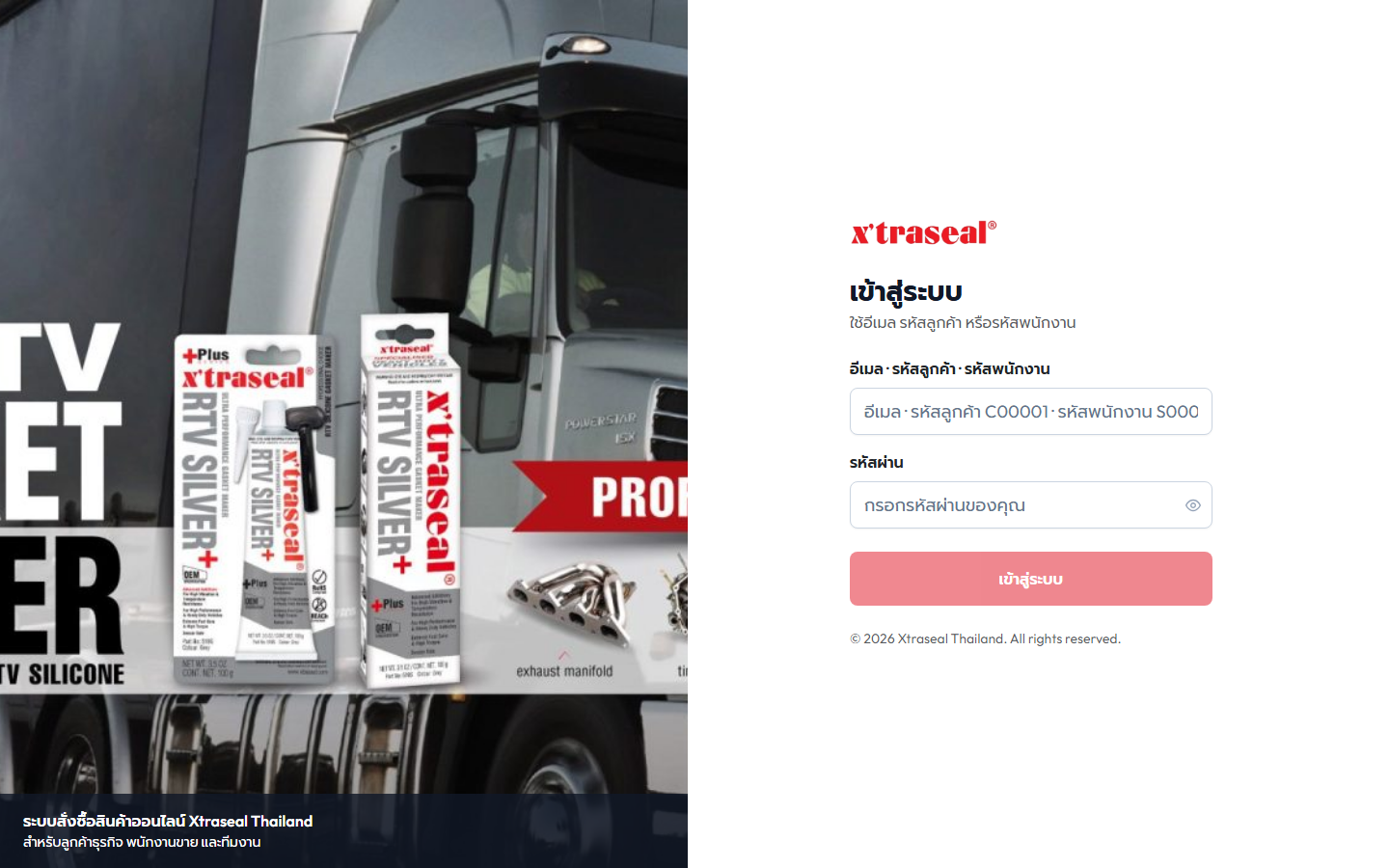
- เปิดเว็บแล้วกดปุ่ม "เข้าสู่ระบบ" มุมขวาบน
- ช่องแรกชื่อ "อีเมล · รหัสลูกค้า · รหัสพนักงาน" กรอกได้ทั้งอีเมลที่บริษัทลงทะเบียนไว้ หรือรหัสลูกค้าที่ขึ้นต้นด้วยตัว C ตามด้วยตัวเลข 5 หลัก (เช่น C00001) พิมพ์ตัวเล็กตัวใหญ่ก็ได้ และเผลอพิมพ์เว้นวรรคหน้า-หลังระบบตัดให้เอง
- ช่อง "รหัสผ่าน" กดไอคอนรูปตาท้ายช่องเพื่อดูว่าพิมพ์ถูกไหม (ช่องนี้ระบบไม่ตัดเว้นวรรคให้ เพราะเว้นวรรคอาจเป็นส่วนหนึ่งของรหัสผ่าน)
- กดปุ่ม "เข้าสู่ระบบ" (ระหว่างรอจะเปลี่ยนเป็น "กำลังเข้าสู่ระบบ...") หรือกด Enter ก็ได้
ข้อควรรู้
- ระบบไม่มีช่อง "จดจำฉัน" การเข้าสู่ระบบหนึ่งครั้งอยู่ได้ประมาณ 1 วัน หลังจากนั้นต้องเข้าใหม่
- กรอกรหัสผ่านผิดครบ 10 ครั้งภายใน 15 นาทีจากอินเทอร์เน็ตวงเดียวกัน (เครื่องทุกเครื่องในร้านที่ใช้อินเทอร์เน็ตเดียวกันนับรวมกัน) หรือผิดครบ 20 ครั้งภายใน 15 นาทีกับชื่อผู้ใช้เดียวกันไม่ว่าจะกรอกจากเครื่องไหน ระบบจะพักการเข้าสู่ระบบชั่วคราวและขึ้นข้อความ "พยายามเข้าสู่ระบบบ่อยเกินไป กรุณารอสักครู่แล้วลองใหม่" ระหว่างนั้นแม้กรอกรหัสผ่านถูกก็ยังเข้าไม่ได้ ให้รอไม่เกิน 15 นาทีแล้วลองใหม่ ถ้าจำรหัสผ่านไม่ได้ให้ทำตามหัวข้อ 2.2 แทนการลองต่อ
- เมื่อกด "ออกจากระบบ" (กดที่ชื่อของคุณมุมขวาบน แล้วเลือก "ออกจากระบบ" บนโทรศัพท์ให้กดปุ่มเมนูสามขีดก่อน) ระบบจะยกเลิกการเข้าสู่ระบบของเครื่องนั้นทันที ส่วนเครื่องอื่นที่คุณเข้าสู่ระบบค้างไว้ยังใช้งานต่อได้ ไม่หลุดตาม ถ้าใช้เครื่องสาธารณะหรือเครื่องที่ใช้ร่วมกับคนอื่น ให้กดออกจากระบบทุกครั้งเมื่อใช้เสร็จ
- ถ้าใช้งานค้างไว้นานจนหมดเวลา ระบบจะพาออกจากระบบพร้อมข้อความ "เซสชันหมดอายุ กรุณาเข้าสู่ระบบใหม่"
- ถ้าคุณเปลี่ยนรหัสผ่านจากเครื่องหนึ่ง เครื่องอื่นที่ค้างอยู่จะถูกพาออกพร้อมข้อความ "รหัสผ่านถูกเปลี่ยนแล้ว กรุณาเข้าสู่ระบบใหม่"
2.2 ลืมรหัสผ่าน
หน้าเข้าสู่ระบบ ไม่มี ลิงก์ "ลืมรหัสผ่าน" และระบบไม่ส่งลิงก์ตั้งรหัสใหม่ทางอีเมล
ถ้าเข้าไม่ได้ ให้ติดต่อพนักงานขายที่ดูแลคุณหรือผู้ดูแลระบบของบริษัท เพื่อขอให้ตั้งรหัสผ่านใหม่ให้ แล้วเข้าสู่ระบบด้วยรหัสใหม่และเปลี่ยนรหัสด้วยตัวเองอีกครั้งที่หน้าโปรไฟล์ (ดูหัวข้อ 8)
2.3 การผูกบัญชี LINE
การผูก LINE ทำให้ทีมงานรู้ว่าคุณคือใครเมื่อคุณทักมาทาง LINE และติดต่อกลับได้เร็วขึ้น
ผูกได้ 2 ทาง
- เข้าเว็บจากในแอป LINE หลังเข้าสู่ระบบสำเร็จ ระบบจะขึ้นกล่อง "ผูกบัญชี LINE กับบัญชีนี้ไหม" พร้อมชื่อบัญชี LINE ของคุณ กด "ผูกบัญชี" เพื่อผูก หรือ "ไม่ผูกตอนนี้" เพื่อข้ามไปก่อน (ปิดกล่องด้วยปุ่ม X หรือคลิกนอกกล่องก็เข้าใช้งานต่อได้ตามปกติ)
- จากหน้าโปรไฟล์ กดปุ่ม "เชื่อมต่อกับ LINE" แล้วทำตามขั้นตอนของแอป LINE เมื่อผูกแล้วหน้าโปรไฟล์จะขึ้นว่า "เชื่อมบัญชี LINE แล้ว (ชื่อบัญชี)" พร้อมปุ่ม "ยกเลิกการเชื่อมต่อ"
ข้อควรรู้
- ปุ่ม "ยกเลิกการเชื่อมต่อ" จะขึ้นกล่อง "ยืนยันการยกเลิกการเชื่อมต่อ LINE" ถามก่อน กด "ยกเลิกการเชื่อมต่อ" ในกล่องเพื่อยืนยัน หรือกด "ไม่ยกเลิก" เพื่อถอย สำเร็จจะขึ้น "ยกเลิกการเชื่อมต่อ LINE สำเร็จ" ยกเลิกแล้วผูกใหม่ได้ที่เดิม
- หนึ่งบัญชี LINE ผูกได้กับบัญชีลูกค้าเดียว ถ้าเคยผูกไว้กับบัญชีอื่นจะขึ้นข้อความ "LINE ID นี้ถูกผูกกับบัญชีอื่นในระบบแล้ว กรุณายกเลิกการผูกบัญชีเดิมก่อน"
- การผูก LINE ไม่ได้แปลว่าคุณจะได้รับแจ้งสถานะคำสั่งซื้อทาง LINE การแจ้งเตือนคำสั่งซื้อถึงลูกค้าส่งทางอีเมลอย่างเดียว
- เข้าสู่ระบบด้วย LINE อย่างเดียวโดยไม่กรอกรหัสผ่านไม่ได้
3. ดูสินค้าและค้นหา
3.1 หน้าแรก
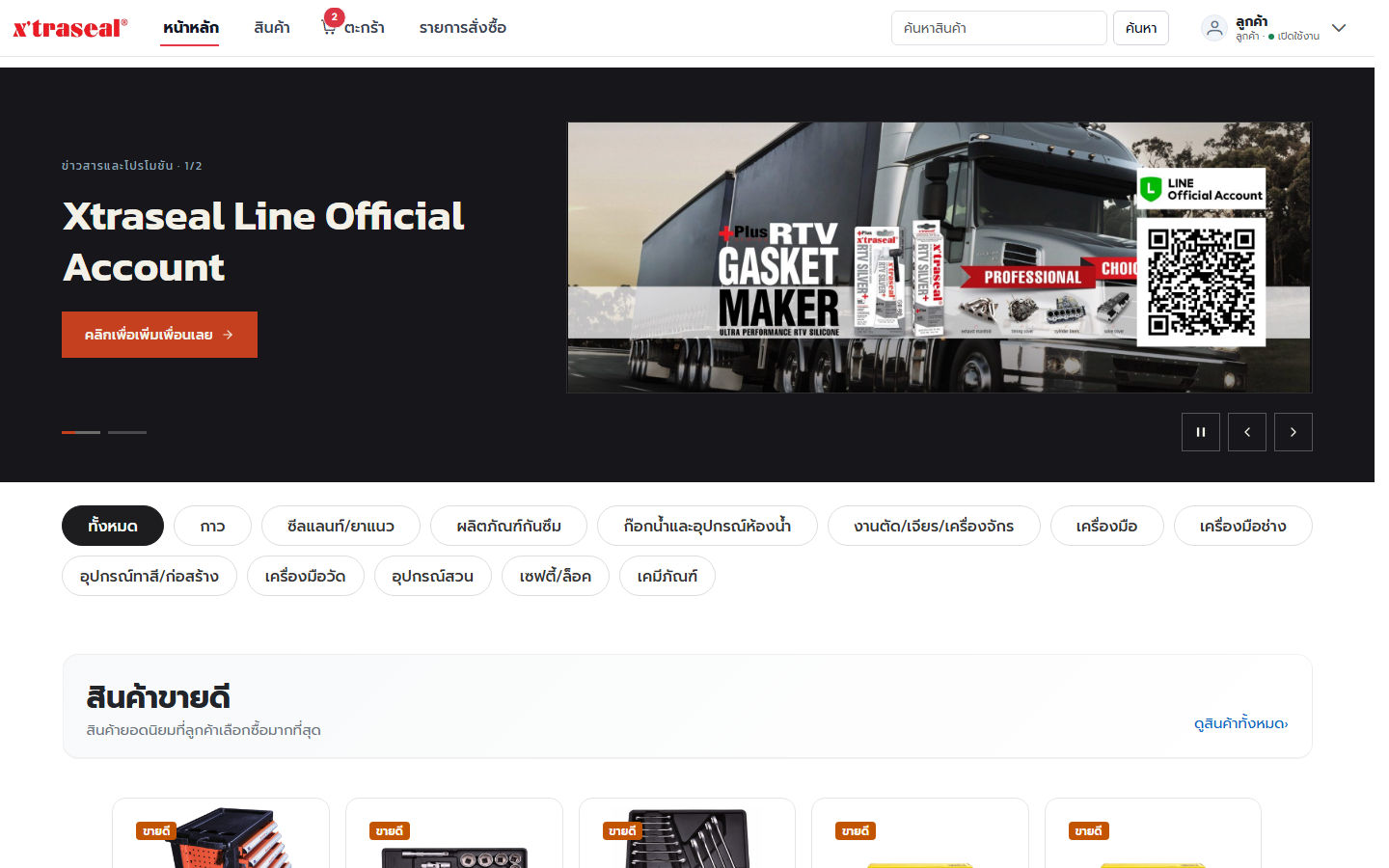
หน้าแรกมีรูปแบบเดียว (ปุ่มสลับ "รูปแบบหน้าแรก" ที่เคยอยู่แถบบนสุดถูกเอาออกแล้ว)
สิ่งที่อยู่บนหน้าแรกจากบนลงล่าง
- แบนเนอร์ข่าวสารและโปรโมชัน เลื่อนเองทุก 6 วินาที ปัดซ้าย-ขวาบนมือถือได้ มีปุ่ม "หยุดแบนเนอร์" / "เล่นแบนเนอร์ต่อ" กดที่รูปเฉย ๆ ไม่ไปไหน ต้องกดปุ่มบนแบนเนอร์
- แถบหมวดหมู่ กดชื่อหมวดเพื่อกรองรายการสินค้าด้านล่าง (บนจอคอมเห็นครบทุกหมวดโดยไม่ต้องเลื่อน บนมือถือเป็นแถวเดียวปัดซ้าย-ขวา)
- "สินค้าขายดี" (ไม่มีข้อมูลจะขึ้น "ยังไม่มีสินค้าขายดีในขณะนี้") และ "โปรโมชั่นสำหรับคุณ" ในส่วนนี้โปรโมชันที่บริษัทตั้งไว้ให้คุณโดยเฉพาะจะมีป้าย "เฉพาะคุณ"
- "ผลิตภัณฑ์ของเรา" (การ์ดหมวดหมู่) และรายการสินค้าหน้าละ 12 รายการ พร้อมช่องค้นหาและแถบเปลี่ยนหน้า
3.2 ค้นหาสินค้า
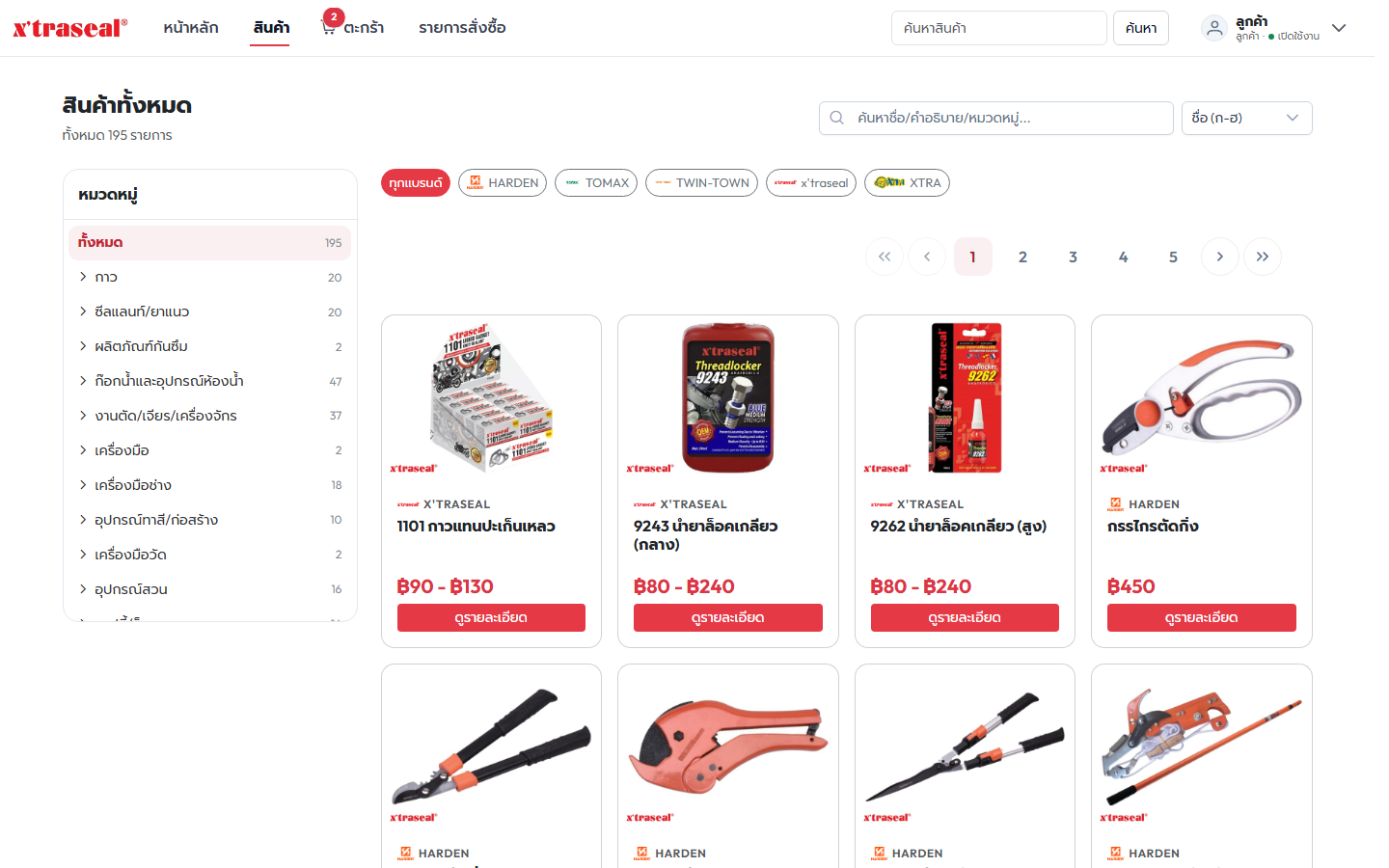
- ช่องค้นหาบนแถบหัวเว็บ (ช่อง "ค้นหาสินค้า" + ปุ่ม "ค้นหา") พาไปที่หน้า "สินค้าทั้งหมด" พร้อมคำที่ค้น
- หน้า "สินค้าทั้งหมด" มีช่อง "ค้นหาชื่อ/คำอธิบาย/หมวดหมู่..." ค้นได้จากชื่อสินค้า คำอธิบาย ชื่อหมวดหมู่ และชื่อแบรนด์ ผลลัพธ์ขึ้นเป็น "ผลลัพธ์สำหรับ ... : n รายการ"
- ช่องค้นหาในหน้าแรก ค้นจากชื่อสินค้าและชื่อแบรนด์เท่านั้น และถ้าพิมพ์หลายคำต้องเจอครบทุกคำ ผลจึงอาจไม่เท่ากับหน้า "สินค้าทั้งหมด" ถ้าค้นที่หนึ่งไม่เจอ ให้ลองอีกที่หนึ่ง
ตัวช่วยอื่นในหน้า "สินค้าทั้งหมด"
- แถบหมวดหมู่ด้านซ้าย (บนมือถือเป็นชิปด้านบน) กดหมวดที่เลือกอยู่ซ้ำเพื่อยกเลิก
- แถบแบรนด์ "ทุกแบรนด์" + ชื่อแบรนด์
- ช่อง "เรียงตาม": "ชื่อ (ก-ฮ)" "ชื่อ (ฮ-ก)" "ราคาต่ำ → สูง" "ราคาสูง → ต่ำ"
- แถว "กรองอยู่:" แสดงตัวกรองที่เปิดอยู่ กดกากบาทเอาออกทีละอัน หรือกด "ล้างทั้งหมด" ปุ่มนี้ล้างทั้งหมวดหมู่ แบรนด์ และคำค้นหาในคราวเดียว ถ้าค้นแล้วไม่เจอสินค้าเลย หน้าจอมีปุ่ม "ล้างตัวกรองทั้งหมด" ให้กดได้เหมือนกัน
3.3 หน้ารายละเอียดสินค้า
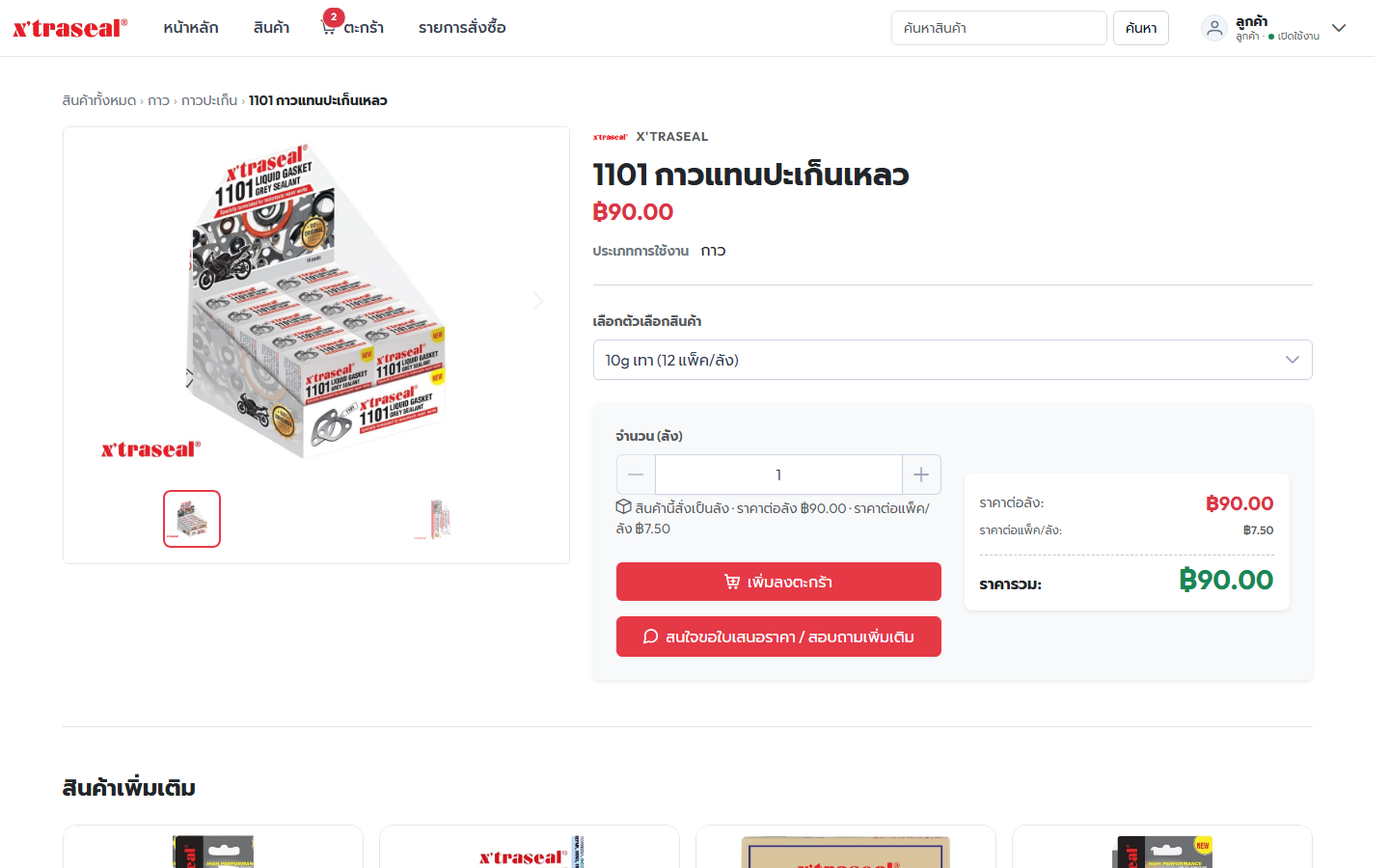
กด "ดูรายละเอียด" ที่การ์ดสินค้าใบไหนก็ได้ ในหน้านี้จะเห็น
- แถวเส้นทางด้านบน ("สินค้าทั้งหมด › หมวดหมู่ › ชื่อสินค้า") กดย้อนกลับไปดูสินค้ากลุ่มเดียวกันได้
- แกลเลอรีรูป เลื่อนรูปเท่ากับเปลี่ยนตัวเลือกสินค้าที่เลือกอยู่ ให้ดูชื่อขนาด/รุ่นในช่อง "เลือกตัวเลือกสินค้า" ทุกครั้งก่อนสั่ง
- แถว "ประเภทการใช้งาน" ใต้คำอธิบายสินค้า บอกว่าสินค้านี้ใช้กับงานประเภทใด เช่น "งาน A › งาน B" สินค้าที่ยังไม่ได้ระบุไว้จะไม่มีแถวนี้
- ช่อง "เลือกตัวเลือกสินค้า" (ขนาด/รุ่น) ตัวเลือกที่หมดจะเป็นสีเทาและมีคำว่า "(สินค้าหมด)" ต่อท้าย
- ช่องจำนวนพร้อมปุ่ม − / + ครั้งละไม่เกิน 999 สินค้าที่ขายยกลังจะมีบรรทัด "สินค้านี้สั่งเป็นลัง · ราคาต่อลัง ... · ราคาต่อ(หน่วยย่อย) ..."
- "ตารางราคาลดพิเศษตามจำนวน" สำหรับสินค้าที่มีโปรโมชันซื้อมากลดมาก และแผง "ซื้อ X แถม Y" สำหรับสินค้าที่มีของแถม
- "เอกสารข้อมูลสินค้า" และ "วิดีโอแนะนำสินค้า" (ถ้ามี)
- สินค้าที่ของหมดจะขึ้นกล่องสีแดง "สินค้าหมดชั่วคราว สอบถามกำหนดเข้าได้"
การเพิ่มลงตะกร้า กดปุ่ม "เพิ่มลงตะกร้า" บนมือถือปุ่มนี้อยู่ที่แถบล่างจอ ใช้ชื่อเดียวกัน ถ้าตัวเลือกที่เลือกอยู่หมด ปุ่มจะเปลี่ยนเป็น "หมด" (จอกว้างขึ้น "สินค้าหมด") และกดไม่ได้ สำเร็จจะขึ้นข้อความ "เพิ่มสินค้าลงตะกร้าเรียบร้อย"
ถ้าขึ้นข้อความ "กรุณาอัปเดตที่อยู่จัดส่งของคุณในหน้าโปรไฟล์ก่อนเพิ่มสินค้าลงตะกร้า" ให้ไปกรอกที่อยู่ให้ครบที่หน้าโปรไฟล์ก่อน แล้วกลับมาเพิ่มใหม่ได้ทันที (ระบบรับที่อยู่ใหม่ทันทีที่บันทึก ไม่ต้องออกจากระบบแล้วเข้าใหม่)
4. ตะกร้าสินค้า
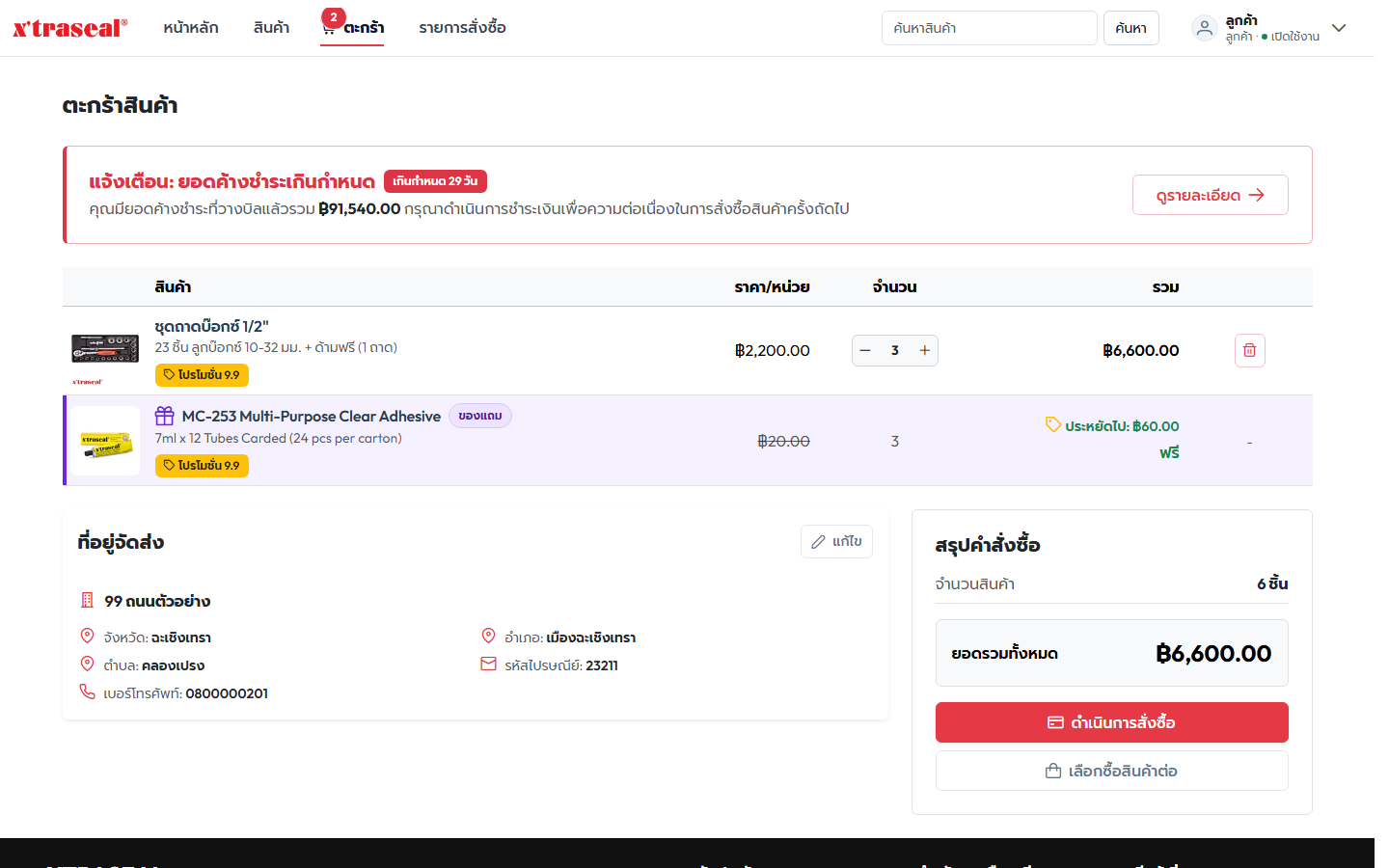
เข้าที่เมนู "ตะกร้า" บนแถบหัวเว็บ หัวหน้าจอคือ "ตะกร้าสินค้า" ถ้ายังไม่มีของจะขึ้น "ยังไม่มีสินค้าในตะกร้า" พร้อมปุ่ม "ไปเลือกซื้อสินค้า"
ถ้ามีคำสั่งซื้อที่เลยกำหนดชำระ (กติกาวันครบกำหนดอยู่ท้ายหัวข้อ 6.1) บนสุดของตะกร้าจะมีกล่อง "แจ้งเตือน: ยอดค้างชำระเกินกำหนด" บอกจำนวนวันที่เกินกำหนดของใบที่ค้างนานที่สุด และ "ยอดค้างชำระที่วางบิลแล้วรวม" ยอดนี้นับเฉพาะคำสั่งซื้อที่พนักงานขายวางบิลแล้วและยังจ่ายไม่ครบ คำสั่งซื้อที่ยังไม่วางบิล (รวมคำสั่งซื้อเก็บเงินปลายทางที่รอจ่ายตอนรับของ) ไม่นับ กล่องนี้เป็นการเตือนเท่านั้น ยังสั่งซื้อต่อได้ตามปกติ
กล่องนี้มีปุ่ม "ดูรายละเอียด" ทั้งบนจอคอมพิวเตอร์และบนมือถือ บนมือถือปุ่มอยู่ใต้ข้อความและกว้างเต็มกล่อง กดแล้วไปหน้ารายการสั่งซื้อที่แสดงเฉพาะคำสั่งซื้อที่นับอยู่ในยอดนี้ เหนือรายการมีแถบ "แสดงเฉพาะคำสั่งซื้อที่วางบิลแล้วและยังค้างชำระ" กด "ดูทั้งหมด" ในแถบเพื่อกลับไปดูทุกใบ หรือเปิดรายการเดียวกันได้จากชิป "ค้างชำระ" ในหน้ารายการสั่งซื้อ (หัวข้อ 7.1)
4.1 ปรับจำนวนและลบรายการ
- ใช้ปุ่ม − / + หรือพิมพ์ตัวเลขในช่องจำนวน ระบบบันทึกให้เองทันที (ต่ำสุด 1)
- ลบรายการเดียว กดไอคอนถังขยะ (บนมือถือคือปุ่ม "ลบ") ระบบจะถามยืนยันว่า "ต้องการลบ "ชื่อสินค้า" ออกจากตะกร้าหรือไม่?" สำเร็จจะขึ้น "ลบ ... ออกจากตะกร้าเรียบร้อย"
- ถ้าปรับจำนวนแล้วขึ้น "สินค้า "..." มีจำนวนไม่พอ" แปลว่าสต็อกเหลือน้อยกว่าที่ขอ ให้ลดจำนวนลง
หมายเหตุ: การใส่ของไว้ในตะกร้าไม่ได้จองสต็อก ใครกดสั่งซื้อสำเร็จก่อนได้ก่อน
4.2 แถวสีแดง สินค้าที่สั่งซื้อไม่ได้
ถ้าสินค้าถูกปิดการขาย ถูกลบ หรือของหมดหลังจากที่คุณใส่ตะกร้าไว้ แถวนั้นจะเป็นพื้นแดงพร้อมเหตุผล เช่น "สินค้าหมด" "สินค้ามีจำนวนไม่พอ (คงเหลือ n)" "สินค้านี้ปิดการขายแล้ว" และมีคำแนะนำว่า กดปุ่ม "ลบออก" สีแดงเพื่อนำออกจากตะกร้าก่อนสั่งซื้อ
ในกล่องสรุปด้านขวาจะมีปุ่ม "ลบทั้ง n รายการออกจากตะกร้า" ลบทีเดียวได้ทุกแถว ตราบใดที่ยังมีแถวสีแดงค้างอยู่ ปุ่มสั่งซื้อจะกดไม่ได้
4.3 เลือกของแถม
โปรโมชันบางรายการให้เลือกของแถมเองได้ ตะกร้าจะมีการ์ด "ของแถม · ชื่อโปรโมชัน" และมีแถบเตือนบนสุดว่า "ยังไม่ได้เลือกของแถม n ชิ้น"
- กดปุ่ม "เลือกของแถม" (ถ้าเคยเลือกไว้แล้วจะเป็น "เปลี่ยนของแถม")
- ในหน้าต่าง "เลือกของแถม" กด − / + ที่รายการที่ต้องการ ผสมหลายชนิดได้ ตัวนับด้านบนบอกว่า "เลือกแล้ว n จาก m ชิ้น"
- กด "บันทึกของแถม" ปุ่มจะกดได้เมื่อเลือกครบพอดีเท่านั้น ระหว่างที่ยังไม่ครบปุ่มจะเขียนว่า "เลือกให้ครบ n ชิ้น" สำเร็จขึ้น "บันทึกของแถมเรียบร้อย"
ของแถมแบบตายตัวจะขึ้นเป็นแถวที่มีป้าย "ของแถม" และราคาเป็น "ฟรี" แก้จำนวนไม่ได้ เปลี่ยนของแถมได้เรื่อย ๆ จนกว่าจะกดสั่งซื้อ ถ้าของแถมยังไม่ครบ จะสั่งซื้อไม่ได้
4.4 ที่อยู่จัดส่งของคำสั่งซื้อนี้
กล่อง "ที่อยู่จัดส่ง" ในหน้าตะกร้าคือที่อยู่ที่จะใช้กับคำสั่งซื้อใบนี้
- กด "แก้ไข"
- กรอก "ที่อยู่ (เลขที่, ถนน, ซอย)" แล้วเลือก "จังหวัด" "อำเภอ/เขต" "ตำบล/แขวง" และ "รหัสไปรษณีย์" ตามลำดับ (เลือกจังหวัดแล้วระบบเติมอำเภอ/ตำบล/รหัสแรกให้ก่อน แก้ได้) ช่องรหัสไปรษณีย์พิมพ์ค้นได้ที่ "พิมพ์รหัสหรือชื่อตำบล"
- กด "บันทึก" สำเร็จขึ้น "บันทึกที่อยู่จัดส่งเรียบร้อย"
การแก้ที่อยู่ตรงนี้มีผลกับคำสั่งซื้อใบนี้เท่านั้น ไม่ได้เปลี่ยนที่อยู่ในโปรไฟล์ จังหวัดที่เลือกมีผลกับสิทธิ์ชำระเงินปลายทาง (ดูหัวข้อ 5)
4.5 กล่องสรุปคำสั่งซื้อ
แสดง "จำนวนสินค้า" และ "ยอดรวมทั้งหมด" ถ้ายอดยังไม่ถึงขั้นต่ำจะขึ้น "ยอดสั่งซื้อขั้นต่ำ ฿2,000.00" และ "ต้องซื้อเพิ่มอีก ..." พร้อมปิดปุ่มสั่งซื้อไว้
ปุ่มท้ายกล่องคือ "ดำเนินการสั่งซื้อ" และ "เลือกซื้อสินค้าต่อ"
หมายเหตุ: หน้าตะกร้าไม่มีช่องติ๊กเลือกเฉพาะบางแถว ทุกแถวที่สั่งซื้อได้จะเข้าไปในคำสั่งซื้อทั้งหมด ถ้ายังไม่อยากสั่งรายการใด ให้ลบออกจากตะกร้าก่อน
5. การสั่งซื้อ
กด "ดำเนินการสั่งซื้อ" แล้วหน้าต่าง "ดำเนินการสั่งซื้อ" จะเปิดขึ้น
5.1 เลือกวิธีชำระเงิน
หัวข้อ "ช่องทางการชำระเงิน *" มี 3 แบบ
| ตัวเลือกบนจอ | ความหมาย | ใครเลือกได้ |
|---|---|---|
| "ชำระทันที (CASH)" / "โอนเงินผ่านธนาคาร" | จ่ายก่อน/จ่ายตามรอบที่ตกลง โดยโอนเข้าบัญชีบริษัทแล้วส่งสลิปเข้าระบบภายหลัง | ทุกคน |
| "เครดิตเทอม (CREDIT)" / "ชำระเงินตามระยะเวลาที่กำหนด" | ซื้อก่อนจ่ายทีหลังตามจำนวนวันเครดิตที่บริษัทให้ไว้ | เฉพาะลูกค้าที่บริษัทเปิดวงเงินเครดิตให้ |
| "ชำระเงินปลายทาง (COD)" / "ชำระเงินเมื่อได้รับสินค้า" | จ่ายกับผู้ส่งของตอนรับสินค้า | เฉพาะที่อยู่จัดส่งใน 6 จังหวัด: กรุงเทพมหานคร สมุทรปราการ นนทบุรี ปทุมธานี นครปฐม สมุทรสาคร |
ถ้าที่อยู่อยู่นอกพื้นที่ ตัวเลือกปลายทางจะจางกดไม่ได้พร้อมข้อความสีแดง "บริการเก็บเงินปลายทางรองรับเฉพาะพื้นที่กรุงเทพฯ และปริมณฑลเท่านั้น"
คุณเลือกได้แค่ "วิธี" เท่านั้น ส่วนช่องทางย่อย (โอนธนาคารไหน พร้อมเพย์ เช็ค) เลือกตอนส่งหลักฐานการชำระเงินภายหลัง
สั่งแบบเครดิตเกินวงเงิน ระบบไม่ได้ปิดกั้น คุณยังกดสั่งได้ แต่จะขึ้นข้อความเตือน "ยอดเกินวงเงินเครดิต" / "ยอดคำสั่งซื้อนี้เกินวงเงินเครดิตคงเหลือ เจ้าหน้าที่จะพิจารณาและติดต่อกลับ" คำสั่งซื้อจะถูกสร้างตามปกติ แต่พนักงานขายและผู้ดูแลจะได้รับแจ้งและต้องระบุเหตุผลก่อนเดินเรื่องต่อ วงเงินที่นับรวมถึงใบสั่งซื้อเครดิตใบอื่นของคุณที่ยังไม่ได้ออกใบกำกับภาษีด้วย
5.2 หมายเหตุและไฟล์แนบ
- "หมายเหตุถึงผู้ขาย (ไม่บังคับ)" พิมพ์ได้ไม่เกิน 200 ตัวอักษร มีตัวนับบอกจำนวนที่ใช้ไป
- "แนบเอกสาร (ไม่บังคับ)" แนบได้สูงสุด 3 ไฟล์ "รองรับ PDF, JPG, PNG • ขนาดไม่เกิน 10MB ต่อไฟล์" ครบ 3 ไฟล์แล้วกล่องจะเปลี่ยนเป็น "แนบได้สูงสุด 3 ไฟล์แล้ว" ไฟล์ที่แนบตอนนี้จะติดไปกับคำสั่งซื้อและแก้ไม่ได้หลังกดสั่ง
5.3 ยืนยัน
กด "ยืนยันการทำรายการ" สำเร็จจะขึ้น "สร้างคำสั่งซื้อเรียบร้อย" แล้วระบบพาไปหน้ารายการสั่งซื้อ ใบที่เพิ่งสั่งจะอยู่ในรายการ ถ้ายอดเกินวงเงินเครดิตคงเหลือ จะขึ้นอีกข้อความว่า "ยอดคำสั่งซื้อนี้เกินวงเงินเครดิตคงเหลือ เจ้าหน้าที่จะพิจารณาและติดต่อกลับ"
ข้อความที่อาจเจอตอนกดยืนยัน
| ข้อความ | หมายความว่า |
|---|---|
| "ยอดสั่งซื้อต้องถึง 2000 บาท" | ยอดหลังหักส่วนลดยังไม่ถึงขั้นต่ำ |
| "มีสินค้าที่ไม่สามารถสั่งซื้อได้ กรุณาลบออกจากตะกร้าก่อน" | ยังมีแถวสีแดงค้างในตะกร้า |
| "กรุณาเลือกของแถมให้ครบก่อนสั่งซื้อ" | ของแถมแบบเลือกได้ยังไม่ครบสิทธิ์ |
| "สินค้า "..." มีจำนวนไม่พอ" | สต็อกถูกคนอื่นสั่งไปก่อน ให้ลดจำนวนหรือลบรายการนั้น |
| "มีคำสั่งซื้ออื่นกำลังใช้สินค้าชุดเดียวกันอยู่ กรุณากดสั่งซื้ออีกครั้ง" | ชนกับคำสั่งซื้ออื่นพอดี กดสั่งซ้ำได้เลย |
| "คุณทำรายการบ่อยเกินไป โปรดรอ 1 นาทีแล้วลองใหม่" | สั่งซื้อเกิน 5 ครั้งในหนึ่งนาที |
6. หลังสั่งซื้อ
6.1 คำสั่งซื้อเดินทางอย่างไร
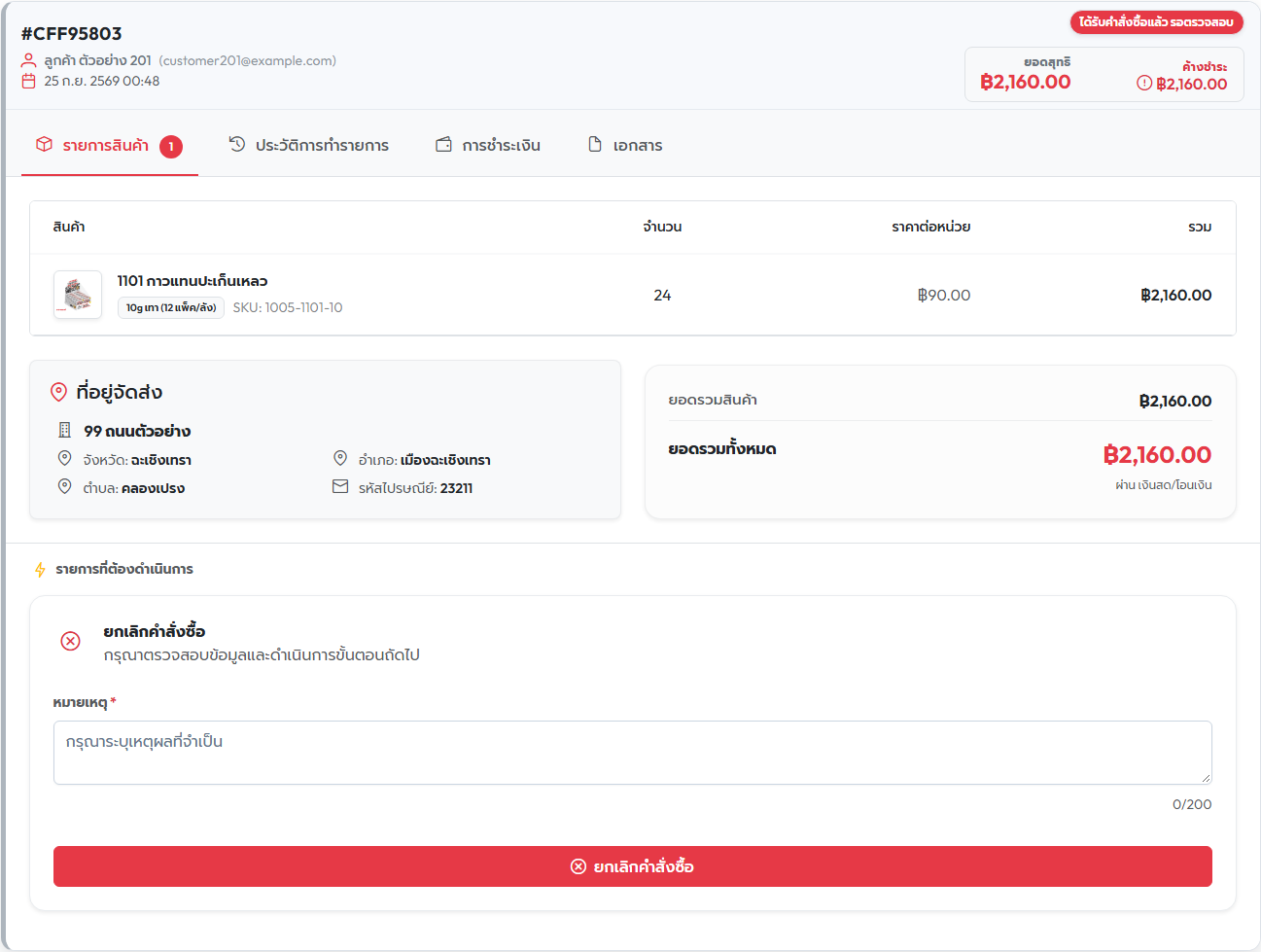
ระบบเดินงานหลังร้านหลายขั้น คุณเห็นความคืบหน้าได้จากป้ายสถานะบนการ์ดคำสั่งซื้อ ตารางนี้สรุปเฉพาะขั้นที่คุณมักเห็น
| ป้ายสถานะที่คุณเห็น | เกิดอะไรขึ้น | คุณทำอะไรได้ |
|---|---|---|
| "ได้รับคำสั่งซื้อแล้ว รอตรวจสอบ" | เพิ่งสั่งเสร็จ รอพนักงานขายตรวจ | ยกเลิกคำสั่งซื้อได้ (ขั้นนี้ขั้นเดียว) |
| "กำลังตรวจสอบคำสั่งซื้อ" | พนักงานขายส่งต่อให้ฝ่ายบัญชีตรวจเครดิต | ดูอย่างเดียว |
| "ไม่ผ่านการอนุมัติเครดิต" | ฝ่ายบัญชีไม่อนุมัติเครดิตของใบนี้ | ดูอย่างเดียว ติดต่อพนักงานขาย |
| "กำลังเตรียมสินค้า" | คลังกำลังหยิบของ แล้วเจ้าหน้าที่สรุปยอด ป้ายนี้ใช้กับทั้งสองช่วง | ดูอย่างเดียว |
| "รอยืนยันรายการกับท่าน" | ยืนยันรายการและยอดที่หยิบได้จริง (พนักงานขายอาจโทรหาคุณช่วงนี้) | ดูอย่างเดียว |
| "กำลังออกใบกำกับภาษี" | ฝ่ายบัญชีกำลังออกเอกสาร | ดูอย่างเดียว หลังออกใบกำกับแล้วยกเลิกไม่ได้อีก |
| "กำลังจัดส่ง" | เตรียมส่งของ | ดูอย่างเดียว |
| "จัดส่งสำเร็จแล้ว" | ของส่งถึงคุณแล้ว | สั่งซื้อซ้ำได้ ดาวน์โหลดเอกสารที่ระบบมีให้ |
| "จัดส่งแล้ว รอวางบิล" | รอพนักงานขายไปวางบิล | สั่งซื้อซ้ำได้ |
| "วางบิลแล้ว รอชำระเงิน" | ถึงรอบจ่ายเงินแล้ว | ส่งหลักฐานการชำระเงินได้ สั่งซื้อซ้ำได้ |
| "เลยกำหนดชำระเงิน" | เลยกำหนดชำระ ระบบย้ายสถานะให้เอง | ส่งหลักฐานการชำระเงินได้ สั่งซื้อซ้ำได้ |
| "ได้รับชำระเงินแล้ว รอตรวจสอบ" | เจ้าหน้าที่กำลังตรวจเงินที่เข้ามา | สั่งซื้อซ้ำได้ |
| "ชำระบางส่วนแล้ว รอชำระยอดคงเหลือ" | จ่ายมาบางส่วนแล้ว เหลือยอดค้าง | ส่งหลักฐานการชำระเงินได้ สั่งซื้อซ้ำได้ |
| "เสร็จสิ้น" | จบกระบวนการ | สั่งซื้อซ้ำได้ ดาวน์โหลดใบเสร็จที่ระบบมีให้ |
| "ยกเลิกคำสั่งซื้อ" | ใบนี้ถูกยกเลิก | ดูอย่างเดียว |
ใบเครดิตที่เจ้าหน้าที่ตีกลับหลักฐานการชำระโดยยังไม่เคยมียอดที่ยืนยันเลย ป้ายบนการ์ดและในการ์ด LINE เป็น "รอชำระเงิน" แทน "ชำระบางส่วนแล้ว รอชำระยอดคงเหลือ" (ส่งหลักฐานใหม่ได้เหมือนกัน เหตุผลที่ตีกลับดูได้ในแท็บ "การชำระเงิน") ป้าย "ชำระบางส่วนแล้ว..." ขึ้นเฉพาะเมื่อมียอดที่ยืนยันแล้วบางส่วน
ป้ายบนการ์ด ชื่อในตัวกรองสถานะ และหัวเรื่องอีเมลที่ส่งถึงคุณใช้คำชุดเดียวกัน คำชุดนี้บอกสถานะของสินค้าที่คุณสั่ง ส่วนเจ้าหน้าที่ของบริษัทเห็นชื่อขั้นอีกชุดที่บอกว่าฝ่ายไหนกำลังทำงานอยู่ ถ้าคุยกับพนักงานขายแล้วได้ยินชื่อขั้นไม่ตรงกับป้ายของคุณ เป็นเรื่องปกติ
กำหนดชำระนับจากวันวางบิล แบบเงินสด 7 วัน แบบเครดิตนับตามจำนวนวันเครดิตของคุณ ถ้าจำนวนวันเครดิตในบัญชีเป็น 0 วัน นับ 7 วันเหมือนเงินสด ครบกำหนดแล้วระบบย้ายสถานะเป็น "เลยกำหนดชำระเงิน" ให้อัตโนมัติ ลูกค้าเครดิต 30 45 หรือ 90 วันจะเห็นข้อความ "ผ่อนผันได้อีก 7 วัน" ที่หน้าโปรไฟล์และกล่องวงเงินเครดิตในหน้ารายการคำสั่งซื้อ ข้อความนี้ไม่เลื่อนวันที่สถานะเปลี่ยน สถานะยังเปลี่ยนเมื่อครบจำนวนวันเครดิต
การยกเลิก กดได้เฉพาะตอนสถานะยังเป็น "ได้รับคำสั่งซื้อแล้ว รอตรวจสอบ" โดยพิมพ์เหตุผลในช่อง "หมายเหตุ *" (ไม่เกิน 200 ตัวอักษร) แล้วกดปุ่มสีแดง "ยกเลิกคำสั่งซื้อ" ระบบจะขึ้นกล่อง "ยืนยันการทำรายการ" ถามอีกครั้ง กด "ยืนยัน" เพื่อยกเลิก กดแล้วย้อนกลับไม่ได้ หรือกด "ไม่ใช่" ถ้าเปลี่ยนใจ ถ้าพนักงานขายส่งต่อไปแล้วจะขึ้น "ไม่พบขั้นตอนการอนุมัติ" ให้ติดต่อพนักงานขายแทน
6.2 การแนบสลิป / หลักฐานการชำระเงิน
ทำได้เมื่อสถานะเป็น "วางบิลแล้ว รอชำระเงิน" "เลยกำหนดชำระเงิน" "ชำระบางส่วนแล้ว รอชำระยอดคงเหลือ" หรือ "รอชำระเงิน" (ใบเครดิตที่หลักฐานถูกตีกลับ ดูหัวข้อ 6.1)
- เปิดการ์ดคำสั่งซื้อ แล้วไปแท็บ "การชำระเงิน"
- กดปุ่ม "อัปโหลด" ที่แถบ "อัปโหลดหลักฐานการชำระเงิน"
- เลือกช่องทางที่คุณจ่ายจริง เช่น โอนผ่านธนาคาร (ต้องเลือก "เลือกบัญชีธนาคารโอนเข้า *" ด้วย) หรือพร้อมเพย์ (มี QR ให้สแกน กด "ดู QR ขนาดใหญ่" ได้)
- แนบไฟล์ที่ "อัพโหลดหลักฐาน *" ช่องนี้เขียนว่า "รองรับไฟล์ JPG, PNG, PDF (ไม่เกิน 5MB)"
- ดูยอดในกล่อง "ยอดที่ต้องชำระ" ("ยอดชำระคงเหลือ: ...") กล่องนี้แสดงยอดให้ดูอย่างเดียว ไม่มีช่องให้กรอกยอดเงินเอง พนักงานขายตรวจยอดจากสลิปที่แนบ ถ้าต้องการแจ้งอะไรเพิ่ม พิมพ์ใน "หมายเหตุ (ไม่บังคับ)" ได้ไม่เกิน 500 ตัวอักษร
- กด "ดำเนินการต่อ" แล้วตรวจข้อมูลในกล่องยืนยัน กด "ยืนยันและอัพโหลด" สำเร็จขึ้น "อัปโหลดหลักฐานการชำระเงินเรียบร้อย"
ถ้าคุณเคยส่งสลิปไปแล้วและยังรอตรวจ ระบบจะขึ้นคำเตือนในหน้าต่างอัปโหลดและในกล่องยืนยันว่า "คุณส่งสลิป ... ไว้แล้ว และยังรอเจ้าหน้าที่ตรวจสอบ ถ้าส่งสลิปใหม่ สลิปเดิมจะถูกแทนที่ด้วยสลิปนี้" (วันที่ส่งในข้อความเป็นปี พ.ศ. เช่น "เมื่อ 20 ก.ย. 2569" เดิมเป็น 20/09/2026) และปุ่มยืนยันจะเปลี่ยนเป็น "ยืนยันและแทนที่สลิปเดิม" ใช้ช่องทางนี้เมื่อส่งสลิปผิดใบและต้องการส่งใหม่
สิ่งที่เกิดขึ้นต่อ
- การส่งสลิปไม่ได้เลื่อนสถานะทันที เจ้าหน้าที่เป็นผู้ตรวจและบันทึกยอดรับชำระจริง ระหว่างรอตรวจ งวดนั้นจะขึ้นสถานะ "รอยืนยัน" และยอดเงินในการ์ดอาจยังไม่ตรงกับที่คุณโอน
- ถ้าหลักฐานถูกตีกลับ งวดนั้นจะขึ้น "ถูกปฏิเสธ" พร้อมเหตุผลในแท็บ "การชำระเงิน" และคำสั่งซื้ออยู่ที่ขั้นรอชำระเงินให้ส่งใหม่ได้ ระบบส่งอีเมลแจ้งคุณพร้อมเหตุผลเมื่อหลักฐานถูกตีกลับ (เดิมได้แค่อีเมลแจ้งเปลี่ยนสถานะที่ไม่บอกเหตุผล)
- พนักงานขายตรวจสลิปของคุณได้ทันทีโดยไม่ต้องรอฝ่ายบัญชี มีผลสองแบบ
- สลิปถูกต้อง: พนักงานขายใช้สลิปที่คุณส่งเป็นหลักฐาน คุณไม่ต้องส่งซ้ำ สถานะเปลี่ยนเป็น "ได้รับชำระเงินแล้ว รอตรวจสอบ"
- สลิปไม่ถูกต้อง: พนักงานขายกดปฏิเสธพร้อมเหตุผล คุณได้อีเมลเรื่องหลักฐานการชำระถูกตีกลับ คำสั่งซื้อยังอยู่ขั้นเดิม ส่งสลิปใหม่ได้ทันทีด้วยวิธีเดิมในหัวข้อนี้
- พนักงานขายรับเงินทางอื่นแทน (เช่นรับเงินสด): สลิปที่คุณส่งขึ้น "ถูกปฏิเสธ" พร้อมเหตุผล "พนักงานขายรับชำระด้วยหลักฐานอื่นแทนสลิปนี้" ไม่ต้องทำอะไรต่อ และไม่มีอีเมลแจ้งปฏิเสธ
6.3 การดาวน์โหลดเอกสาร
ในการ์ดคำสั่งซื้อ
- แท็บ "เอกสาร" เห็นไฟล์ที่คุณแนบตอนสั่งซื้อ (หัวข้อ "เอกสารแนบโดยลูกค้า") คลิกไฟล์เพื่อเปิดดู มีปุ่ม "ดาวน์โหลด" ในหน้าต่างดูเอกสาร ถ้ายังไม่มีไฟล์จะขึ้น "ยังไม่มีการอัปโหลดเอกสารในคำสั่งซื้อนี้"
- แท็บ "การชำระเงิน" เปิดดูสลิปที่เคยส่งได้ ("ดูภาพ" สำหรับรูป ส่วน "ดูเอกสาร PDF" และ "ดาวน์โหลด" สำหรับไฟล์ PDF)
- คำสั่งซื้อแบบชำระทันทีที่การชำระครั้งล่าสุดถูกบันทึกเป็นเช็ค จะขึ้นวิธีชำระว่า "เช็ค" ทั้งบรรทัด "ผ่าน เช็ค" ใต้ยอดรวม และป้าย "เช็ค (CHEQUE)" ในแท็บ "การชำระเงิน" ก่อนมีการชำระครั้งแรก ใบยังขึ้นเป็นเงินสดตามที่เลือกตอนสั่งซื้อ
- ท้ายการ์ด ถ้าระบบมีเอกสารของลูกค้าให้แล้ว (ใบกำกับภาษี/ใบส่งสินค้าของลูกค้าหลังจัดส่ง ถ้าพนักงานส่งของแนบสำเนาไว้ ใบวางบิลหลังพนักงานขายวางบิล ใบเสร็จเมื่อจบงาน คำสั่งซื้อที่จ่ายเงินสดตอนรับของไม่มีใบวางบิล จะได้ใบเสร็จแทน) จะมีการ์ดสีเขียวพร้อมปุ่ม "ดาวน์โหลด" (ปุ่มนี้กดแล้วไม่ได้ไฟล์ในรุ่นก่อนหน้า แก้แล้ว) ถ้ายังไม่มีไฟล์ในระบบ การ์ดจะไม่ขึ้น ให้ขอเอกสารจากพนักงานขาย
- คำสั่งซื้อเก่าที่สถานะ "จัดส่งแล้ว รอวางบิล" มาตั้งแต่ก่อนบริษัทปรับขั้นตอนการส่งเอกสาร คุณอาจเคยเห็นหรือได้รับใบวางบิลทางอีเมลไปแล้ว ตอนนี้ใบวางบิลของคำสั่งซื้อนั้นจะไม่ขึ้นในการ์ดจนกว่าพนักงานขายจะวางบิลกับคุณ อีเมลที่ได้รับไปแล้วยังอยู่ในกล่องจดหมายของคุณตามเดิม
6.4 อีเมลที่คุณจะได้รับ
| เรื่อง | ส่งเมื่อไร |
|---|---|
| "คำสั่งซื้อใหม่ #..." | ทันทีที่สั่งซื้อสำเร็จ (รวมการสั่งซื้อซ้ำ) มีรายการสินค้าและยอดรวม |
| "อัปเดตคำสั่งซื้อ #..." | เมื่อคำสั่งซื้อเปลี่ยนขั้น ตามที่บริษัทตั้งค่าไว้ |
| แจ้งหลักฐานการชำระถูกตีกลับ | เมื่อเจ้าหน้าที่ตีกลับสลิป หรือพนักงานขายปฏิเสธสลิปที่คุณส่ง พร้อมเหตุผล |
| "คำสั่งซื้อถูกยกเลิก #..." | เมื่อคำสั่งซื้อถูกยกเลิก |
| แจ้งเลยกำหนดชำระ | เมื่อคำสั่งซื้อเลยกำหนดชำระมาแล้ว 1 วัน (บริษัทปรับจำนวนวันได้) ส่งครั้งเดียวต่อคำสั่งซื้อ · ถ้าพนักงานขายบันทึกว่าคุณชำระแล้วและรอเจ้าหน้าที่ตรวจ จะไม่ได้อีเมลนี้ |
| "เอกสารคำสั่งซื้อของท่าน · คำสั่งซื้อ ..." | เมื่อมีเอกสารของคำสั่งซื้อที่คุณเปิดดูได้ เช่น ใบวางบิลเมื่อพนักงานขายวางบิล ใบเสร็จรับเงินเมื่อคำสั่งซื้อเสร็จสิ้น ไฟล์เอกสารแนบมากับอีเมล ถ้าไฟล์ใดยังไม่มีในระบบจะไม่แนบและบอกไว้ในอีเมล |
เลขหลังเครื่องหมาย # ในหัวเรื่องและในเนื้ออีเมลคือเลขคำสั่งซื้อ 8 ตัวที่เป็นตัวพิมพ์ใหญ่ ชุดเดียวกับหัวการ์ดในเมนู "รายการสั่งซื้อ" (เช่น #AB12CD34) และเลขที่ LINE ตอบเมื่อถามสถานะคำสั่งซื้อ ใช้เลขนี้อ้างอิงเวลาติดต่อบริษัท อีเมลที่ได้รับก่อนการปรับปรุงนี้อาจเป็นรหัสยาวที่มีขีดและเป็นตัวพิมพ์เล็ก 8 ตัวแรกของรหัสนั้นคือเลขเดียวกัน
วันที่ในเนื้ออีเมล (เช่น "วันที่สั่งซื้อ") เป็นปี พ.ศ. เวลาไทย แบบเดียวกับหน้าเว็บ เช่น "09 ต.ค. 2569 10:00" อีเมลที่ได้รับก่อนการปรับปรุงเมื่อ 9 ต.ค. 2569 เป็นแบบ 09/10/2026
ถามสถานะทาง LINE ถ้าผูกบัญชี LINE แล้ว (หัวข้อ 2.3) กดเมนู "ตรวจสอบสถานะการสั่งซื้อ" ใน LINE จะได้การ์ดคำสั่งซื้อล่าสุด แต่ละใบมีเลขคำสั่งซื้อ ป้ายสถานะคำเดียวกับหน้าเว็บ แถว "วันที่สั่ง" เป็นปี พ.ศ. เช่น "09 ต.ค. 2569" และแถว "ยอดค้างชำระ" เป็นยอดหลังหักเงินที่เจ้าหน้าที่ยืนยันแล้ว ตรงกับยอดคงเหลือบนการ์ดในเว็บ แถวนี้ไม่ขึ้นเมื่อชำระครบ ใบปิดแล้ว ใบถูกยกเลิก หรือยังไม่ได้ออกใบกำกับภาษี สลิปที่ส่งแล้วแต่ยังรอตรวจยังไม่ถูกหักจากยอดนี้ (การ์ดที่ได้รับก่อนการปรับปรุงเมื่อ 9 ต.ค. 2569 วันที่เป็นแบบ "9 Oct 2026" และยอดค้างเป็นยอดเต็มของใบ)
หมายเหตุ: หัวเรื่องอีเมลบางฉบับมีชื่อสถานะเป็นภาษาอังกฤษ และลิงก์ "ดูรายละเอียดคำสั่งซื้อ" ในอีเมลอาจพากลับมาที่หน้าแรกแทนที่จะเปิดใบนั้นตรง ๆ ให้เปิดเมนู "รายการสั่งซื้อ" แล้วหาใบที่ต้องการ
7. ประวัติคำสั่งซื้อ และการสั่งซ้ำ
7.1 ดูประวัติ
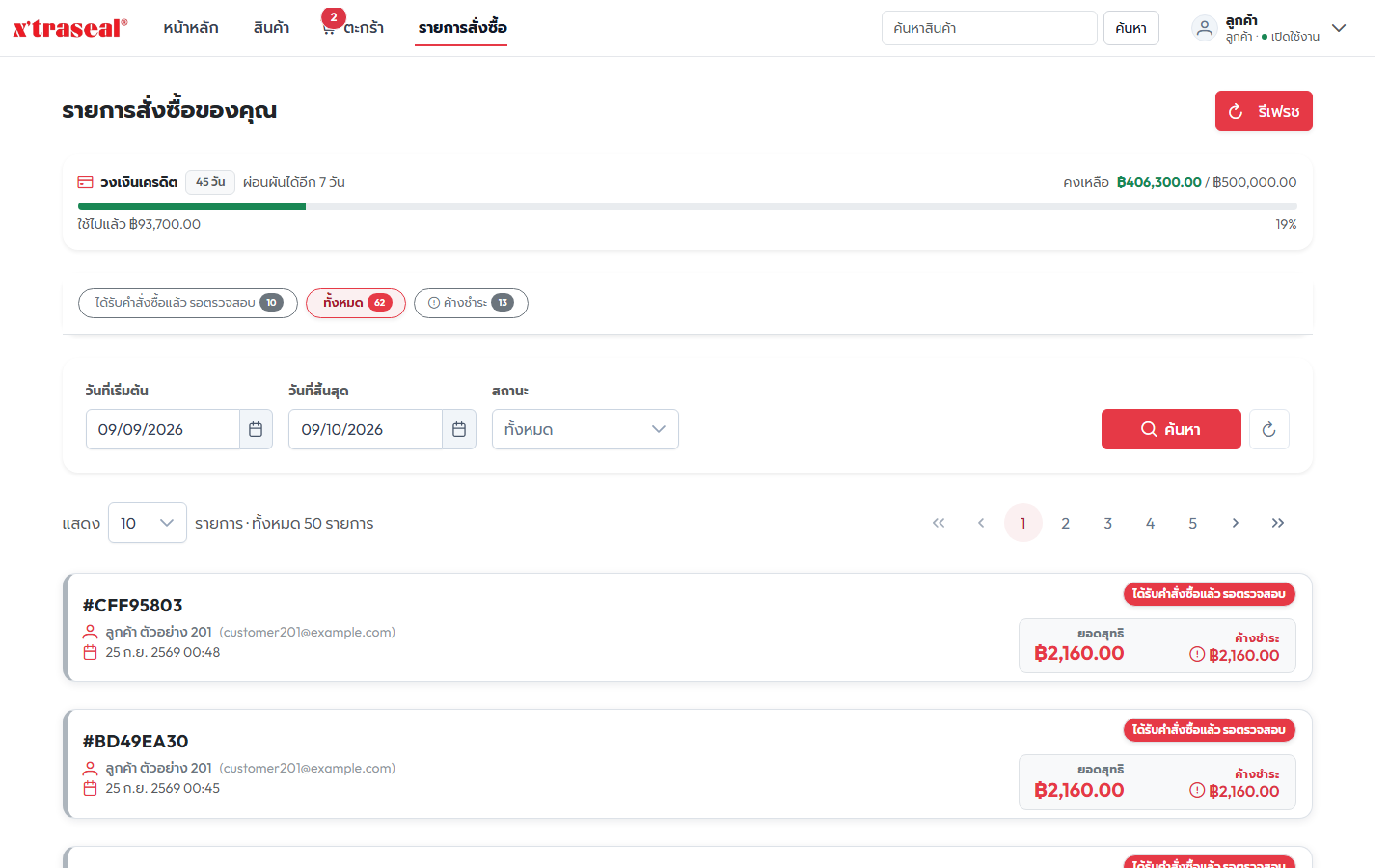
เมนู "รายการสั่งซื้อ" หัวหน้าจอคือ "รายการสั่งซื้อของคุณ" มีปุ่ม "รีเฟรช" มุมขวา
- หน้านี้เปิดมาที่แท็บ "ทั้งหมด" ตามภาพที่ 7 แท็บ "ได้รับคำสั่งซื้อแล้ว รอตรวจสอบ" ใช้ดูเฉพาะใบที่ยังรอพนักงานขายตรวจ ถ้าไม่มีใบค้างอยู่ขั้นนั้น แท็บนี้จะขึ้น "ไม่มีรายการในสถานะที่คุณเลือก" (บนมือถือแท็บเป็นช่องเลือกแบบดรอปดาวน์)
- แท็บ "ทั้งหมด" ตั้งต้นกรองเฉพาะ 30 วันล่าสุด ถ้าจะหาใบเก่ากว่านั้น ให้เปลี่ยน "วันที่เริ่มต้น" แล้วกด "ค้นหา" ช่องวันที่มีเฉพาะในแท็บ "ทั้งหมด"
- ตัวเลขท้ายชื่อแท็บนับคำสั่งซื้อของคุณทุกใบ ไม่ได้นับเฉพาะ 30 วัน ตัวเลขบนแท็บ "ทั้งหมด" จึงอาจมากกว่าบรรทัด "ทั้งหมด N รายการ" ใต้รายการ ถ้าคุณมีใบที่สั่งก่อนวันที่เริ่มต้น
- ชิป "ค้างชำระ" อยู่ท้ายแถว (ไอคอนวงกลมมีเครื่องหมายตกใจ) ตัวเลขบนชิปคือจำนวนคำสั่งซื้อที่พนักงานขายวางบิลแล้วและยังจ่ายไม่ครบ นับทุกใบไม่จำกัดวันที่ เป็นชุดเดียวกับยอดในกล่องเตือนของหน้าตะกร้า (หัวข้อ 4) กดชิปแล้วหน้านี้แสดงเฉพาะใบกลุ่มนั้น พร้อมแถบ "แสดงเฉพาะคำสั่งซื้อที่วางบิลแล้วและยังค้างชำระ" ชิปนี้ขึ้นเลขแม้ยังไม่เลยกำหนดชำระ ส่วนกล่องเตือนในตะกร้าขึ้นเฉพาะเมื่อมีใบที่เลยกำหนดแล้ว
- เลือกจำนวนรายการต่อหน้าได้ที่ "แสดง" (5 / 10 / 20 / 50)
- ไม่มีช่องค้นหาด้วยเลขที่คำสั่งซื้อ และเรียงลำดับเองไม่ได้ (เรียงใหม่สุดขึ้นก่อนเสมอ)
กดที่หัวการ์ดเพื่อกางดูรายละเอียด ในนั้นมี 4 แท็บ: "รายการสินค้า" "ประวัติการทำรายการ" (เส้นเวลาว่าใครทำอะไรเมื่อไร กด "รายละเอียด" เพื่อดูหมายเหตุ/เอกสารของแต่ละขั้น หมายเหตุที่เห็นคือข้อความที่เจ้าหน้าที่เขียนถึงคุณ บันทึกภายในของบริษัทไม่แสดงในหน้านี้) "การชำระเงิน" "เอกสาร"
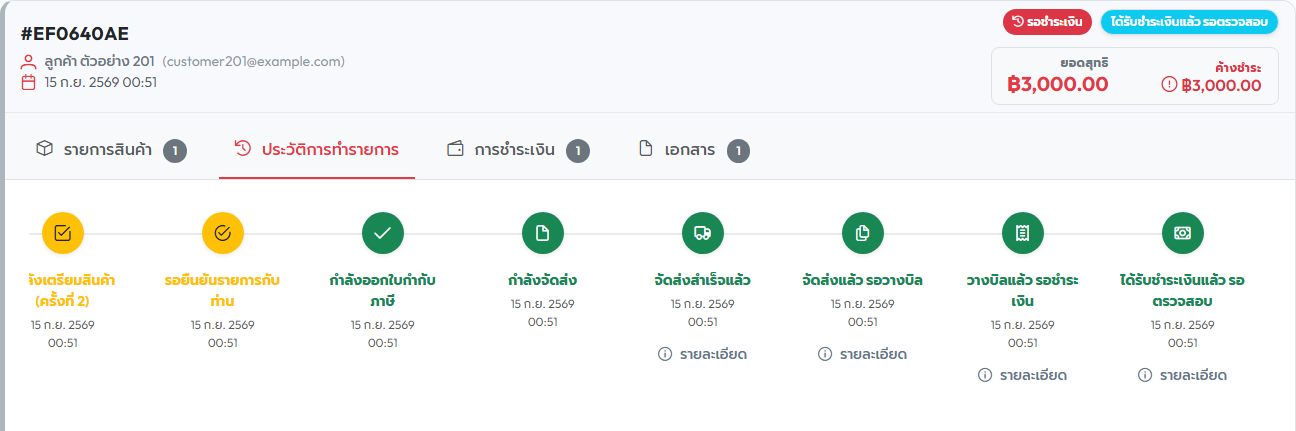
ภาพที่ 8 คือแท็บ "ประวัติการทำรายการ" ของคำสั่งซื้อเครดิตที่วางบิลแล้ว แต่ละจุดบนเส้นเวลาคือหนึ่งขั้นที่ผ่านมา (ใหม่สุดอยู่ขวา แถบเลื่อนซ้ายขวาได้) จุดที่มีปุ่ม "รายละเอียด" มีหมายเหตุหรือเอกสารให้เปิดดู กดแล้วหน้าต่าง "รายละเอียดรายการ" แสดงหัวข้อ "หมายเหตุ" ซึ่งเป็นข้อความที่เจ้าหน้าที่เขียนถึงคุณ ภาพนี้ถ่ายจากฐานข้อมูลสำเนา คำสั่งซื้อเดียวกันในหน้าจอของเจ้าหน้าที่มีบันทึกภายในอยู่ที่รายการล่าสุด หน้าจอของลูกค้าไม่แสดงบันทึกนั้นและไม่มีป้ายใด ๆ บอก
ลูกค้าที่เปิดวงเงินเครดิตจะเห็นกล่อง "วงเงินเครดิต" ด้านบน บอก "คงเหลือ ... / ..." พร้อมแถบแสดงสัดส่วนที่ใช้ไป ข้างจำนวนวันเครดิตมีข้อความ "ชำระภายใน 7 วันหลังวางบิล" (0 วัน) หรือ "ผ่อนผันได้อีก 7 วัน" (มากกว่า 0 วัน) ตัวเลขคงเหลือลดลงเมื่อบริษัทออกใบกำกับภาษีของคำสั่งซื้อเครดิต และเพิ่มกลับทันทีที่เจ้าหน้าที่ยืนยันยอดที่คุณชำระ แม้ชำระเพียงบางส่วน เช่น ใบ 100,000 บาท ชำระ 40,000 บาท วงเงินคงเหลือเพิ่ม 40,000 บาทเมื่อเจ้าหน้าที่ยืนยัน ส่วนที่เหลือเพิ่มกลับเมื่อคำสั่งซื้อเสร็จสิ้น ระหว่างที่สลิปยังรอตรวจ ตัวเลขยังไม่เปลี่ยน
7.2 สั่งซื้อซ้ำ
ปุ่ม "สั่งซื้อซ้ำ" อยู่ใต้การ์ดของคำสั่งซื้อที่จัดส่งแล้วขึ้นไป (ตั้งแต่สถานะ "จัดส่งสำเร็จแล้ว" จนถึง "เสร็จสิ้น")
- กด "สั่งซื้อซ้ำ" หน้าต่าง "ยืนยันการสั่งซื้อซ้ำ" จะเปิดขึ้น มี 2 ขั้น คือ "1 ที่อยู่จัดส่ง" และ "2 วิธีการชำระเงิน"
- ขั้นที่ 1 ตรวจที่อยู่จัดส่ง แล้วกด "ถัดไป"
- ขั้นที่ 2 เลือกวิธีชำระเงิน หน้าต่างนี้ให้เลือกได้เฉพาะแบบชำระทันที (CASH) ถ้าต้องการใช้เครดิตหรือเก็บเงินปลายทาง ให้เพิ่มสินค้าลงตะกร้าแล้วสั่งใหม่ตามปกติแทน
- กด "ยืนยันสั่งซื้อซ้ำ" สำเร็จขึ้น "สั่งซื้อซ้ำสำเร็จ"
ข้อควรรู้
- ราคาและโปรโมชันคิดตาม ราคาปัจจุบัน ไม่ใช่ราคาของใบเดิม และยังต้องผ่านยอดขั้นต่ำ 2,000 บาท
- ถ้าสินค้าบางรายการสั่งไม่ได้แล้ว ระบบจะถามว่า "สินค้าบางรายการในคำสั่งซื้อเดิมสั่งซื้อไม่ได้ในขณะนี้ ต้องการสั่งซื้อเฉพาะรายการที่เหลือหรือไม่" พร้อมแสดงรายการที่สั่งไม่ได้ รายการที่จะสั่ง และยอดโดยประมาณ กด "สั่งเฉพาะรายการที่เหลือ" หรือ "ไม่สั่ง"
- ถ้าใบเดิมมีของแถมที่ต้องเลือกเอง ระบบจะขึ้น "ของแถมจากโปรโมชันต้องเลือกใหม่ กรุณาเพิ่มสินค้าลงตะกร้าแล้วเลือกของแถมก่อนสั่งซื้อ" กรณีนี้ต้องสั่งผ่านตะกร้า
8. โปรไฟล์และข้อมูลบัญชี
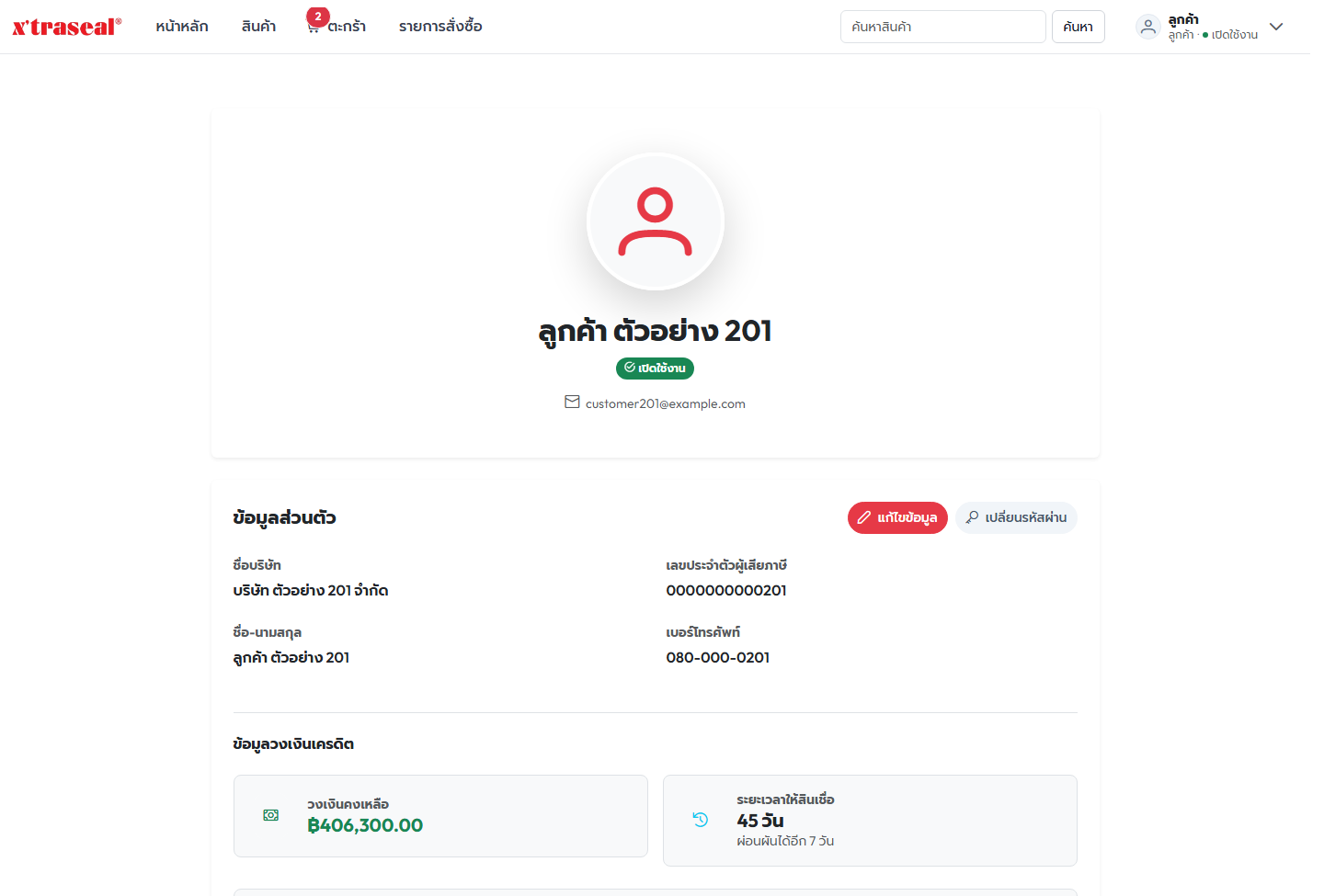
เข้าที่ชื่อของคุณมุมขวาบน เลือก "จัดการบัญชี" แล้วเลือก "โปรไฟล์ส่วนตัว"
สิ่งที่เห็นในหน้านี้
- การ์ด "ข้อมูลส่วนตัว": "ชื่อบริษัท" "เลขประจำตัวผู้เสียภาษี" "ชื่อ-นามสกุล" "เบอร์โทรศัพท์" อีเมล
- การ์ด "ข้อมูลวงเงินเครดิต": "วงเงินคงเหลือ" และ "ระยะเวลาให้สินเชื่อ" การ์ดนี้ขึ้นเฉพาะลูกค้าที่บริษัทเปิดเครดิตให้แล้ว ลูกค้าที่ไม่ได้เปิดเครดิตจะไม่เห็นการ์ดนี้เลย ใต้จำนวนวันมีข้อความประกอบ ระยะเวลา 0 วันขึ้นว่า "ชำระภายใน 7 วันหลังวางบิล" ระยะเวลามากกว่า 0 ขึ้นว่า "ผ่อนผันได้อีก 7 วัน" (ความหมายอยู่ท้ายหัวข้อ 6.1)
- การ์ด "ที่อยู่จัดส่ง"
- ปุ่ม "เชื่อมต่อกับ LINE" หรือสถานะที่ผูกไว้แล้ว
- การ์ด "ข้อมูลพนักงานขายที่ดูแล" ชื่อ อีเมล และเบอร์โทรของพนักงานขายที่ติดต่อได้
8.1 แก้ไขข้อมูลและที่อยู่
- กด "แก้ไขข้อมูล"
- แก้ "ชื่อบริษัท *" "ชื่อ *" "นามสกุล *" "เบอร์โทรศัพท์ *" (บังคับกรอก ตัวเลข 9 ถึง 10 หลัก ปล่อยว่างจะขึ้น "กรุณากรอกเบอร์โทรศัพท์") และ "เลขประจำตัวผู้เสียภาษี" (ถ้ากรอกต้องครบ 13 หลัก ปล่อยว่างได้) กรอกที่อยู่จัดส่งให้ครบทุกช่อง
- เปลี่ยนรูปโปรไฟล์ได้ด้วยไอคอนรูปกล้อง ใช้ไฟล์ JPG หรือ PNG ขนาดไม่เกิน 5MB
- กด "บันทึกข้อมูล" สำเร็จขึ้น "อัพเดทข้อมูลสำเร็จ"
อีเมลของบัญชีแก้เองไม่ได้ (ช่องเป็นสีเทา) ถ้าต้องเปลี่ยนให้แจ้งผู้ดูแลระบบ เลขประจำตัวผู้เสียภาษีที่แก้แล้วจะถูกบันทึกจริง (ระบบรุ่นก่อนค่าจะย้อนกลับเมื่อรีเฟรช) ที่อยู่ที่บันทึกใหม่ใช้ได้ทันทีโดยไม่ต้องออกจากระบบแล้วเข้าใหม่
8.2 เปลี่ยนรหัสผ่าน
- กด "เปลี่ยนรหัสผ่าน"
- กรอก "รหัสผ่านเดิม *" "รหัสผ่านใหม่ *" "ยืนยันรหัสผ่านใหม่ *"
- รหัสผ่านใหม่ต้อง "อย่างน้อย 8 ตัวอักษร" มี "ตัวพิมพ์เล็ก (a-z)" "ตัวพิมพ์ใหญ่ (A-Z)" "ตัวเลข (0-9)" ห้ามมีช่องว่าง ห้ามเป็นรหัสที่เดาง่าย และห้ามเป็นตัวอักษรเดิมซ้ำทั้งหมด (กดไอคอน (i) ข้างช่องเพื่อดูเกณฑ์)
- กด "เปลี่ยนรหัสผ่าน" สำเร็จขึ้น "เปลี่ยนรหัสผ่านสำเร็จ"
หลังเปลี่ยนสำเร็จ เครื่องที่คุณใช้อยู่ใช้งานต่อได้ แต่เครื่องอื่นที่ค้างล็อกอินไว้จะถูกพาออกจากระบบ ถ้ากล่องปิดไปเองเพราะเปลี่ยนไม่สำเร็จ ให้เปิดใหม่และกรอกใหม่ทั้งหมด
9. ปัญหาที่พบบ่อยและวิธีแก้
| อาการที่คุณเห็น | สาเหตุ | ทำอย่างไร |
|---|---|---|
| "อีเมลหรือรหัสผ่านไม่ถูกต้อง" | อีเมล/รหัสลูกค้า หรือรหัสผ่านไม่ตรง หรือบัญชียังไม่ได้ผูกกับพนักงานขาย | ตรวจตัวสะกดอีกครั้ง ถ้ายังไม่ได้ให้ติดต่อพนักงานขายหรือผู้ดูแลระบบ |
| "บัญชีผู้ใช้ของท่านอยู่ในสถานะรอการยืนยัน โปรดรอการยืนยันจากผู้ดูแลระบบ" | บัญชีเพิ่งถูกสร้าง ยังไม่ได้ยืนยัน | รอผู้ดูแลยืนยัน หรือโทรแจ้งพนักงานขาย |
| "บัญชีของท่านถูกปิดใช้งาน โปรดติดต่อผู้ดูแลระบบ" | บัญชีถูกปิดหรือถูกระงับ | ติดต่อผู้ดูแลระบบของบริษัท |
| "พยายามเข้าสู่ระบบบ่อยเกินไป กรุณารอสักครู่แล้วลองใหม่" | กรอกผิดหลายครั้งติดกัน | รอสักครู่แล้วลองใหม่ ระหว่างนั้นอย่ากดซ้ำรัว ๆ |
| "ข้อมูลไม่ถูกต้อง (Security Validation Failed)" | ข้อความที่กรอกมีอักขระที่ระบบไม่รับ เช่น ขีดกลางสองตัวติดกัน (--) หรือข้อความที่ดูเหมือนโค้ด | แก้ข้อความในช่องนั้นให้เป็นข้อความธรรมดา (รวมถึงรหัสผ่านด้วย) |
| "กรุณาอัปเดตที่อยู่จัดส่งของคุณในหน้าโปรไฟล์ก่อนเพิ่มสินค้าลงตะกร้า" | ที่อยู่ในโปรไฟล์ยังไม่ครบ หรือยังไม่ได้เข้าสู่ระบบ | เข้าสู่ระบบ แล้วกรอกที่อยู่ที่หน้าโปรไฟล์ให้ครบทุกช่อง |
| "เฉพาะลูกค้าเท่านั้นที่สามารถเพิ่มสินค้าลงตะกร้าได้" | บัญชีที่ใช้อยู่ไม่ใช่บัญชีลูกค้า | ออกจากระบบแล้วเข้าด้วยบัญชีลูกค้า |
| ในตะกร้ามีแถวสีแดง + "มีสินค้าที่สั่งซื้อไม่ได้ n รายการ" | สินค้าถูกปิดขาย ถูกลบ หรือของหมดหลังใส่ตะกร้า | กด "ลบออก" ที่แถวนั้น หรือ "ลบทั้ง n รายการออกจากตะกร้า" แล้วสั่งใหม่ |
| "ยังไม่ได้เลือกของแถม n ชิ้น" และปุ่มสั่งซื้อกดไม่ได้ | โปรโมชันให้เลือกของแถมเอง แต่ยังเลือกไม่ครบ | กด "เลือกของแถม" แล้วเลือกให้ครบ กด "บันทึกของแถม" |
| "ยอดสั่งซื้อขั้นต่ำ ฿2,000.00" / "ยอดสั่งซื้อต้องถึง 2000 บาท" | ยอดหลังหักส่วนลดยังไม่ถึงขั้นต่ำ | ซื้อเพิ่มตามยอดที่ระบบบอกใน "ต้องซื้อเพิ่มอีก ..." |
| ตัวเลือก "ชำระเงินปลายทาง (COD)" กดไม่ได้ | ที่อยู่จัดส่งอยู่นอก 6 จังหวัดที่ให้บริการ | เปลี่ยนที่อยู่จัดส่งของตะกร้า หรือเลือกวิธีชำระเงินอื่น |
| "ลูกค้ารายนี้ไม่ได้รับอนุมัติให้ชำระแบบเครดิต" | บัญชียังไม่ได้เปิดวงเงินเครดิต | เลือกชำระทันที หรือติดต่อพนักงานขายเรื่องการเปิดเครดิต |
| "ยอดเกินวงเงินเครดิต" | ยอดใบนี้รวมกับใบเครดิตอื่นที่ยังไม่ออกใบกำกับ เกินวงเงินคงเหลือ | คำสั่งซื้อถูกสร้างแล้ว รอเจ้าหน้าที่ติดต่อกลับ หรือโทรคุยกับพนักงานขาย |
| "ระบบกำลังประมวลผลการทำรายการนี้อยู่ กรุณารอสักครู่" | กดปุ่มซ้ำระหว่างที่ระบบยังทำรายการเดิมอยู่ | รอสักครู่ อย่ากดซ้ำ แล้วรีเฟรชหน้าเพื่อดูผล |
| "คุณทำรายการบ่อยเกินไป โปรดรอ 1 นาทีแล้วลองใหม่" | สั่งซื้อสำเร็จเกิน 5 ครั้งในหนึ่งนาที (ครั้งที่สั่งไม่สำเร็จไม่นับ) | รอ 1 นาทีแล้วลองใหม่ |
| "สั่งซื้อซ้ำบ่อยเกินไป โปรดรอ 1 นาทีแล้วลองใหม่" | กด "ยืนยันสั่งซื้อซ้ำ" สำเร็จเกิน 5 ครั้งในหนึ่งนาที การสั่งซื้อซ้ำนับแยกจากการสั่งซื้อผ่านตะกร้า | รอ 1 นาทีแล้วลองใหม่ |
| "ไฟล์ที่แนบมีขนาดรวมใหญ่เกินไป..." / "ไฟล์มีขนาดใหญ่เกินไป (จำกัดไม่เกิน 10MB)" | ไฟล์แนบใหญ่เกินกำหนด | ลดขนาดไฟล์หรือจำนวนไฟล์ (สั่งซื้อ: ไม่เกิน 3 ไฟล์ ไฟล์ละ 10MB สลิป: 1 ไฟล์ 5MB) |
| "รองรับเฉพาะไฟล์ JPG, PNG, PDF เท่านั้น" / "ไฟล์ไม่ถูกต้อง โปรดแนบไฟล์ใหม่อีกครั้ง" | ชนิดไฟล์ไม่ตรงที่ระบบรับ หรือไฟล์เสียหาย | บันทึกสลิปเป็น JPG/PNG/PDF ใหม่แล้วแนบอีกครั้ง |
| "ไม่สามารถอัปโหลดหลักฐานการชำระเงินได้ในขั้นตอนนี้" | คำสั่งซื้อยังไม่ถึงขั้นที่รับหลักฐาน หรือเลยขั้นไปแล้ว | รอจนสถานะเป็น "วางบิลแล้ว รอชำระเงิน" หรือแจ้งพนักงานขาย |
| "กรุณาเลือกบัญชีธนาคารที่โอนเข้า" / "กรุณาเลือกบัญชีพร้อมเพย์ที่โอนเข้า" / "…ที่เลือกปิดใช้งานแล้วหรือไม่ใช่บัญชีของช่องทางนี้ กรุณาเลือกบัญชีใหม่" | ยังไม่ได้เลือกบัญชีที่โอนเข้า หรือบริษัทปิดบัญชีนั้นไประหว่างที่คุณเปิดหน้าต่างค้างไว้ | ปิดหน้าต่างแล้วกดส่งหลักฐานใหม่ เลือกบัญชีที่ตรงกับสลิป ถ้าไม่มีบัญชีที่ตรงให้ติดต่อพนักงานขาย |
| "ไม่พบขั้นตอนการอนุมัติ" ตอนกดยกเลิก | พนักงานขายส่งต่อคำสั่งซื้อไปแล้ว ยกเลิกเองไม่ได้ | ติดต่อพนักงานขายเพื่อขอยกเลิกให้ |
| "คำสั่งซื้อนี้ออกใบกำกับภาษีแล้ว ยกเลิกไม่ได้ไม่ว่ากรณีใด" | ออกใบกำกับภาษีแล้ว | ติดต่อพนักงานขายเพื่อหาทางออกอื่น เช่น การคืนสินค้า |
| "โปรดกรอกข้อมูลให้ครบถ้วน" ตอนยกเลิก | เหตุผลที่พิมพ์ยาวเกิน 200 ตัวอักษร หรือกรอกไม่ครบ | พิมพ์เหตุผลให้สั้นลง |
| "สั่งซื้อซ้ำได้เฉพาะคำสั่งซื้อที่จัดส่งสำเร็จแล้วและไม่ได้ถูกยกเลิก" | คำสั่งซื้อต้นทางยังไม่ถึงสถานะ "จัดส่งสำเร็จแล้ว" หรือถูกยกเลิก ระบบรับสั่งซื้อซ้ำเฉพาะใบตั้งแต่ "จัดส่งสำเร็จแล้ว" จนถึง "เสร็จสิ้น" | เลือกใบอื่นที่ส่งถึงแล้ว หรือสั่งผ่านตะกร้าตามปกติ |
| "ไม่สามารถดำเนินการได้ เนื่องจากข้อมูลไม่ถูกต้อง" ตอนสั่งซื้อซ้ำ | ข้อมูลที่ส่งไปไม่ตรงรูปแบบที่ระบบรับ | ปิดหน้าต่าง แล้วสั่งใหม่ผ่านตะกร้าตามปกติ หรือแจ้งพนักงานขาย |
| "Please login first" | เปิดหน้าที่ต้องเข้าสู่ระบบขณะยังไม่ได้เข้า | เข้าสู่ระบบแล้วระบบจะพากลับไปหน้าเดิม |
| "เซสชันหมดอายุ กรุณาเข้าสู่ระบบใหม่" | ใช้งานเกินอายุการเข้าสู่ระบบ (ประมาณ 1 วัน) | เข้าสู่ระบบใหม่ |
10. คำถามที่พบบ่อย
สมัครสมาชิกเองได้ไหม ไม่ได้ เว็บไม่มีหน้าสมัครสมาชิก บัญชีลูกค้าเปิดโดยบริษัทหรือพนักงานขาย
ลืมรหัสผ่านต้องทำอย่างไร ติดต่อพนักงานขายหรือผู้ดูแลระบบให้ตั้งรหัสใหม่ให้ เว็บไม่มีปุ่มรีเซ็ตด้วยตัวเอง
ใส่ของในตะกร้าไว้ ของจะถูกกันไว้ให้ไหม ไม่ ระบบตัดสต็อกตอนกดสั่งซื้อสำเร็จเท่านั้น ใครกดสำเร็จก่อนได้ก่อน
สั่งไม่ถึง 2,000 บาทได้ไหม ไม่ได้ ยอดขั้นต่ำ 2,000 บาทใช้กับทุกวิธีชำระเงิน รวมถึงการสั่งซื้อซ้ำ
มีค่าจัดส่งไหม ปัจจุบันไม่มีการคิดค่าจัดส่ง (คำสั่งซื้อเก่าบางใบอาจยังมีบรรทัดค่าจัดส่งค้างอยู่)
เลือกได้ไหมว่าจะสั่งเฉพาะบางรายการในตะกร้า ไม่ได้ ทุกแถวที่สั่งซื้อได้จะเข้าไปในคำสั่งซื้อทั้งหมด ถ้ายังไม่อยากสั่งรายการใดให้ลบออกจากตะกร้าก่อน
เลือกโอนเข้าบัญชีไหน หรือจ่ายพร้อมเพย์ได้ตอนไหน ตอนสั่งซื้อเลือกได้แค่วิธี (ชำระทันที / เครดิต / ปลายทาง) ส่วนช่องทางย่อยเลือกตอนส่งหลักฐานการชำระเงินในหน้ารายการสั่งซื้อ
ส่งสลิปผิดใบ แก้ได้ไหม ได้ ถ้าเจ้าหน้าที่ยังไม่ตรวจ ให้ส่งสลิปใหม่ ระบบจะเตือนว่าสลิปเดิมจะถูกแทนที่ และปุ่มยืนยันจะเป็น "ยืนยันและแทนที่สลิปเดิม"
ส่งสลิปแล้วทำไมสถานะยังไม่เปลี่ยน การส่งสลิปไม่เลื่อนสถานะเอง พนักงานขายต้องตรวจสลิปก่อน ถ้าถูกต้องสถานะจะเปลี่ยนเป็น "ได้รับชำระเงินแล้ว รอตรวจสอบ" ถ้าไม่ถูกต้องคุณจะได้อีเมลพร้อมเหตุผลให้ส่งใหม่
ยกเลิกคำสั่งซื้อได้ถึงเมื่อไร เฉพาะตอนที่สถานะยังเป็น "ได้รับคำสั่งซื้อแล้ว รอตรวจสอบ" เท่านั้น หลังจากนั้นต้องให้พนักงานขายหรือผู้ดูแลจัดการ และหลังออกใบกำกับภาษีแล้วยกเลิกไม่ได้เลย
คำสั่งซื้อที่พนักงานขายสั่งแทนให้ ยกเลิกเองได้ไหม ไม่ได้ ใบที่สั่งแทนจะเริ่มที่ขั้น "กำลังตรวจสอบคำสั่งซื้อ" อยู่แล้ว จึงไม่มีปุ่มยกเลิกสำหรับลูกค้า
เปิดหน้ารายการสั่งซื้อแล้วว่างเปล่า ทั้งที่เพิ่งสั่งไป หน้านี้เปิดมาที่แท็บ "ทั้งหมด" ซึ่งกรองแค่ 30 วันล่าสุดและเรียงใบใหม่สุดไว้บนสุด ถ้ายังไม่เห็นใบที่เพิ่งสั่ง ให้กด "รีเฟรช" ถ้าอยู่ในแท็บอื่นให้กดกลับมาที่แท็บ "ทั้งหมด" ก่อน ส่วนใบที่สั่งเกิน 30 วันต้องขยายช่วงวันที่แล้วกด "ค้นหา" ตัวเลขบนแท็บ "ทั้งหมด" นับทุกใบรวมใบที่เก่ากว่า 30 วัน จึงอาจมากกว่าจำนวนใบที่เห็นในรายการ
จะได้รับแจ้งเตือนทาง LINE ไหม ไม่ การแจ้งเตือนคำสั่งซื้อถึงลูกค้าส่งทางอีเมลอย่างเดียว การผูก LINE มีไว้ให้ทีมงานรู้ว่าคุณคือใครเมื่อทักมาทางแชท
ราคาที่แสดงรวมภาษีมูลค่าเพิ่มแล้วหรือยัง คู่มือนี้ยังยืนยันไม่ได้ ให้สอบถามพนักงานขายหรือดูจากใบกำกับภาษีที่บริษัทออกให้
คำอธิบายรหัสที่ใช้ในเอกสารนี้
| รหัส | ความหมาย |
|---|---|
| XTS-UM-001 | เอกสารเลขที่ XTS-UM-001 คู่มือลูกค้า |
สิ่งที่คู่มือนี้ยังไม่ครอบคลุม
- ภาพหน้าจอ ภาพหน้าจอมีเฉพาะหน้าหลักของแต่ละหัวข้อ ไม่ใช่ทุกขั้นตอน ถ่ายจากฐานข้อมูลสำเนาในเครื่องพัฒนา ที่เปลี่ยนชื่อ อีเมล เบอร์โทร และที่อยู่ทั้งหมดเป็นข้อมูลตัวอย่างแล้ว ตัวเลขและรายการในภาพจึงไม่ใช่ข้อมูลจริงของบริษัท และขั้นตอนที่ต้องกดปุ่มหลายชั้นยังอธิบายด้วยข้อความอย่างเดียว
- ไม่ได้ทดลองกดจริงทุกปุ่มบนระบบที่ใช้งานอยู่ โดยเฉพาะปุ่ม "ดาวน์โหลด" เอกสารของลูกค้า การเปิดดูสลิป PDF และหน้าต่าง "ยืนยันการสั่งซื้อซ้ำ" ยังไม่ได้ยืนยันด้วยการใช้งานจริงบนจอ
- การใช้งานผ่านแอป LINE (การพาไป-กลับระหว่างเว็บกับ LINE) ยังไม่ได้ทดสอบกับบัญชี LINE จริง จึงอาจต่างจากที่อธิบาย
- หน้าต่างสั่งซื้อซ้ำ ขั้นที่ 1 (ที่อยู่จัดส่ง) ยังไม่ได้ยืนยันว่าการแก้ที่อยู่ในหน้าต่างนี้บันทึกได้ถูกต้องทุกกรณี ถ้าติดปัญหาให้สั่งผ่านตะกร้าแทน
- เนื้อหาในเอกสาร PDF ที่ระบบออกให้ (ใบกำกับภาษี ใบวางบิล ใบเสร็จ) ไม่ได้ตรวจทีละใบ และคำถามว่าราคาที่แสดงบนเว็บรวมภาษีมูลค่าเพิ่มแล้วหรือไม่ ยังไม่มีคำตอบที่ยืนยันได้
- ยอดเงินตอนส่งสลิป หน้าต่างส่งสลิปไม่มีช่องกรอกยอดแล้ว ยอดที่ถือเป็นทางการคือยอดที่เจ้าหน้าที่บันทึกตอนตรวจสลิป ข้อนี้เขียนจากโค้ด ยังไม่ได้เปิดหน้าต่างบนระบบจริงดู
- การแจ้งเตือนทางอีเมลขึ้นกับการตั้งค่าของบริษัท ตารางในหัวข้อ 6.4 เป็นค่าตั้งต้น ถ้าผู้ดูแลปรับผู้รับไว้ อีเมลที่คุณได้รับจริงอาจต่างออกไป
- ตัวเลขบนไอคอนตะกร้าที่แถบหัวเว็บ ไม่ได้ยืนยันว่าตรงกับจำนวนรายการในตะกร้าเสมอ ให้ยึดจำนวนที่แสดงในหน้า "ตะกร้าสินค้า" เป็นหลัก การแสดงผลบนอุปกรณ์และเบราว์เซอร์หลายรุ่นก็ยังไม่ได้ทดสอบครบ
- งานที่ทำโดยพนักงานขายและทีมงานหลังร้าน (การตรวจเครดิต การออกเอกสาร การบันทึกรับเงิน) อยู่ในคู่มือฉบับอื่น คู่มือนี้อธิบายเฉพาะสิ่งที่ลูกค้าเห็นและทำได้เอง
- การตรวจสลิปโดยพนักงานขาย (หัวข้อ 6.2) เขียนจากโค้ดและเทสต์อัตโนมัติ ยังไม่ได้เดินทดสอบบนหน้าจอจริงว่าอีเมลปฏิเสธสลิปถึงกล่องจดหมายของลูกค้าพร้อมเหตุผล
- ปุ่ม "ดูรายละเอียด" บนมือถือและชิป "ค้างชำระ" (เพิ่ม 8 ต.ค. 2569) เห็นบนฐานข้อมูลสำเนาในเครื่องพัฒนาตอนถ่ายภาพรุ่นนี้ (จอกว้าง 390 พิกเซล ปุ่มไม่ล้นจอ กดแล้วไปรายการค้างชำระ) ยังไม่ได้เปิดบนโทรศัพท์จริงกับระบบที่ใช้งานอยู่
- เลขคำสั่งซื้อในอีเมล (หัวข้อ 6.4) และวงเงินที่เพิ่มกลับเมื่อยืนยันยอดบางส่วน (หัวข้อ 7.1) เปลี่ยนเมื่อ 9 ต.ค. 2569 เขียนจากโค้ดและเทสต์อัตโนมัติ ขึ้นระบบแล้ว 9 ต.ค. 2569 แต่ยังไม่ได้เปิดอีเมลจริงและยังไม่ได้ดูกล่องวงเงินบนระบบที่ใช้งานอยู่ · ก่อนวันที่ 9 ต.ค. 2569 อีเมลคำสั่งซื้อใหม่ เปลี่ยนสถานะ และยกเลิกเป็นรหัสยาว และวงเงินเพิ่มกลับครั้งเดียวตอนคำสั่งซื้อเสร็จสิ้น
- ข้อความเรื่องบัญชีที่โอนเข้า (หัวข้อ 9) เขียนจากโค้ดและเทสต์อัตโนมัติเมื่อ 9 ต.ค. 2569 ยังไม่มีภาพหน้าจอ ในการใช้งานปกติหน้าต่างไม่ให้กดส่งจนกว่าจะเลือกบัญชี ข้อความนี้จึงขึ้นเฉพาะกรณีบัญชีถูกปิดระหว่างทาง
- ภาพที่ 8 แท็บประวัติการทำรายการ ถ่ายจากฐานข้อมูลสำเนาในเครื่องพัฒนาที่ลงโค้ดรุ่นที่ขึ้นระบบ 9 ต.ค. 2569 บันทึกภายในของรายการล่าสุดเป็นข้อความตัวอย่างที่ใส่ชั่วคราวแล้วลบออกหลังถ่าย ยังไม่ได้เปิดดูบนระบบที่ใช้งานอยู่ด้วยบัญชีลูกค้า
- วันที่ปี พ.ศ. ในคำเตือนสลิปที่รอตรวจ (หัวข้อ 6.2 รุ่น 1.90) เขียนจากโค้ดในโฟลเดอร์งานของผู้พัฒนา ขึ้นระบบแล้ว 9 ต.ค. 2569 ค่ำ แต่ยังไม่มีภาพและยังไม่ได้เปิดดูบนระบบที่ใช้งานอยู่ · ช่องเลือกวันที่ในหน้าประวัติคำสั่งซื้อยังเป็นวัน/เดือน/ปี ค.ศ. ส่วนวันที่บนการ์ดเป็นปี พ.ศ. อยู่แล้ว · การ์ดคำสั่งซื้อใน LINE และวันที่ในเนื้ออีเมลเปลี่ยนเป็นปี พ.ศ. ในรุ่น 1.91 (ดูข้อ 16)
- การ์ดคำสั่งซื้อใน LINE ป้าย "รอชำระเงิน" ของใบเครดิตที่หลักฐานถูกตีกลับ วันที่ในอีเมล และข้อความล็อกอินของบัญชีที่รอการยืนยัน (รุ่น 1.91) เขียนจากโค้ดและเทสต์อัตโนมัติในโฟลเดอร์งานของผู้พัฒนาเมื่อ 9 ต.ค. 2569 ขึ้นระบบแล้ว 9 ต.ค. 2569 ค่ำ แต่ยังไม่ได้ส่ง LINE หรืออีเมลจริงและยังไม่ได้ดูบนจอจริง ยังไม่มีภาพ · เส้นเวลาของคำสั่งซื้อยังใช้คำเดิมของขั้น ("ชำระบางส่วนแล้ว...") แม้ป้ายบนการ์ดเป็น "รอชำระเงิน" · วันหมดอายุใบรับรองในอีเมลแจ้งเตือนทันทีของผู้ดูแลระบบยังเป็นแบบ ค.ศ. (ไม่ถึงลูกค้า)