โหมดสี
คู่มือผู้ดูแลระบบ (ADMIN-OVERALL)
1. เกี่ยวกับคู่มือนี้
| วัตถุประสงค์ | บอกวิธีใช้หน้าจอของบทบาท ADMIN-OVERALL ตั้งแต่อ่านแดชบอร์ด อนุมัติเครดิต ออกใบกำกับภาษี ตัดหนี้ ไปจนถึงจัดการบัญชีผู้ใช้ การแจ้งเตือนทางอีเมล ช่องทางชำระเงิน และบันทึกการเข้าถึงข้อมูลส่วนบุคคล |
| ผู้อ่าน | ผู้จัดการและฝ่ายบัญชีที่เข้าสู่ระบบด้วยบทบาท ADMIN-OVERALL ไม่ต้องมีความรู้ด้านโปรแกรมหรือเซิร์ฟเวอร์ |
| ไม่ครอบคลุม | งานของฝ่ายปฏิบัติการ ฝ่ายคลังสินค้าและจัดส่ง ฝ่ายการตลาด พนักงานขาย และหน้าจอฝั่งลูกค้า (อยู่ในคู่มือเล่มอื่นของชุดเดียวกัน) การดูแลเซิร์ฟเวอร์ (คู่มือดูแลระบบ XTS-OM-001) |
รุ่น 1.38 (9 ต.ค. 2569) ปรับข้อความหลังขึ้นระบบ 9 ต.ค. 2569 ค่ำ (BE 2661211) เรื่องของรุ่น 1.27 ถึง 1.37 ที่เขียนว่ามีผลเมื่อขึ้นระบบรอบถัดไปหรือรอบหลัง 9 ต.ค. 2569 ขึ้นระบบแล้ว เนื้อหาจึงตัดวงเล็บเหล่านั้นออก ส่วนที่เทียบกับแบบเดิมเขียนเป็น "ก่อนวันที่ 9 ต.ค. 2569" หรือ "ก่อนขึ้นระบบ 9 ต.ค. 2569" · หัวข้อ 11 แถวไม่เห็นปุ่มตัดหนี้ครบเหลือสาเหตุเดียว · สิ่งที่คู่มือนี้ยังไม่ครอบคลุมแก้ข้อ 16 19 20 21 23 และ 24 ว่าขึ้นระบบแล้ว ส่วนที่ตรวจบนเครื่องจริงแล้วและส่วนที่ยังไม่ได้ดูบนหน้าจอจริง
รุ่น 1.37 (9 ต.ค. 2569) หัวข้อ 1 วันที่ในเนื้ออีเมลและการ์ด LINE เป็นปี พ.ศ. · หัวข้อ 4.5 ขั้น 15 ลูกค้าเห็น "รอชำระเงิน" เมื่อยังไม่มียอดที่ยืนยัน · หัวข้อ 5.4 บรรทัดอัปโหลดสำเนา iv–vi ขึ้น "(ไม่บังคับ)" · หัวข้อ 5.7 ปรับจำนวนแทนฝ่ายปฏิบัติการมีป้าย [BYPASS] · หัวข้อ 7.3 ข้อความล็อกอินของบัญชีที่รอการยืนยัน · หัวข้อ 8.2 วันที่ในอีเมลทดสอบ (ทุกเรื่องมีผลเมื่อขึ้นระบบรอบถัดไปหลัง 9 ต.ค. 2569) · สิ่งที่คู่มือนี้ยังไม่ครอบคลุมแก้ข้อ 23 และเพิ่มข้อ 24
รุ่น 1.36 (9 ต.ค. 2569) หัวข้อ 1 วันที่บนหน้าจอเป็นปี พ.ศ. · หัวข้อ 6.4 หัวย่อของหน้าต่อมีบรรทัดเลขประจำตัวผู้เสียภาษีอากรของผู้ขายและผู้ซื้อ และวันที่ในใบร่างยังเป็น ค.ศ. · หัวข้อ 7.4 ประวัติวงเงินบันทึกการเปิดปิดเครดิตและการเปลี่ยนระยะเวลาเครดิต พนักงานขายดูประวัติของลูกค้าในความดูแลได้ · หัวข้อ 9.1 และ 11 ย้ายกลุ่มย่อยไปหมวดที่มีชื่อซ้ำไม่ได้ (ทุกเรื่องมีผลเมื่อขึ้นระบบรอบถัดไปหลัง 9 ต.ค. 2569) · ภาพใหม่ 6 ภาพ ได้แก่ กล่องยอดชำระที่รอการยืนยันกับบรรทัดพร้อมเพย์ (ภาพที่ 8) ลิ้นชัก "จัดการเอกสาร" ของใบที่ยกเลิก (ภาพที่ 9) ใบร่างใบกำกับภาษีสองหน้า (ภาพที่ 11 และ 12) กล่องยืนยันเมื่อแก้อีเมล (ภาพที่ 15) หน้าต่างลบข้อมูลส่วนบุคคล (ภาพที่ 18) · ภาพประวัติวงเงิน (ภาพที่ 16 และ 17) ถ่ายใหม่ · ภาพเดิมที่ 8 ถึง 15 เลื่อนเป็นภาพที่ 10 13 14 16 17 19 20 21 · สิ่งที่คู่มือนี้ยังไม่ครอบคลุมแก้ข้อ 12 14 17 20 21 22 และเพิ่มข้อ 23
รุ่น 1.35 (9 ต.ค. 2569) หัวข้อ 6.4 ใบร่างใบกำกับภาษีหลายหน้า หน้าแรกหัวเต็ม หน้าที่ 2 เป็นต้นไปหัวย่อ (ชื่อบริษัท ชื่อเอกสาร ลูกค้า เลขที่ วันที่ หน้า) หน้าสุดท้ายมีอย่างน้อย 3 รายการ · หัวข้อ 7.4 วันที่ในตาราง "ประวัติวงเงิน" เป็นปี พ.ศ. (ทั้งสองเรื่องมีผลเมื่อขึ้นระบบรอบถัดไป) · สิ่งที่คู่มือนี้ยังไม่ครอบคลุมข้อ 21 เขียนใหม่
รุ่น 1.34 (9 ต.ค. 2569) ภาพหน้าจอของงานที่ขึ้นระบบ 9 ต.ค. 2569 ถ่ายจากฐานข้อมูลสำเนา ภาพที่ 3 ถ่ายใหม่ (แผงดำเนินการมีสองช่องหมายเหตุ) · ภาพใหม่ 6 ภาพ ภาพที่ 4 และ 5 ป้ายและกล่องหมายเหตุภายในในแท็บประวัติ (หัวข้อ 5) ภาพที่ 6 และ 7 ปุ่ม "ตัดหนี้ครบ (จบกระบวนการ)" ของใบเครดิตที่ยังค้างยอดและกล่องยืนยัน (หัวข้อ 5.5) ภาพที่ 8 ปุ่ม "แนบเอกสารเพิ่ม" ของใบที่ยกเลิก (หัวข้อ 6.3) ภาพที่ 11 และ 12 ส่วนพับ "ประวัติวงเงิน" (หัวข้อ 7.4) · ภาพเดิมที่ 4 ถึง 8 เลื่อนเป็นภาพที่ 9 10 13 14 15 · สิ่งที่คู่มือนี้ยังไม่ครอบคลุมแก้ข้อ 16 18 19 20 และเพิ่มข้อ 22
รุ่น 1.33 (9 ต.ค. 2569) หัวข้อ 6.4 ใบร่างใบกำกับภาษีที่รายการยาวหลายหน้า ทุกหน้ามีหัวบริษัทและข้อมูลลูกค้า ช่อง "หน้า" พิมพ์ 1/2 2/2 กล่องยอดและช่องลงชื่ออยู่หน้าสุดท้าย (มีผลเมื่อขึ้นระบบรอบหลัง 9 ต.ค. 2569) · สิ่งที่คู่มือนี้ยังไม่ครอบคลุมเพิ่มข้อ 21
รุ่น 1.32 (9 ต.ค. 2569) หัวข้อ 7.4 ส่วนพับ "ประวัติวงเงิน" ในฟอร์มแก้ไขลูกค้าและหน้าต่าง "ปรับวงเงินเครดิต" ของการ์ดคำสั่งซื้อ บอกทุกครั้งที่วงเงินเปลี่ยน (ผู้ดูแลปรับ ตั้งตอนสร้างบัญชีหรือนำเข้า หักตอนออกใบกำกับ คืนตอนยืนยันชำระ ปิดใบ หรือยกเลิก) พร้อมค่าก่อนและหลัง ผู้ทำ และหมายเหตุ · หัวข้อ 10 รหัส CUSTOMER_CREDIT เกิดเมื่อเปิดประวัตินี้ (มีผลเมื่อขึ้นระบบรอบหลัง 9 ต.ค. 2569) · สิ่งที่คู่มือนี้ยังไม่ครอบคลุมเพิ่มข้อ 20
รุ่น 1.31 (9 ต.ค. 2569) หัวข้อ 2.2 6.2 6.3 และ 11 คำสั่งซื้อที่ถูกยกเลิกแล้ว ADMIN-OVERALL แนบเอกสารประกอบการยกเลิกเพิ่มได้ด้วยปุ่ม "แนบเอกสารเพิ่ม" (เช่น หนังสือขอยกเลิกจากลูกค้า หลักฐานประกอบ) แทนที่ ลบ และสร้างใบสั่งขายใหม่ยังทำไม่ได้ และปุ่ม "อัปโหลด" ในลิ้นชัก "จัดการเอกสาร" ไม่ขึ้นในใบที่ยกเลิก (มีผลเมื่อขึ้นระบบรอบหลัง 9 ต.ค. 2569) · สิ่งที่คู่มือนี้ยังไม่ครอบคลุมเพิ่มข้อ 19
รุ่น 1.30 (9 ต.ค. 2569) หัวข้อ 5 แผงดำเนินการมีสองช่อง "หมายเหตุถึงลูกค้า (ลูกค้าเห็น)" กับ "หมายเหตุภายใน (ลูกค้าไม่เห็น)" และแท็บประวัติแสดงหมายเหตุภายในพร้อมป้าย · หัวข้อ 5.7 และ 12 ชื่อผู้ตรวจหรือเรื่องภายในให้เขียนในช่องหมายเหตุภายใน (มีผลเมื่อขึ้นระบบรอบหลัง 9 ต.ค. 2569)
รุ่น 1.29 (9 ต.ค. 2569) หัวข้อ 5 และ 5.5 ADMIN-OVERALL เห็นปุ่ม "ตัดหนี้ครบ (จบกระบวนการ)" ของคำสั่งซื้อเครดิตที่ยังมียอดค้าง ใช้ยกยอดที่เหลือของใบนั้น และกล่องยืนยันบอกยอดที่รอตรวจซึ่งจะถูกยืนยันไปพร้อมกัน · หัวข้อ 11 แถวไม่เห็นปุ่มตัดหนี้ครบ (มีผลเมื่อขึ้นระบบรอบหลัง 9 ต.ค. 2569) · สิ่งที่คู่มือนี้ยังไม่ครอบคลุมแก้ข้อ 16 และเพิ่มข้อ 18
รุ่น 1.28 (9 ต.ค. 2569) หัวข้อ 5 รับเงินทางพร้อมเพย์ต้องเลือกบัญชีพร้อมเพย์ บัญชีธนาคารและบัญชีพร้อมเพย์ต้องเปิดใช้งานอยู่ และกล่อง "ยอดชำระที่รอการยืนยัน" แสดงหมายเลขพร้อมเพย์กับชื่อบัญชี และเลขบัญชีธนาคารที่เงินเข้า · หัวข้อ 11 แถวพร้อมเพย์ (มีผลเมื่อขึ้นระบบรอบหลัง 9 ต.ค. 2569) · สิ่งที่คู่มือนี้ยังไม่ครอบคลุมเพิ่มข้อ 17
รุ่น 1.27 (9 ต.ค. 2569) หัวข้อ 5 ข้อความในกล่องยืนยัน "ตัดหนี้ครบ (จบกระบวนการ)" ตอนยังมียอดค้าง · หัวข้อ 5.3 5.5 7.4 และ 12 วงเงินเครดิตคืนทันทีเท่ายอดที่ยืนยันชำระ ปิดใบคืนส่วนที่เหลือ (มีผลเมื่อขึ้นระบบรอบหลัง 9 ต.ค. 2569) · สิ่งที่คู่มือนี้ยังไม่ครอบคลุมเพิ่มข้อ 16
วิธีอ่าน ข้อความในเครื่องหมาย "…" คือข้อความที่ปรากฏบนหน้าจอจริง พิมพ์ตรงตามที่เห็น ถ้าหน้าจอที่เห็นไม่ตรงกับคู่มือ ให้ยึดหน้าจอจริงแล้วแจ้งผู้ดูแลระบบ เพราะระบบมีการปรับปรุงเป็นระยะ
วันที่บนหน้าจอ เป็นปี พ.ศ. แบบ "09 ต.ค. 2569 10:00" ทุกหน้าของบทบาทนี้ (ก่อนวันที่ 9 ต.ค. 2569 บางหน้า เช่น ตารางประวัติวงเงิน หน้าจัดการผู้ติดต่อ ตารางโปรโมชัน แท็บประวัติการส่งของ LINE OA ตารางคำสั่งซื้อล่าสุดบนแดชบอร์ด และมุมมองตารางของหน้ารายการสั่งซื้อ เป็นปี ค.ศ.) สิ่งที่ยังเป็นปี ค.ศ. คือ ช่องเลือกวันที่ในตัวกรองและฟอร์ม ไฟล์ CSV และ Excel ที่ส่งออก ใบร่างใบกำกับภาษีและใบสั่งขาย PDF (หัวข้อ 6.4) หัวเรื่องอีเมล และชื่อไฟล์ ส่วนวันที่ในเนื้ออีเมลแจ้งเตือน (เช่น "วันที่สั่งซื้อ" วันครบกำหนดในอีเมลเลยกำหนดชำระ "ส่งเมื่อ" ในอีเมลแจ้งสลิปและอีเมลทดสอบ) และในการ์ดคำสั่งซื้อที่ LINE ตอบลูกค้า เป็นปี พ.ศ. เวลาไทยแบบหน้าจอ (ก่อนวันที่ 9 ต.ค. 2569 เป็นแบบ 09/10/2026 และ "9 Oct 2026")
2. ภาพรวม: ADMIN-OVERALL ทำอะไรได้บ้าง
เมื่อเข้าสู่ระบบ ใต้ชื่อผู้ใช้มุมขวาบนจะขึ้นคำว่า "ผู้ดูแลระบบ" และระบบพาไปหน้าแดชบอร์ดเป็นหน้าแรก
เมนูบนแถบด้านบน (เรียงจากซ้าย): "หน้าหลัก" "แดชบอร์ด" "จัดการสินค้า" "จัดการโปรโมชั่น" "จัดการผู้ใช้งาน" "จัดการผู้ติดต่อ" "รายการสั่งซื้อ" "จัดการแบนเนอร์" "จัดการ Line OA" "ตั้งค่าระบบ"
กรอกรหัสผ่านผิดหลายครั้ง และการออกจากระบบ ถ้ากรอกรหัสผ่านผิดครบ 10 ครั้งภายใน 15 นาทีจากอินเทอร์เน็ตวงเดียวกัน (เครื่องในสำนักงานที่ใช้อินเทอร์เน็ตร่วมกันนับรวมกัน) หรือผิดครบ 20 ครั้งภายใน 15 นาทีกับชื่อผู้ใช้เดียวกันไม่ว่าจะกรอกจากเครื่องไหน ระบบจะพักการเข้าสู่ระบบชั่วคราวและขึ้นข้อความ "พยายามเข้าสู่ระบบบ่อยเกินไป กรุณารอสักครู่แล้วลองใหม่" ระหว่างนั้นแม้กรอกรหัสผ่านถูกก็ยังเข้าไม่ได้ ต้องรอไม่เกิน 15 นาที ระบบไม่มีปุ่มปลดล็อกให้ผู้ดูแลกดแทน ถ้าพนักงานหรือลูกค้าจำรหัสผ่านไม่ได้ ให้ตั้งรหัสใหม่ให้ด้วยไอคอนกุญแจในหน้าจัดการผู้ใช้งาน (หัวข้อ 7.5) แทนการให้ลองต่อ (ถ้าถูกพักไปแล้ว ยังต้องรอให้ครบเวลาก่อนจึงเข้าด้วยรหัสใหม่ได้) เพราะการลองซ้ำจากสำนักงานทำให้คนอื่นที่ใช้อินเทอร์เน็ตเดียวกันเข้าไม่ได้ไปด้วย การออกจากระบบ ให้กดที่ชื่อผู้ใช้มุมขวาบนแล้วเลือก "ออกจากระบบ" ระบบจะยกเลิกการเข้าสู่ระบบของเครื่องนั้นทันที ส่วนเครื่องอื่นที่เข้าสู่ระบบบัญชีเดียวกันค้างไว้ยังใช้งานต่อได้ ไม่หลุดตาม ถ้าใช้เครื่องร่วมกับคนอื่นให้กดออกจากระบบทุกครั้งเมื่อเลิกใช้
2.1 ฝ่ายไหนรับผิดชอบขั้นไหน
| ฝ่าย (ป้ายที่แสดงบนแถบเมนู) | ขั้นที่เป็นเจ้าของงาน |
|---|---|
| Admin (ADMIN-OVERALL) | ขั้น 2 ตรวจเครดิต ขั้น 5 ยืนยันยอดวางบิล ขั้น 7 ออกใบกำกับภาษี ขั้น 9 แจกเอกสาร ขั้น 14 ตรวจยอดและตัดหนี้ |
| ฝ่ายปฏิบัติการ | ขั้น 4 หยิบสินค้าจากคลัง |
| ฝ่ายคลังสินค้าและจัดส่ง | ขั้น 8 นำสินค้าไปส่ง ขั้น 9 เก็บเงินปลายทาง (เฉพาะเงินสดในเขตกรุงเทพฯ และปริมณฑล) |
| พนักงานขาย | ขั้น 1 ส่งต่อคำสั่งซื้อ ขั้น 6 ยืนยันกับลูกค้า ขั้น 10 วางบิล ขั้น 11 12 15 เก็บเงิน/ติดตามการชำระ |
| การตลาด | ไม่มีขั้นของคำสั่งซื้อ (ดูแลโปรโมชั่น แบนเนอร์ และ LINE OA) |
2.2 สิ่งที่บทบาทนี้ทำได้ต่างจากฝ่ายอื่น
- เห็นคำสั่งซื้อทุกใบทุกขั้น ฝ่ายอื่นเห็นเฉพาะขั้นที่ตนเกี่ยวข้อง
- ทำแทนฝ่ายอื่นได้ ทุกขั้นที่ยังไม่จบ เช่น กดวางบิลแทนพนักงานขาย หรือกดจัดส่งแทนฝ่ายจัดส่ง รายการที่ทำแทนถูกบันทึกในประวัติของคำสั่งซื้อ หมายเหตุของรายการนั้นขึ้นต้นด้วย "[BYPASS] ผู้ดูแลระบบทำแทน" ตามด้วยชื่อฝ่ายเจ้าของขั้น เช่น "[BYPASS] ผู้ดูแลระบบทำแทนพนักงานขาย" ขั้นที่เป็นงานของผู้ดูแลระบบเอง เช่น อนุมัติเครดิต หรือตัดหนี้ ไม่มีป้ายนี้ ป้ายเห็นเฉพาะพนักงานและผู้ดูแลระบบ ลูกค้าไม่เห็น (ระบบตัดป้ายออกจากประวัติและอีเมลที่ส่งถึงลูกค้า เหลือเฉพาะหมายเหตุที่กรอก) ระบบตัดเฉพาะป้ายรูปแบบที่ระบบสร้างเอง ("[BYPASS] <ฝ่าย>ทำแทน<ฝ่าย>") ถ้าเจ้าหน้าที่พิมพ์หมายเหตุขึ้นต้นด้วยคำว่า [BYPASS] เอง ลูกค้าเห็นหมายเหตุนั้นครบทุกตัวอักษร (ตั้งแต่ 8 ต.ค. 2569 เดิมถูกตัดไปด้วย)
- ปรับวงเงินเครดิตของลูกค้า และเห็นกล่อง "ข้อมูลเครดิต" ในการ์ดคำสั่งซื้อ (ใต้ระยะเวลาชำระมีข้อความประกอบ "ชำระภายใน 7 วันหลังวางบิล" เมื่อเทอม 0 วัน หรือ "ผ่อนผันได้อีก 7 วัน" เมื่อเทอมมากกว่า 0 เป็นข้อความเท่านั้น ระบบไม่นับวันผ่อนผัน · พนักงานขายและฝ่ายการตลาดเห็นกล่องนี้ด้วย แต่ปรับวงเงินไม่ได้)
- จัดการเอกสารของคำสั่งซื้อ อัปโหลดย้อนหลัง แทนที่ ลบ และสั่งสร้างใบสั่งขายใหม่ (ยกเว้นคำสั่งซื้อที่ถูกยกเลิกแล้ว ซึ่งทำได้อย่างเดียวคือแนบเอกสารประกอบการยกเลิกเพิ่ม และเป็นบทบาทเดียวที่แนบได้ ดูหัวข้อ 6.3)
- ส่งออกรายงานยอดขายเป็นไฟล์ Excel และเห็นแท็บหนี้ค้างชำระบนแดชบอร์ด
- เข้าหน้า "จัดการผู้ใช้งาน" ได้เพียงบทบาทเดียว และเป็นบทบาทเดียวที่แก้ข้อมูลบัญชีของลูกค้าหรือพนักงานขายแทนเจ้าของบัญชีได้ ตั้งแต่ 8 ต.ค. 2569 ตำแหน่งแอดมินอื่น (ฝ่ายปฏิบัติการ ฝ่ายการตลาด ฝ่ายคลังสินค้าและจัดส่ง) ที่ส่งคำขอแก้โปรไฟล์ของผู้อื่นมาทางระบบจะถูกปฏิเสธ (รหัส 403) ทุกบทบาทยังแก้โปรไฟล์ของตัวเองได้เหมือนเดิม
2.3 สิ่งที่บทบาทนี้ทำไม่ได้
| เรื่อง | ข้อความที่จะเห็น |
|---|---|
| ยกเลิกคำสั่งซื้อที่ออกใบกำกับภาษีไปแล้ว | "คำสั่งซื้อนี้ออกใบกำกับภาษีแล้ว ยกเลิกไม่ได้ไม่ว่ากรณีใด" |
| สั่งให้คำสั่งซื้อเป็น "เลยกำหนดชำระ" ด้วยตัวเอง (ระบบทำให้เอง) | "ขั้นตอนนี้ระบบดำเนินการให้อัตโนมัติ" |
| บันทึกชำระบางส่วนกับคำสั่งซื้อเงินสด | "การชำระเงินบางส่วน (Partial Payment) สำหรับคำสั่งซื้อแบบเครดิตเท่านั้น" |
| เก็บเงินตอนส่งกับคำสั่งซื้อเครดิต หรือที่อยู่นอก 6 จังหวัด | "เก็บเงินตอนจัดส่งได้เฉพาะคำสั่งซื้อที่ชำระด้วยเงินสด" "บริการเก็บเงินปลายทางสงวนสิทธิ์เฉพาะพื้นที่กรุงเทพฯ และปริมณฑลเท่านั้น" |
| ปรับจำนวนสินค้าให้มากขึ้น แก้จำนวนของแถม หรือปรับจำนวนนอกขั้น 4 | "ไม่สามารถเพิ่มจำนวนสินค้าได้" "ไม่สามารถปรับลดจำนวนสินค้าของแถมได้" |
3. แดชบอร์ด ตัวเลขแต่ละช่องหมายถึงอะไร
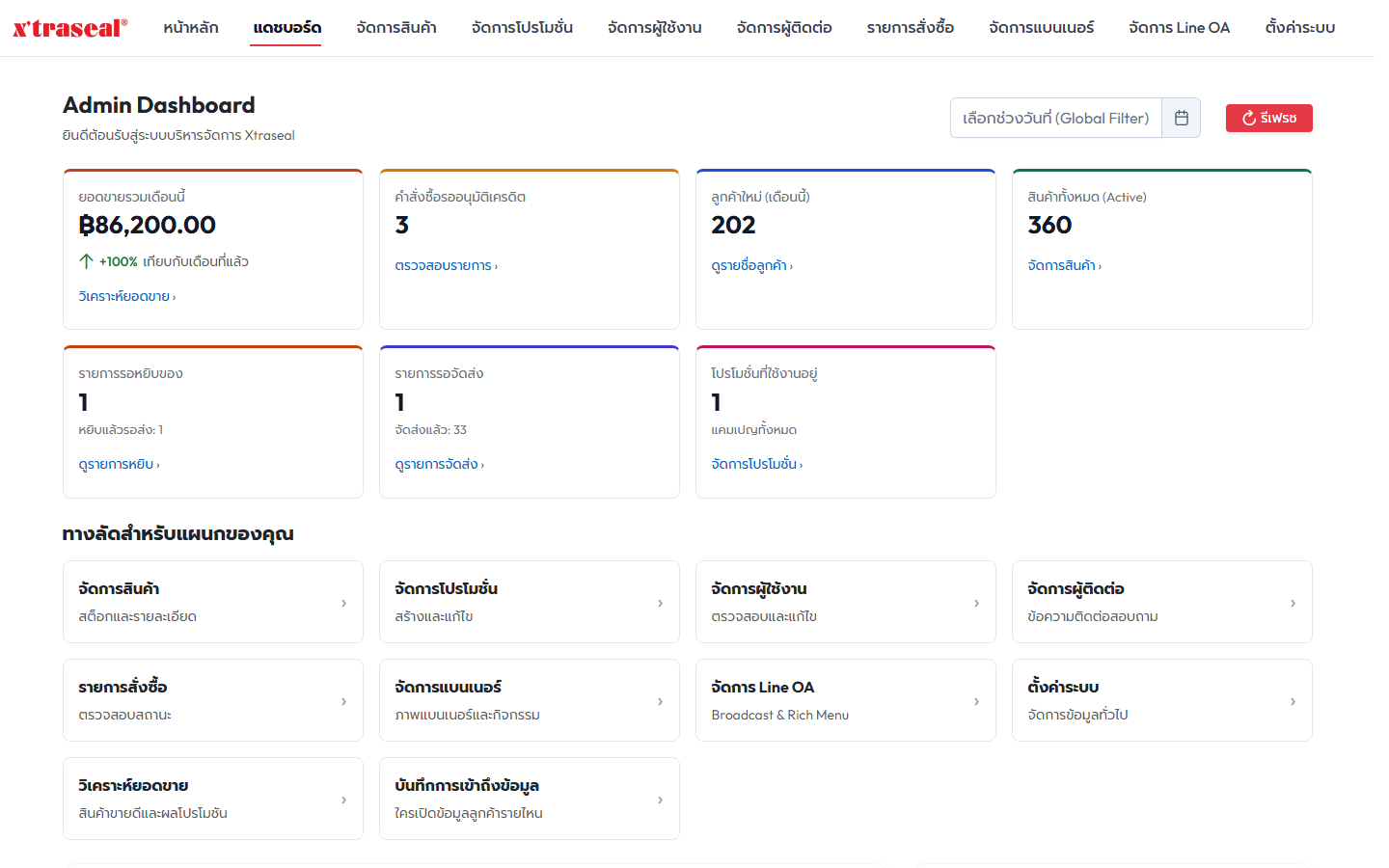
หัวหน้าจอ "Admin Dashboard" มุมขวาบนมีช่อง "เลือกช่วงวันที่ (Global Filter)" และปุ่ม "รีเฟรช" เลือกวันที่ครบสองวันแล้วระบบโหลดตัวเลขใหม่ทันที กดปุ่มล้างในปฏิทินเพื่อกลับไปค่าตั้งต้น
3.1 การ์ดตัวเลขด้านบน (7 ใบ)
| การ์ด | นับจากอะไร | ขึ้นกับช่วงวันที่ที่เลือกไหม |
|---|---|---|
| "ยอดขายรวมเดือนนี้" เปลี่ยนเป็น "ยอดขายรวมช่วงที่เลือก" เมื่อเลือกช่วง | ยอดเงินของคำสั่งซื้อที่ถึงขั้น "เสร็จสิ้น" แล้ว นับตามวันที่ใบนั้นถูกแก้ไขครั้งล่าสุด เช่น วันที่ปิดใบ (ไม่ใช่วันที่ลูกค้าสั่ง) | ใช่ ไม่เลือก = เดือนปัจจุบัน |
| ลูกศรเปอร์เซ็นต์ใต้ยอดขาย "เทียบกับเดือนที่แล้ว" เปลี่ยนเป็น "เทียบกับ N วันก่อนหน้า" เมื่อเลือกช่วง | เทียบกับช่วงก่อนหน้าที่ยาวเท่ากัน | ใช่ |
| "คำสั่งซื้อรออนุมัติเครดิต" | จำนวนคำสั่งซื้อที่ค้างอยู่ขั้น 2 | ไม่ นับทุกช่วงเวลา |
| "ลูกค้าใหม่ (เดือนนี้)" เปลี่ยนเป็น "ลูกค้าใหม่ (ช่วงที่เลือก)" | บัญชีลูกค้าสถานะเปิดใช้งานที่สร้างในช่วงนั้น | ใช่ |
| "สินค้าทั้งหมด (Active)" | รุ่นย่อยของสินค้าที่ยังเปิดขาย | ไม่ |
| "รายการรอหยิบของ" + บรรทัดรอง "หยิบแล้วรอส่ง: N" | คำสั่งซื้อที่ค้างขั้น 4 และขั้น 5 | ไม่ |
| "รายการรอจัดส่ง" + บรรทัดรอง "จัดส่งแล้ว: N" | คำสั่งซื้อที่ค้างขั้น 8 และที่ผ่านขั้น 9 ไปแล้ว | ไม่ |
| "โปรโมชั่นที่ใช้งานอยู่" | โปรโมชั่นที่เปิดอยู่และอยู่ในช่วงวันที่ ณ ตอนนี้ | ไม่ |
3.2 ทางลัดและกราฟ
- "ทางลัดสำหรับแผนกของคุณ" การ์ด 10 ใบ กดแล้วไปหน้าที่ระบุ เรียงตามลำดับเมนูด้านบน การ์ด "วิเคราะห์ยอดขาย" และ "บันทึกการเข้าถึงข้อมูล" ไม่มีเมนูคู่บนแถบด้านบน จึงอยู่ท้ายสุด (หน้าบันทึกการเข้าถึงอยู่ในหัวข้อ 10.1)
- หน้าวิเคราะห์ยอดขาย เข้าจากการ์ดทางลัดนี้ หรือลิงก์ "วิเคราะห์ยอดขาย ›" ในการ์ดยอดขาย แสดงสินค้าขายดี แนวโน้ม ยอดตามหมวดหมู่ ผลของโปรโมชัน และวันเวลาที่ลูกค้าสั่ง ของคำสั่งซื้อที่เสร็จสิ้นแล้ว หน้านี้นับตามวันที่สร้างใบ ส่วนการ์ดยอดขายบนแดชบอร์ดนับตามวันที่แก้ไขใบครั้งล่าสุด ยอดของสองหน้าจึงต่างกันได้แม้เลือกช่วงเดียวกัน เช่น ใบที่สั่งปลายเดือนแล้วปิดใบต้นเดือนถัดไป วิธีอ่านอยู่ในคู่มือฝ่ายการตลาด XTS-UM-004 หัวข้อ 2.5 หน้านี้ไม่มีปุ่มส่งออก การส่งออกไฟล์ยอดขายยังใช้ปุ่ม Export ในหน้ารายการสั่งซื้อเหมือนเดิม
- กราฟยอดขาย หัวกราฟบอกช่วงที่กราฟแสดงจริง เช่น "แนวโน้มยอดขาย 7 วันย้อนหลัง" หรือ "แนวโน้มยอดขาย 1 ก.ค. 2569 – 30 ก.ย. 2569 (91 วัน)"
- ถ้าเลือกช่วงยาวกว่า 91 วัน ระบบแสดงได้มากที่สุด 91 วันล่าสุด และหัวกราฟจะต่อท้ายว่า "· แสดงเฉพาะช่วงล่าสุด"
- ไม่มียอดในช่วงนั้นจะขึ้นว่า "ยังไม่มียอดขายที่เสร็จสิ้นในช่วงนี้"
3.3 "ภาพรวมสถานะรายการสั่งซื้อ"
- แบ่งเป็น 3 กลุ่ม: "รายการใหม่" (ขั้น 1–2) "กำลังดำเนินการ" (ขั้น 4–11 และ 14–15) "มีปัญหา / ล่าช้า" (เลยกำหนดชำระ)
- ตัวเลขใหญ่ด้านล่างมีคำกำกับว่า "ออเดอร์ที่ยังไม่เสร็จสิ้นทั้งหมด" ไม่นับคำสั่งซื้อที่เสร็จสิ้นและที่ยกเลิก และไม่ขึ้นกับช่วงวันที่ที่เลือก เปอร์เซ็นต์ของสามกลุ่มรวมกันได้ 100
- ชี้ที่ไอคอน (i) เพื่อเปิดคำอธิบาย "การคำนวณแต่ละสถานะ"
- ปุ่ม "ดูทั้งหมด" พาไปหน้ารายการสั่งซื้อ
3.4 แท็บด้านล่าง
| แท็บ | แสดงอะไร |
|---|---|
| "รายการสั่งซื้อล่าสุด" | 10 ใบล่าสุด วันที่ใต้เลขคำสั่งซื้อเป็นปี พ.ศ. ปุ่มรูปตาพาไปหน้ารายการสั่งซื้อพร้อมค้นด้วยรหัสใบนั้น |
| "หนี้ค้างชำระ" | หัวข้อ "หนี้ค้างชำระ (Outstanding)" คำรอง "ลูกค้าที่มีบิลค้างชำระ (รวมรายการที่เกินกำหนดแล้ว)" ยอดนี้รวมรายการที่เกินกำหนดไว้ด้วย จึงมากกว่าหรือเท่ากับแท็บถัดไปเสมอ |
| "เกินกำหนดชำระ" | หัวข้อ "เกินกำหนดชำระ (Overdue)" คำรอง "ลูกค้าที่ชำระเงินช้ากว่ากำหนด (ต้องการติดต่อด่วน)" |
ตารางหนี้ทั้งสองแท็บมีช่อง "ค้นหา" (พิมพ์แล้วกรองทันที ค้นได้ตาม "ลูกค้า / บริษัท / เบอร์") และตัวกรอง "พนักงานขาย" คอลัมน์: "ลูกค้า / บริษัท" "ผู้ติดต่อ" "พนักงานขาย" "จำนวนบิลค้าง" "ยอดหนี้รวม"
ข้อควรระวัง ถ้าโหลดข้อมูลไม่สำเร็จ หน้านี้ขึ้นกล่องเตือน "โหลดข้อมูลไม่สำเร็จ" พร้อมบอกว่าส่วนไหนโหลดไม่ได้ ตัวเลขในส่วนนั้นอาจเป็น 0 ให้กด "รีเฟรช" ก่อนสรุปว่าไม่มีรายการ
4. คำสั่งซื้อ ค้นหา กรอง และอ่านสถานะ
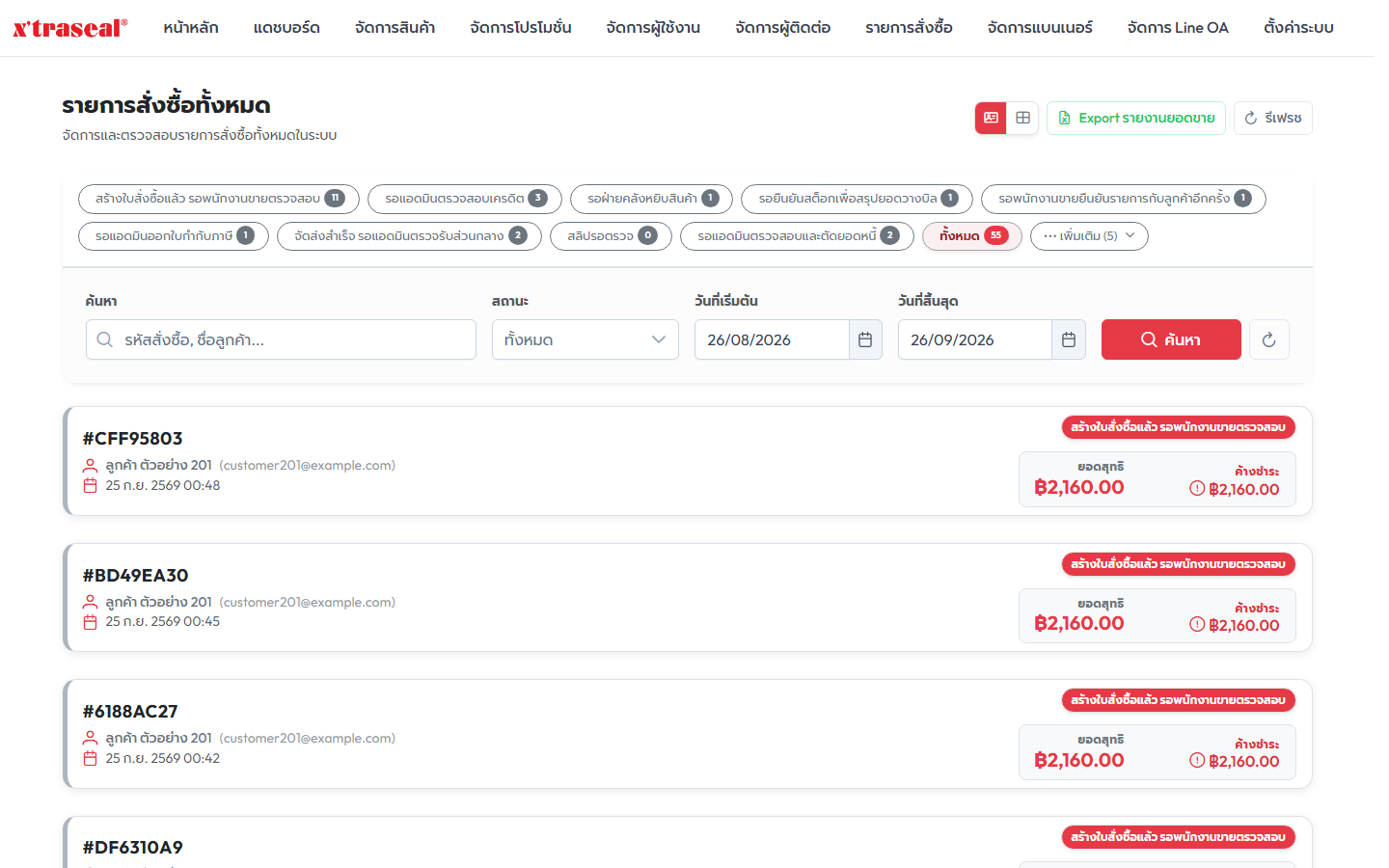
เข้าจากเมนู "รายการสั่งซื้อ" หัวหน้าจอ "รายการสั่งซื้อทั้งหมด"
4.1 มุมมองและปุ่มบนหัวหน้าจอ
- ปุ่มสลับ "มุมมองการ์ด" / "มุมมองตาราง" ระบบจำค่าที่เลือกไว้ในเบราว์เซอร์เครื่องนั้น
- ปุ่ม "Export รายงานยอดขาย" (เห็นเฉพาะตอนอยู่แท็บ "ทั้งหมด") ได้ไฟล์ Excel 2 ชีต ชีตสรุปและชีตรายการคำสั่งซื้อ ส่งออกตามช่วงวันที่ สถานะ และคำค้นที่กรองไว้บนจอ หัวคอลัมน์ในไฟล์ยังเป็นภาษาอังกฤษ
- ปุ่ม "รีเฟรช"
4.2 แท็บสถานะ
- แท็บที่เห็นคือทุกขั้นที่ยังไม่จบ บวกแท็บ "ทั้งหมด" ท้ายสุด
- ขั้นที่มีงานของฝ่ายบัญชีอยู่แถวหน้า ขั้นที่เหลืออยู่ใต้ปุ่ม "เพิ่มเติม (5)"
- ADMIN-OVERALL เปิดหน้ามาที่แท็บ "ทั้งหมด" (ตามภาพที่ 2) ตัวกรองตั้งต้นเป็นช่วง 1 เดือนล่าสุด งานหลักของฝ่ายบัญชีอยู่แท็บ "รอแอดมินตรวจสอบเครดิต" กดเลือกเองเมื่อต้องการดูเฉพาะขั้นนั้น · ถ้าเปิดจากลิงก์ที่มีเลขคำสั่งซื้อต่อท้าย ระบบเปิดแท็บ "ทั้งหมด" แล้วค้นเลขนั้นให้ · ฝ่ายอื่น (ปฏิบัติการ คลังและจัดส่ง) เปิดที่แท็บขั้นแรกที่มีปุ่มดำเนินการให้ฝ่ายตัวเอง
- บนจอมือถือแท็บทั้งหมดรวมเป็นดรอปดาวน์เดียว
- ตัวเลขในวงกลมท้ายชิปคือจำนวนคำสั่งซื้อที่อยู่ในขั้นนั้น ขั้นที่ไม่มีคำสั่งซื้อขึ้นเลข 0 ถ้าชิปไม่มีตัวเลขเลย แปลว่ายังโหลดยอดไม่สำเร็จ ให้กด "รีเฟรช"
- ตัวเลขบนชิปทุกตัวรวมชิป "ทั้งหมด" นับทุกใบโดยไม่ดูช่วงวันที่ (ตั้งแต่ 1 ต.ค. 2569 ตามคำตอบข้อ 4.4 ของ XTS-QA-002) แต่ยังนับตามคำที่กรอกในช่อง "ค้นหา" ส่วนรายการในแท็บ "ทั้งหมด" ยังกรองตามช่วงวันที่ ตัวเลขบนชิป "ทั้งหมด" จึงอาจมากกว่าบรรทัด "ทั้งหมด N รายการ" ใต้รายการ เมื่อมีใบที่เก่ากว่าวันที่เริ่มต้น
4.3 ตัวกรอง (ใช้ได้เฉพาะแท็บ "ทั้งหมด")
| ช่อง | รายละเอียด |
|---|---|
| "ค้นหา" | placeholder "รหัสสั่งซื้อ, ชื่อลูกค้า..." กด Enter หรือปุ่ม "ค้นหา" |
| "สถานะ" | เลือกได้ทุกขั้นที่คำสั่งซื้อไปถึงได้จริง (15 ขั้น ไม่มีขั้น 3 และขั้น 13 ดูหัวข้อ 4.5) หรือ "ทั้งหมด" เลือกแล้วค้นทันที |
| "วันที่เริ่มต้น" / "วันที่สิ้นสุด" | ค่าตั้งต้นคือย้อนหลัง 1 เดือนถึงวันนี้ เปลี่ยนวันที่แล้วต้องกดปุ่ม "ค้นหา" |
ช่องค้นหาตรงกับอะไรบ้าง ต้นรหัสคำสั่งซื้อ (พิมพ์ "#9F0A" หรือ "9f0a" ก็ได้) ชื่อหรือนามสกุลลูกค้า ชื่อหรือนามสกุลพนักงานขายที่ดูแลลูกค้ารายนั้น ไม่ตรงกับ อีเมล ชื่อบริษัท หรือเบอร์โทร พิมพ์หลายคำคั่นช่องว่างหมายถึงต้องเจอทุกคำ
ค้นหาใช้คู่กับช่วงวันที่เสมอ ถ้าหาใบเก่าไม่เจอทั้งที่รหัสถูก ให้ขยายวันที่เริ่มต้นย้อนหลังก่อน แท็บของขั้นอื่นที่ไม่ใช่ "ทั้งหมด" ไม่ใช้ช่องค้นหาและไม่กรองวันที่ แสดงทุกใบที่ค้างอยู่ขั้นนั้น
4.4 มุมมองตารางและการส่งออก CSV
คอลัมน์: "คำสั่งซื้อ / วันที่" "ลูกค้า" "รายการ" "ยอดเงิน" "สถานะ" ปุ่มรูปตา วันที่ใต้เลขคำสั่งซื้อแสดงแบบ "09 ต.ค. 2569 10:00" (เดิม 09/10/26 10:00) ส่วนคอลัมน์ "วันที่สั่ง" ในไฟล์ CSV ยังเป็นวัน/เดือน/ปี ค.ศ. เพื่อให้ Excel อ่านเป็นวันที่ได้ กดหัวคอลัมน์เพื่อเรียง (น้อยไปมาก แล้วมากไปน้อย แล้วกลับค่าตั้งต้นใหม่สุดก่อน) เรียงได้ที่ วันที่สร้าง ชื่อลูกค้า ยอดรวม และสถานะ ติ๊กเลือกแถวแล้วจะมีแถบ "เลือก N รายการ" พร้อมปุ่ม "Export CSV" ไฟล์นี้สร้างจากแถวที่เลือกในหน้านั้นเท่านั้น ไม่ใช่ทั้งระบบ
ปุ่มรูปตาในมุมมองตารางสลับกลับไปมุมมองการ์ด แล้วเลื่อนไปที่การ์ดของใบนั้นพร้อมกรอบเน้นให้เห็นว่าเป็นใบไหน
4.5 การอ่านสถานะ แท็บ ตัวกรอง และการ์ดใช้ชื่อเดียวกัน
ตั้งแต่ 23 ก.ย. 2569 ชื่อขั้นบนแท็บ ตัวเลือกในตัวกรอง "สถานะ" ป้ายบนการ์ด และคอลัมน์ "สถานะ" ในมุมมองตาราง ใช้ชื่อชุดเดียวกันจากตารางขั้นตอนในฐานข้อมูล และไม่มีรหัสภาษาอังกฤษในวงเล็บแล้ว ในตัวกรองจะมีเลขขั้นนำหน้าชื่อ
| ขั้น | ชื่อบนแท็บ ตัวกรอง และการ์ด | ใครต้องทำต่อ |
|---|---|---|
| 1 | "สร้างใบสั่งซื้อแล้ว รอพนักงานขายตรวจสอบ" | พนักงานขาย |
| 2 | "รอแอดมินตรวจสอบเครดิต" | ฝ่ายบัญชี |
| 4 | "รอฝ่ายคลังหยิบสินค้า" | ฝ่ายปฏิบัติการ |
| 5 | "รอยืนยันสต็อกเพื่อสรุปยอดวางบิล" | ฝ่ายบัญชี |
| 6 | "รอพนักงานขายยืนยันรายการกับลูกค้าอีกครั้ง" | พนักงานขาย |
| 7 | "รอแอดมินออกใบกำกับภาษี" | ฝ่ายบัญชี |
| 8 | "รอฝ่ายจัดส่งดำเนินการ" | ฝ่ายคลังสินค้าและจัดส่ง |
| 9 | "จัดส่งสำเร็จ รอแอดมินตรวจรับส่วนกลาง" | ฝ่ายบัญชี |
| 10 | "รอพนักงานขายดำเนินการวางบิลกับลูกค้า" | พนักงานขาย |
| 11 | "วางบิลเรียบร้อยแล้ว รอลูกค้าชำระเงิน" | พนักงานขาย ลูกค้าแนบสลิปเองได้ |
| 12 | "เลยกำหนดชำระเงิน" | พนักงานขาย (ระบบย้ายมาเอง) |
| 14 | "รอแอดมินตรวจสอบและตัดยอดหนี้" | ฝ่ายบัญชี |
| 15 | "ระยะเวลาเครดิตยอดคงเหลือ" | พนักงานขาย |
| 16 | "กระบวนการเสร็จสิ้นสมบูรณ์" | จบแล้ว |
| 17 | "ยกเลิกคำสั่งซื้อ" | จบแล้ว |
ลูกค้าเห็นชื่อขั้นอีกชุดหนึ่ง ที่บอกสถานะของสินค้า ไม่บอกว่าฝ่ายไหนถืองานอยู่ ใช้ทั้งบนหน้าเว็บ อีเมล และ LINE ของลูกค้า ขั้น 12 และ 17 ลูกค้าเห็นคำเดียวกับตารางข้างบน และตัวกรองของลูกค้าไม่มีเลขขั้นนำหน้า ถ้าลูกค้าโทรมาอ่านป้ายให้ฟัง ให้เทียบด้วยตารางนี้
| ขั้น | ลูกค้าเห็น |
|---|---|
| 1 | "ได้รับคำสั่งซื้อแล้ว รอตรวจสอบ" |
| 2 | "กำลังตรวจสอบคำสั่งซื้อ" |
| 3 | "ไม่ผ่านการอนุมัติเครดิต" |
| 4 และ 5 | "กำลังเตรียมสินค้า" |
| 6 | "รอยืนยันรายการกับท่าน" |
| 7 | "กำลังออกใบกำกับภาษี" |
| 8 | "กำลังจัดส่ง" |
| 9 | "จัดส่งสำเร็จแล้ว" |
| 10 | "จัดส่งแล้ว รอวางบิล" |
| 11 | "วางบิลแล้ว รอชำระเงิน" |
| 13 และ 14 | "ได้รับชำระเงินแล้ว รอตรวจสอบ" |
| 15 | "ชำระบางส่วนแล้ว รอชำระยอดคงเหลือ" (ถ้ายังไม่มียอดที่ยืนยันเลย เช่น ตีกลับหลักฐานของใบเครดิตที่ขั้น 14 ลูกค้าเห็น "รอชำระเงิน" ทั้งบนเว็บและการ์ด LINE) |
| 16 | "เสร็จสิ้น" |
ขั้น 3 "เครดิตไม่ผ่าน (ถูกปฏิเสธ)" และขั้น 13 "เก็บเงินได้แล้ว รอพนักงานส่งคืนหลักฐาน" ยังมีอยู่ในตารางขั้นตอน แต่ไม่มีเส้นทางใดพาคำสั่งซื้อไปถึง ตัวกรองสถานะจึงไม่แสดงสองขั้นนี้ และไม่ต้องเฝ้า
ป้ายอื่นบนการ์ด "เกินกำหนดชำระ" (แถบซ้ายของการ์ดเป็นสีแดงด้วย) "รอชำระเงิน" / "จ่ายบางส่วน" / "จ่ายครบแล้ว" "เครดิตเทอม" / "เงินสด" / "เก็บเงินปลายทาง" / "เช็ค"
ใบเงินสดที่จ่ายด้วยเช็คขึ้นว่า "เช็ค" (ตั้งแต่ 2 ต.ค. 2569 ตามคำตอบข้อ 7.14 ของ XTS-QA-002) บรรทัดใต้ยอดรวมขึ้น "ผ่าน เช็ค" ป้ายในแท็บ "การชำระเงิน" ขึ้น "เช็ค (CHEQUE)" ป้ายในมุมมองตารางขึ้น "เช็ค" และคอลัมน์ช่องทางชำระของไฟล์ CSV ที่ส่งออกจากตารางเป็น CHEQUE ระบบดูจากการชำระครั้งล่าสุดที่บันทึกไว้ (รวมงวดที่ถูกตีกลับ) ถ้าตีกลับเช็คแล้วลูกค้าโอนมาแทน ใบกลับไปขึ้น "เงินสด" ใบเงินสดที่ยังไม่มีการชำระเลยยังขึ้น "เงินสด" แม้ลูกค้าตั้งใจจ่ายเช็ค เพราะตอนสั่งซื้อระบบไม่ได้เก็บข้อมูลนี้ หมวดของใบในระบบยังเป็นเงินสด ปุ่มและกติกาการเงินของใบเงินสดยังใช้ตามเดิม
ใบเก็บเงินปลายทางรุ่นเก่าขึ้นป้ายเป็นเงินสด ระบบเริ่มแยกป้าย "เก็บเงินปลายทาง" ออกจาก "เงินสด" ช่วงปลายเดือนกันยายน 2569 ใบเก็บเงินปลายทางที่สั่งก่อนหน้านั้นถูกบันทึกเป็นเงินสดไปแล้ว และระบบไม่ได้เก็บช่องทางที่ลูกค้าเลือกตอนสั่งไว้ที่อื่น จึงแยกย้อนหลังไม่ได้ว่าใบเก่าใบไหนเป็นเก็บเงินปลายทาง ช่องทางที่บันทึกตอนรับเงินก็ใช้แทนไม่ได้ เพราะลูกค้าที่เลือกเก็บเงินปลายทางอาจจ่ายด้วยการโอนหรือพร้อมเพย์ตอนรับของ ถ้าต้องสรุปยอดเก็บเงินปลายทางย้อนหลัง ให้สอบถามพนักงานขายเป็นรายใบ
5. งานตามขั้นของฝ่ายบัญชี
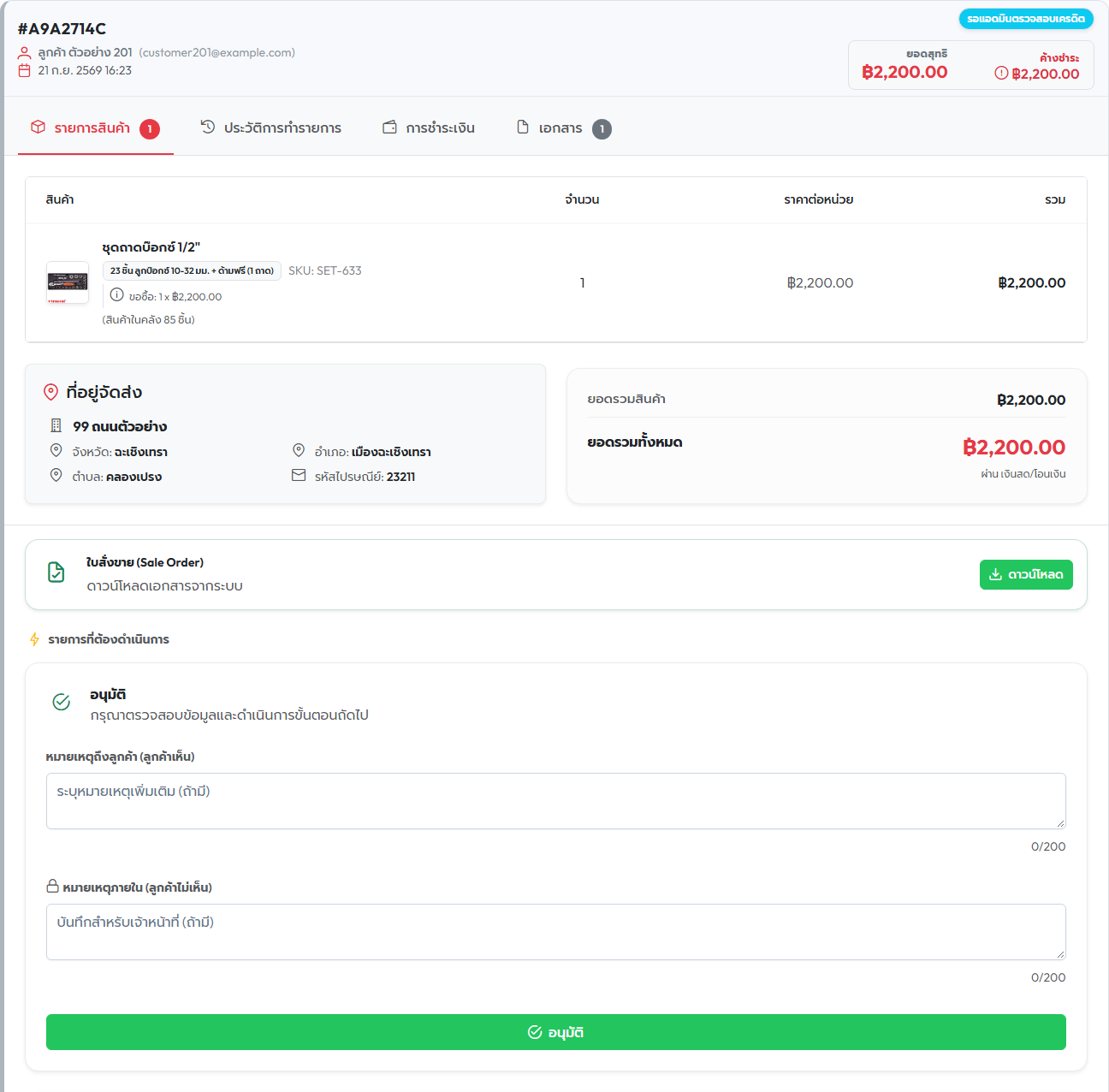
ภาพที่ 3 เป็นใบที่อยู่ขั้น 2 (ป้ายมุมขวาบน "รอแอดมินตรวจสอบเครดิต") ภาพตัดที่ขอบล่างของกล่องแรกในแผง "รายการที่ต้องดำเนินการ" คือกล่อง "อนุมัติ" ซึ่งมีสองช่อง "หมายเหตุถึงลูกค้า (ลูกค้าเห็น)" กับ "หมายเหตุภายใน (ลูกค้าไม่เห็น)" (ถ่ายใหม่ 9 ต.ค. 2569) ใต้กล่องนี้ยังมีกล่อง "ปฏิเสธ" และ "ยกเลิกคำสั่งซื้อ" (หัวข้อ 5.1) ช่อง "หมายเหตุถึงลูกค้า (ลูกค้าเห็น)" ของสองกล่องนั้นมีเครื่องหมาย * เพราะต้องกรอกเหตุผล และกล่อง "ปฏิเสธ" มีแถบสีแดงอ่อนเตือนว่า "รายการนี้จะยกเลิกคำสั่งซื้อทั้งใบ (ไปขั้นยกเลิก) ไม่ใช่การตีกลับให้แก้ไขแล้วส่งกลับมา"
เปิดการ์ดคำสั่งซื้อแล้วเลื่อนลงไปที่หัวข้อ "รายการที่ต้องดำเนินการ" หนึ่งกล่องคือหนึ่งปุ่ม ทุกกล่องมีช่องหมายเหตุสองช่อง ยาวได้ช่องละไม่เกิน 200 ตัวอักษร
| ช่อง | ใครเห็น | ใช้เมื่อ |
|---|---|---|
| "หมายเหตุถึงลูกค้า (ลูกค้าเห็น)" | เจ้าหน้าที่และลูกค้า ลูกค้าเห็นในแท็บ "ประวัติการทำรายการ" ของคำสั่งซื้อ และในอีเมลของขั้นหรือเหตุการณ์ที่ตั้งให้ส่งถึงลูกค้า (หัวข้อ 8) | สิ่งที่ตั้งใจแจ้งลูกค้า เช่น เหตุผลที่ยกเลิกหรือปฏิเสธสลิป มีเครื่องหมาย * เมื่อบังคับ |
| "หมายเหตุภายใน (ลูกค้าไม่เห็น)" | เจ้าหน้าที่ทุกฝ่ายที่เปิดคำสั่งซื้อนี้ได้ ลูกค้าไม่เห็นทั้งในประวัติและอีเมล | ชื่อผู้ตรวจ เรื่องที่คุยกันภายใน ไม่บังคับกรอก |
เหตุผลของปุ่มที่บังคับกรอก (ยกเลิก ปฏิเสธ ตีกลับ ปฏิเสธสลิป อนุมัติทั้งที่เกินวงเงิน) ต้องอยู่ในช่องที่ลูกค้าเห็น กรอกแค่ช่องภายในยังกดส่งไม่ได้ ในแท็บ "ประวัติการทำรายการ" รายการที่มีหมายเหตุภายในจะมีป้ายสีเหลือง "มีหมายเหตุภายใน" กด "รายละเอียด" แล้วจะเห็นกล่อง "หมายเหตุภายใน" กับป้าย "ลูกค้าไม่เห็น" แยกจากกล่อง "หมายเหตุ (ลูกค้าเห็น)" หมายเหตุที่บันทึกก่อนขึ้นระบบ 9 ต.ค. 2569 (ก่อนมีช่องภายใน) อยู่ในช่องที่ลูกค้าเห็นทั้งหมด ระบบไม่ได้ย้ายให้
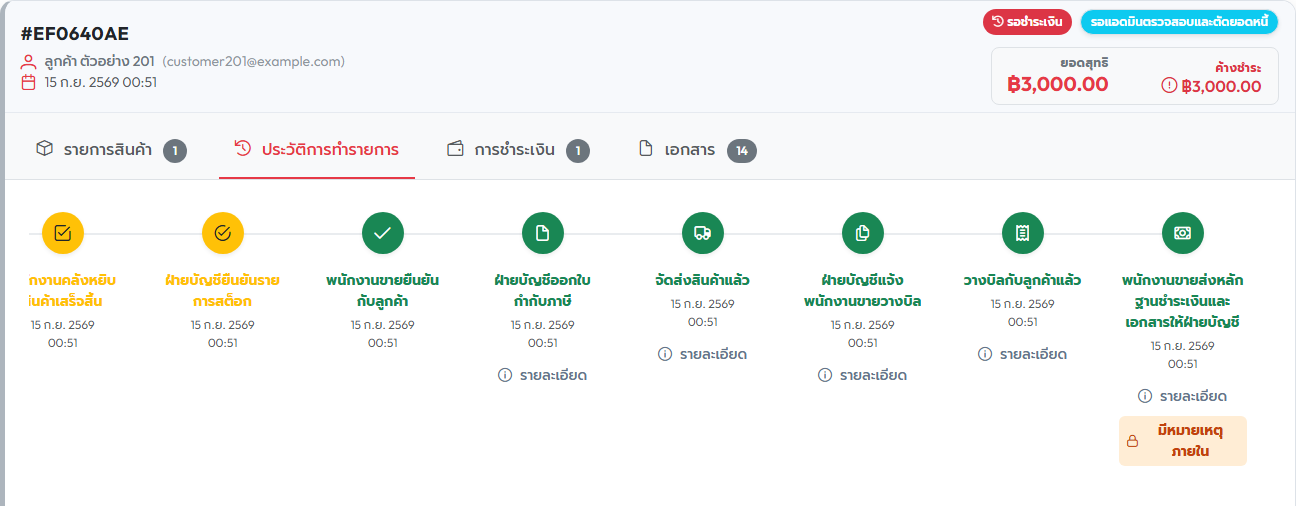
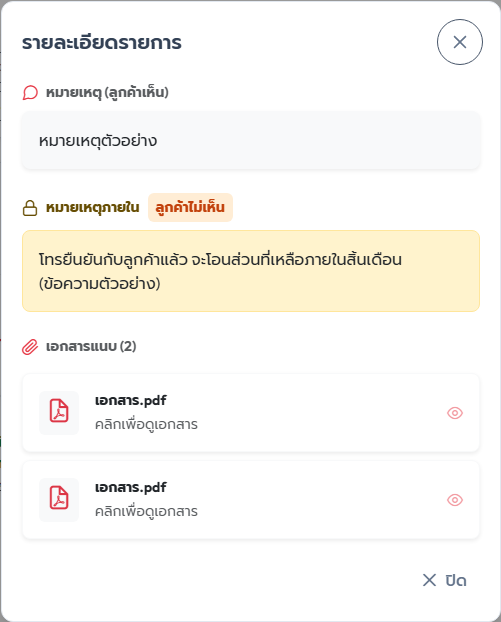
ภาพที่ 4 คือแท็บ "ประวัติการทำรายการ" ของใบเครดิตขั้น 14 แถบประวัติเลื่อนซ้ายขวาได้ ภาพเลื่อนมาที่รายการล่าสุด "พนักงานขายส่งหลักฐานชำระเงินและเอกสารให้ฝ่ายบัญชี" ซึ่งมีป้าย "มีหมายเหตุภายใน" ใต้ปุ่ม "รายละเอียด" ภาพที่ 5 คือหน้าต่างที่ขึ้นเมื่อกด "รายละเอียด" ของรายการนั้น กล่อง "หมายเหตุ (ลูกค้าเห็น)" อยู่บน กล่อง "หมายเหตุภายใน" สีเหลืองพร้อมป้าย "ลูกค้าไม่เห็น" อยู่ถัดลงมา แล้วจึงเป็นเอกสารแนบ ข้อความหมายเหตุทั้งสองกล่องเป็นข้อความตัวอย่างที่ใส่ในฐานข้อมูลสำเนาเพื่อถ่ายภาพ ลูกค้าเปิดใบเดียวกันจะไม่เห็นป้ายและกล่องหมายเหตุภายใน (ภาพในคู่มือลูกค้า XTS-UM-001)
ปุ่มที่ย้อนกลับไม่ได้จะมีกล่อง "ยืนยันการทำรายการ" ถามก่อนส่ง ได้แก่ ปุ่มสีแดง ("ปฏิเสธ" "ยกเลิกคำสั่งซื้อ" "ตีกลับเอกสาร (ไม่ครบ/ไม่ถูกต้อง)" "ปฏิเสธสลิปของลูกค้า") ทุกปุ่มที่ทำให้คำสั่งซื้อถูกยกเลิก "วางบิลกับลูกค้า" "ตัดหนี้ครบ (จบกระบวนการ)" ตอนที่ยังมียอดค้าง และการรับชำระที่กรอกยอดน้อยกว่ายอดคงเหลือ ในกล่องกด "ไม่ใช่" เพื่อถอย หรือ "ยืนยัน" เพื่อส่ง ปุ่มอื่นนอกจากนี้ส่งทันทีเมื่อกด ไม่มีกล่องยืนยัน
ระบบตรวจช่องที่ต้องกรอกก่อนเปิดกล่องนี้ ถ้ายังไม่ได้กรอกหมายเหตุที่บังคับ ใต้ช่องจะขึ้นข้อความแดงและกล่องยืนยันยังไม่ขึ้น เมื่อกรอกครบ กล่องจะแสดง
- บรรทัดแรก ต้องการ "<ชื่อปุ่ม>" คำสั่งซื้อนี้ใช่หรือไม่?
- ถ้าปุ่มนั้นทำให้คำสั่งซื้อถูกยกเลิก (รวม "ปฏิเสธ" ที่ขั้น 2) จะมีบรรทัดสีแดง "รายการนี้จะทำให้คำสั่งซื้อถูกยกเลิกทั้งใบ ไม่ใช่การตีกลับให้แก้ไข"
- ถ้ากด "ตัดหนี้ครบ (จบกระบวนการ)" ตอนที่ยังมียอดค้าง จะมีบรรทัดสีแดง "ยังมียอดค้าง <จำนวนเงิน> การกดยืนยันคือการยกหนี้ส่วนที่เหลือของใบนี้ และคืนวงเงินเครดิตส่วนที่ยังไม่คืนของใบนี้ให้ลูกค้า (ยอดที่ยืนยันชำระไปแล้วคืนวงเงินไปตั้งแต่ตอนยืนยัน)" ใบเงินสดและเก็บเงินปลายทางไม่ได้ใช้วงเงินเครดิต จึงไม่มีวงเงินให้คืนแม้บรรทัดนี้จะขึ้น จำนวนเงินในบรรทัดนี้คือยอดที่จะถูกยก คิดหลังหักงวดที่รอยืนยันแล้ว
- ถ้าตอนนั้นมีงวดที่ยัง "รอยืนยัน" อยู่ด้วย จะมีอีกบรรทัด "ระบบจะยืนยันยอดที่รอตรวจ <จำนวน> รายการ รวม <จำนวนเงิน> เป็นเงินที่รับแล้วก่อน แล้วจึงยกหนี้ส่วนที่เหลือ ถ้าหลักฐานที่รอตรวจยังไม่ถูกต้อง ให้กด "ไม่ใช่" แล้วตีกลับหลักฐานก่อน"
- ถ้ารับชำระคำสั่งซื้อเครดิตโดยกรอกยอดน้อยกว่ายอดคงเหลือ จะมีบรรทัด "ยอดที่กรอกน้อยกว่ายอดคงเหลือ ระบบจะบันทึกเป็นการชำระบางส่วน และยังค้างอีก <จำนวนเงิน>"
- บรรทัดท้าย "เมื่อยืนยันแล้วจะย้อนกลับไม่ได้"
กด "ไม่ใช่" แล้วกล่องปิด ระบบยังไม่ส่งอะไร ข้อความที่กรอกไว้ในกล่องปุ่มยังอยู่ กด "ยืนยัน" ระบบจึงส่งรายการ
5.1 อนุมัติเครดิต (ขั้น 2)
| ปุ่ม | ผล |
|---|---|
| "อนุมัติ" (เขียว) | ส่งต่อไปขั้น 4 ให้ฝ่ายปฏิบัติการหยิบของ |
| "ปฏิเสธ" (แดง) | ยกเลิกคำสั่งซื้อทันที (ไม่ได้พักไว้ที่สถานะเครดิตไม่ผ่าน) คืนสต็อก ต้องกรอกหมายเหตุ |
| "ยกเลิกคำสั่งซื้อ" (แดง) | ผลเหมือนกับ "ปฏิเสธ" ทุกประการ ต้องกรอกหมายเหตุ |
เมื่อยอดสั่งซื้อเกินวงเงินเครดิตคงเหลือ จะมีกล่องเตือนสีเหลืองขึ้นเหนือปุ่ม พร้อมบรรทัด "ยอดคำสั่งซื้อเกินวงเงินเครดิตคงเหลือ <จำนวนเงิน>" และรายละเอียด วงเงิน ใช้ไปแล้ว ใบเครดิตอื่นที่ยังไม่ออกใบกำกับ เหลือสำหรับใบนี้ ยอดใบนี้ ท้ายกล่องมีคำแนะนำ "ทางเลือก: ดำเนินการต่อโดยระบุเหตุผลในช่องหมายเหตุ · ปรับวงเงินลูกค้า · หรือยกเลิกคำสั่งซื้อ"
- ถ้าจะอนุมัติทั้งที่เกินวงเงิน ต้องกรอกเหตุผลในช่องหมายเหตุ ไม่กรอกจะขึ้น "คำสั่งซื้อนี้เกินวงเงินเครดิต กรุณาระบุเหตุผลที่ดำเนินการต่อ" และถ้าเลี่ยงไปได้ ระบบตอบกลับว่า "ยอดคำสั่งซื้อเกินวงเงินเครดิตคงเหลือ กรุณาระบุเหตุผลเพื่อดำเนินการต่อ หรือปรับวงเงิน/ยกเลิกคำสั่งซื้อ"
- ปุ่ม "ปรับวงเงิน" ในกล่องเตือนเปิดหน้าต่าง "ปรับวงเงินเครดิต" ให้กรอก "วงเงินเครดิต (บาท) *" และ "ระยะเวลาเครดิต (วัน) *" แล้วกด "บันทึก" ค่าที่กรอกคือวงเงินใหม่ทั้งก้อน ไม่ใช่ส่วนที่เพิ่ม
- การยกเลิกคำสั่งซื้อที่เกินวงเงินไม่ต้องกรอกเหตุผลเพิ่มเป็นพิเศษ (ยังต้องกรอกหมายเหตุตามปกติของการยกเลิก)
5.2 ยืนยันยอดหลังคลังหยิบของ (ขั้น 5)
- "อนุมัติ" จะส่งต่อให้พนักงานขายยืนยันกับลูกค้า (ขั้น 6)
- "ปฏิเสธ" จะส่งกลับให้คลังหยิบใหม่ (ขั้น 4) ต้องกรอกหมายเหตุ
- "ยกเลิกคำสั่งซื้อ" จะยกเลิกและคืนสต็อก
ถ้าคลังหยิบได้ไม่ครบ ระบบจะคิดยอดและของแถมใหม่ให้แล้ว (ราคาต่อชิ้นคงเดิมตามตอนที่ลูกค้าสั่ง ของแถมคิดตามจำนวนที่หยิบได้จริง) ให้ดูที่แท็บ "รายการสินค้า" บรรทัด "ขอซื้อ: N x ราคา" ใต้แต่ละรายการ (คือจำนวนที่ลูกค้าสั่งไว้เดิม) เทียบกับจำนวนปัจจุบัน และอ่านหมายเหตุของคลังในแท็บ "ประวัติการทำรายการ"
- กล่องเหลือง "คลังแจ้งว่ามีการหยิบไม่ครบตามรายการ" ดูจากตัวเลขอย่างเดียว กล่องขึ้นเมื่อจำนวนปัจจุบันของรายการใดน้อยกว่าจำนวนที่ลูกค้าสั่งไว้เดิม ระบบไม่ได้ดูว่าจำนวนลดลงเพราะอะไร ถ้าวันหนึ่งมีทางอื่นที่ทำให้จำนวนลดลง กล่องนี้ก็จะขึ้นด้วยข้อความเดิม จึงต้องอ่านหมายเหตุในแท็บ "ประวัติการทำรายการ" ประกอบทุกครั้ง
- ใบเก่าที่สั่งก่อนระบบเริ่มเก็บเงื่อนไขโปรโมชันไว้กับคำสั่งซื้อ (ปรับปรุงช่วงปลายเดือนกันยายน 2569) ถ้ามีคนแก้เงื่อนไขของแถมหรือตารางส่วนลดขั้นบันไดของโปรฯ ที่ใบนั้นใช้ ก่อนที่คลังจะปรับจำนวนครั้งแรก ระบบจะคิดของแถมและส่วนลดของใบนั้นตามเงื่อนไขที่แก้แล้ว และไม่มีประวัติเงื่อนไขเดิมให้ย้อนดู ใบที่สั่งหลังการปรับปรุงนี้ใช้เงื่อนไข ณ ตอนสั่งเสมอ ถ้าต้องแก้เงื่อนไขของโปรฯ ที่ยังมีใบเก่าค้างอยู่ในคิวคลัง ให้ตรวจยอดของใบเหล่านั้นที่ขั้นนี้ให้ละเอียดกว่าปกติ
5.3 ออกใบกำกับภาษี (ขั้น 7)
- ปุ่ม "ออกใบกำกับภาษี" ช่องแนบ "ใบสั่งขาย (Sale Order) - ผู้จัดการเซ็นอนุมัติ" (แนบภายหลังได้)
- ผลที่เกิดขึ้นทันทีที่กด
- ระบบตั้ง "ยอดที่ต้องชำระ" ของคำสั่งซื้อ
- ถ้าเป็นคำสั่งซื้อเครดิต ระบบหักวงเงินเครดิตของลูกค้าตามยอดสินค้า (คืนให้ทีละส่วนทุกครั้งที่ยืนยันยอดชำระในขั้น 14 และคืนส่วนที่เหลือตอนปิดใบ ดูหัวข้อ 5.5)
- ตั้งแต่จุดนี้ยกเลิกคำสั่งซื้อไม่ได้อีก ไม่ว่าบทบาทใด
- ตัวใบกำกับภาษีจริง บริษัทเป็นผู้ออกเองตามแบบฟอร์มของบริษัท ระบบมีเพียงตัวช่วยสร้างใบร่าง (หัวข้อ 6.4)
- "ปฏิเสธ" จะส่งกลับให้พนักงานขายยืนยันกับลูกค้าใหม่ (ขั้น 6) ต้องกรอกหมายเหตุ
5.4 แจกเอกสารให้พนักงานขาย (ขั้น 9)
ปุ่ม "แจกเอกสารให้พนักงานขาย" มีกล่อง "ขั้นตอนการดำเนินการ:" กำกับไว้ว่า
- "รับเอกสารฉบับที่ iv, v, vi จากพนักงานจัดส่ง (มีลายเซ็นลูกค้าครบถ้วน)"
- "แจกเอกสาร iv, v, vi ให้พนักงานขายเพื่อดำเนินการวางบิลต่อ"
- "อัปโหลดสำเนา iv–vi เป็นหลักฐานการรับส่งเอกสาร" ต่อท้ายด้วย "(ไม่บังคับ)" สีเทา เพราะเอกสารของขั้นนี้ตั้งเป็นไม่บังคับ (ก่อนวันที่ 9 ต.ค. 2569 เป็นดอกจันสีแดงทั้งที่ไม่บังคับ ถ้าวันหน้าตั้งเอกสารของขั้นนี้เป็นบังคับ ดอกจันกลับมาเอง)
- กดปุ่ม "แจกเอกสารให้พนักงานขาย" เพื่อบันทึกข้อมูล
ช่องแนบทั้งสามใบไม่บังคับตอนกด ถ้ายังไม่มีไฟล์จะมีข้อความใต้ปุ่มว่า "ยังแนบเอกสารไม่ครบ — สามารถกดดำเนินการแล้วตามอัปโหลดเอกสารย้อนหลังภายหลังได้"
5.5 ตรวจยอดและตัดหนี้ (ขั้น 14)
| ปุ่ม | ใช้เมื่อไร | ผล |
|---|---|---|
| "ตัดหนี้ครบ (จบกระบวนการ)" (เขียว) | เงินเข้าครบแล้ว หรือบริษัทตัดสินใจยกยอดที่เหลือของใบนั้น | ยืนยันงวดที่ค้าง "รอยืนยัน" ทุกงวด ปิดคำสั่งซื้อไปขั้นเสร็จสิ้น คำสั่งซื้อเครดิตได้วงเงินคืนส่วนที่ยังไม่คืนของใบนี้ ถ้ายังมียอดค้างหลังยืนยันงวดเหล่านั้น ยอดนั้นถูกยก ไม่ถูกบันทึกเป็นเงินที่รับมา |
| "บันทึกชำระบางส่วน (Credit Term)" (น้ำเงิน) | คำสั่งซื้อเครดิตที่จ่ายมายังไม่ครบ | ยืนยันงวดที่รออยู่ และคืนวงเงินเครดิตให้ลูกค้าเท่ายอดที่ยืนยันทันที ถ้ารวมแล้วครบยอด ระบบปิดคำสั่งซื้อให้เลย ถ้ายังไม่ครบไปขั้น 15 รอยอดที่เหลือ |
| "ตีกลับเอกสาร (ไม่ครบ/ไม่ถูกต้อง)" (แดง) | หลักฐานการชำระไม่ถูกต้อง | งวดที่รอยืนยันถูกทำเป็น "ถูกปฏิเสธ" พร้อมเหตุผลที่กรอก ส่งกลับไปให้พนักงานขายเก็บเงินใหม่ ต้องกรอกหมายเหตุ |
- กล่อง "ยอดชำระที่รอการยืนยัน" แสดงทุกงวดพร้อมปุ่ม "ดูสลิปการโอนเงิน" ตรวจสลิปที่นี่ก่อนกดปุ่มใด
- งวดที่รับเงินทางพร้อมเพย์ กล่องนี้แสดงหมายเลขพร้อมเพย์และชื่อบัญชีที่เงินเข้า (บรรทัดที่มีไอคอน QR) ใช้เทียบกับปลายทางในสลิป งวดโอนธนาคารแสดงชื่อธนาคารตามด้วยเลขบัญชี (งวดเก่าที่ไม่มีเลขบัญชีขึ้นแค่ชื่อธนาคาร) การ์ดหลักฐานการชำระเงินแสดงช่อง "ชื่อบัญชีพร้อมเพย์" และ "พร้อมเพย์ที่โอนเข้า" ทั้งงวดที่ลูกค้าส่งเองและงวดที่พนักงานบันทึก งวดพร้อมเพย์ที่พนักงานบันทึกก่อนขึ้นระบบ 9 ต.ค. 2569 ไม่มีข้อมูลบัญชี กล่องจึงไม่มีบรรทัดนี้และการ์ดขึ้น "-" ให้ถามพนักงานขายหรือดูจากสลิป
- ท้ายกล่องนั้นมีสองบรรทัด "ยอดค้างชำระ (ยังไม่นับที่รอยืนยัน)" คือยอดค้างก่อนหักงวดที่ยังรอยืนยัน ส่วน "คงเหลือหลังยืนยันยอดนี้" (ตัวแดง) คือยอดที่จะเหลือถ้ายืนยันงวดที่รออยู่ทั้งหมด
- ปุ่ม "ตัดหนี้ครบ (จบกระบวนการ)" จะขึ้นเมื่อมีงวดชำระอย่างน้อย 1 งวด และยอดค้างเหลือศูนย์ หรือเป็นคำสั่งซื้อเงินสดหรือเก็บเงินปลายทาง ส่วนผู้ที่เข้าระบบด้วยบทบาท ADMIN-OVERALL เห็นปุ่มนี้กับคำสั่งซื้อเครดิตที่ยังมียอดค้างด้วย (UAC-PAY-09)
- ยกยอดที่เหลือของคำสั่งซื้อเครดิต ใช้เมื่อลูกค้าจ่ายมาไม่ครบและบริษัทตัดสินใจไม่เก็บส่วนที่เหลือของใบนั้น กด "ตัดหนี้ครบ (จบกระบวนการ)" แล้วอ่านกล่อง "ยืนยันการทำรายการ" ให้ครบก่อน บรรทัดสีแดงบอกยอดที่จะถูกยก ถ้ามีงวดรอยืนยันจะมีบรรทัดบอกยอดที่จะถูกยืนยันเป็นเงินที่รับแล้วไปพร้อมกัน ตรวจสลิปของงวดนั้นก่อนกด "ยืนยัน" ถ้าหลักฐานไม่ถูกต้องให้กด "ไม่ใช่" แล้วใช้ "ตีกลับเอกสาร (ไม่ครบ/ไม่ถูกต้อง)" แทน เมื่อกด "ยืนยัน" ใบไปขั้นเสร็จสิ้นทันทีและย้อนกลับไม่ได้ ยอดที่ชำระจริงคงเดิม ไม่ถูกปรับให้เต็ม แท็บ "ประวัติการทำรายการ" ของใบนั้นมีหมายเหตุ "ยกหนี้คงค้าง <จำนวนเงิน> บาท (ยอดที่ต้องชำระ ... · ชำระมาจริง ...)" ใบอื่นของลูกค้ารายเดียวกันไม่ถูกแตะ
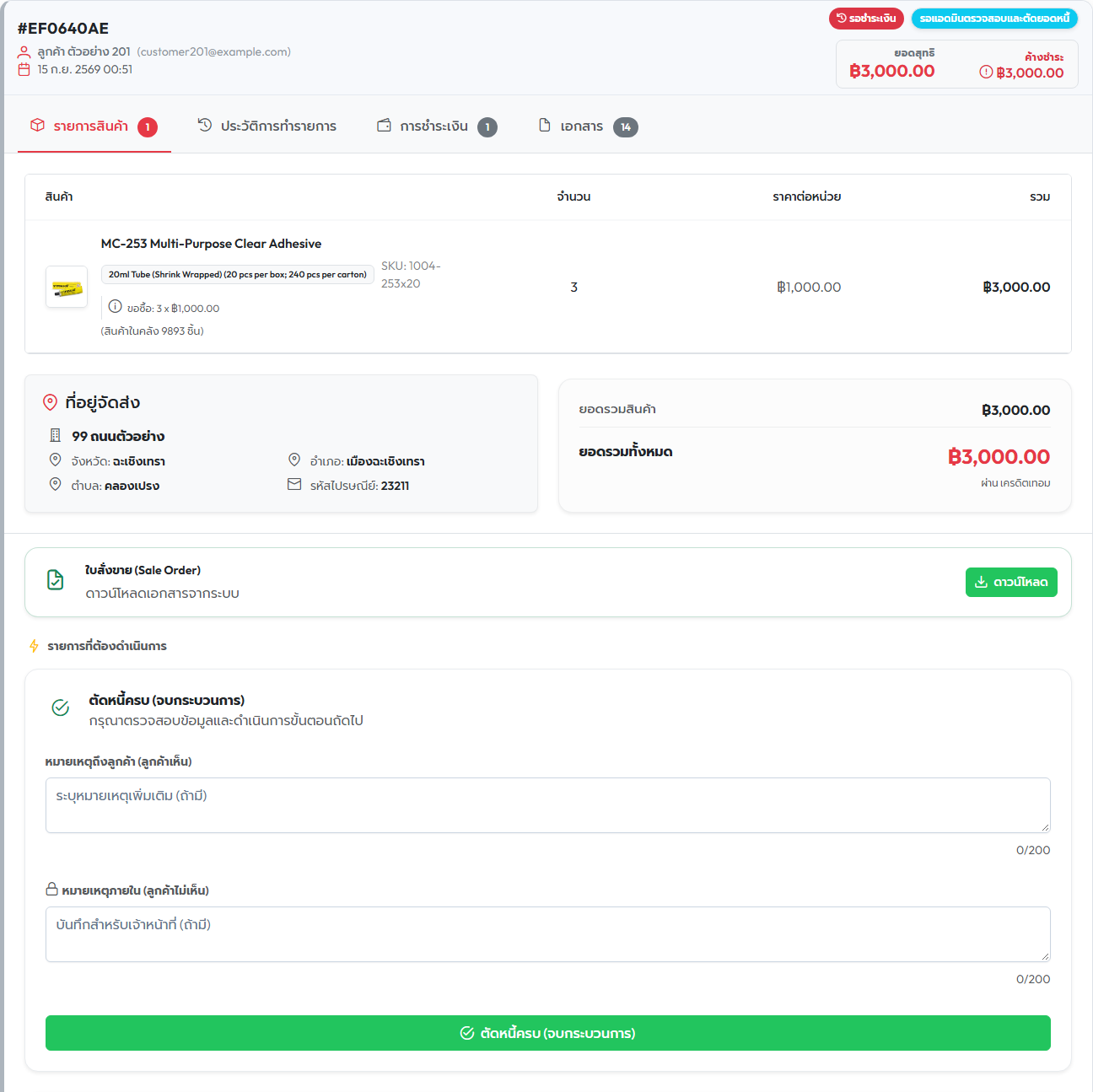
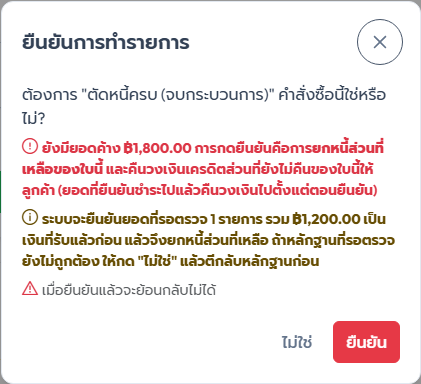
ภาพที่ 6 เป็นใบเครดิต (บรรทัดใต้ยอดรวมขึ้น "ผ่าน เครดิตเทอม") ยอด 3,000 บาท มุมขวาบนขึ้น "ค้างชำระ" 3,000 บาท ใบนี้มีงวดรอยืนยัน 1 งวด 1,200 บาท ภาพตัดที่ขอบล่างของกล่องแรก "ตัดหนี้ครบ (จบกระบวนการ)" กล่องอื่นของขั้น 14 อยู่ถัดลงไปและไม่อยู่ในภาพ ภาพที่ 7 คือกล่องที่ขึ้นเมื่อกดปุ่มนั้น บรรทัดสีแดงบอกยอดที่จะถูกยก 1,800 บาท (3,000 ลบงวดที่รอยืนยัน 1,200) บรรทัดถัดมาบอกว่าระบบจะยืนยันยอดที่รอตรวจ 1 รายการ รวม 1,200 บาท ก่อนยกส่วนที่เหลือ ภาพถ่ายจากฐานข้อมูลสำเนา ถ่ายแล้วกด "ไม่ใช่" ไม่ได้ส่งรายการ
- ถ้ายังไม่ได้ตัดสินใจยกหนี้ และลูกค้าจ่ายมาเพียงบางส่วน ให้ใช้ "บันทึกชำระบางส่วน (Credit Term)" ใบจะไปรอยอดที่เหลือที่ขั้น 15 ตามปกติ
- ถ้าไม่มีงวดรอยืนยันเลยแล้วกด "บันทึกชำระบางส่วน (Credit Term)" ระบบตอบ "ไม่พบยอดเงินรอการอนุมัติ"
- พนักงานขายรับชำระโดยใช้สลิปที่ลูกค้าส่งมาได้ งวดนั้นจะยังขึ้นว่าลูกค้าส่งหลักฐานเข้ามาเอง แต่มียอดที่พนักงานขายตรวจแล้ว และหมายเหตุ "พนักงานขายตรวจสลิปของลูกค้าแล้ว (SALE)" ต่อท้าย ไม่ใช่งวดซ้ำ
วงเงินเครดิตคืนเมื่อไร (กติกาที่ใช้ตั้งแต่ 9 ต.ค. 2569) ทุกครั้งที่กดยืนยันยอดของคำสั่งซื้อเครดิต ไม่ว่าจะกด "บันทึกชำระบางส่วน (Credit Term)" หรือ "ตัดหนี้ครบ (จบกระบวนการ)" ระบบคืนวงเงินให้ลูกค้าเท่ายอดที่ยืนยันรอบนั้นทันที เมื่อปิดใบระบบคืนส่วนที่ยังไม่คืนทั้งหมด ยอดที่คืนรวมทั้งใบจึงเท่ากับยอดที่ถูกหักตอนออกใบกำกับภาษีพอดี ไม่คืนเกินและไม่คืนซ้ำ
- ตัวอย่าง ใบเครดิตยอด 100,000 บาท ลูกค้าจ่ายงวดแรก 40,000 บาท เมื่อกด "บันทึกชำระบางส่วน (Credit Term)" วงเงินคงเหลือของลูกค้าเพิ่มขึ้น 40,000 บาททันทีและใบไปขั้น 15 เมื่อจ่ายอีก 60,000 บาทและยืนยันจนปิดใบ วงเงินเพิ่มอีก 60,000 บาท
- คำสั่งซื้อที่ยืนยันยอดบางส่วนไปก่อนกติกานี้เริ่มใช้ ยอดที่ยืนยันไปแล้วยังไม่ได้คืน ระบบจะคืนรวมกับส่วนที่เหลือตอนปิดใบ ไม่คืนย้อนหลังทันที
- ถ้าลูกค้าถูกปิดเครดิตไว้ในวันที่ยืนยัน ระบบไม่คืนวงเงินรอบนั้น ยอดนั้นจะคืนตอนปิดใบถ้าเปิดเครดิตกลับมาแล้ว
- "ตีกลับเอกสาร (ไม่ครบ/ไม่ถูกต้อง)" และ "ปฏิเสธสลิปของลูกค้า" ไม่แตะวงเงิน · คำสั่งซื้อเงินสดและเก็บเงินปลายทางไม่ใช้วงเงินเครดิต
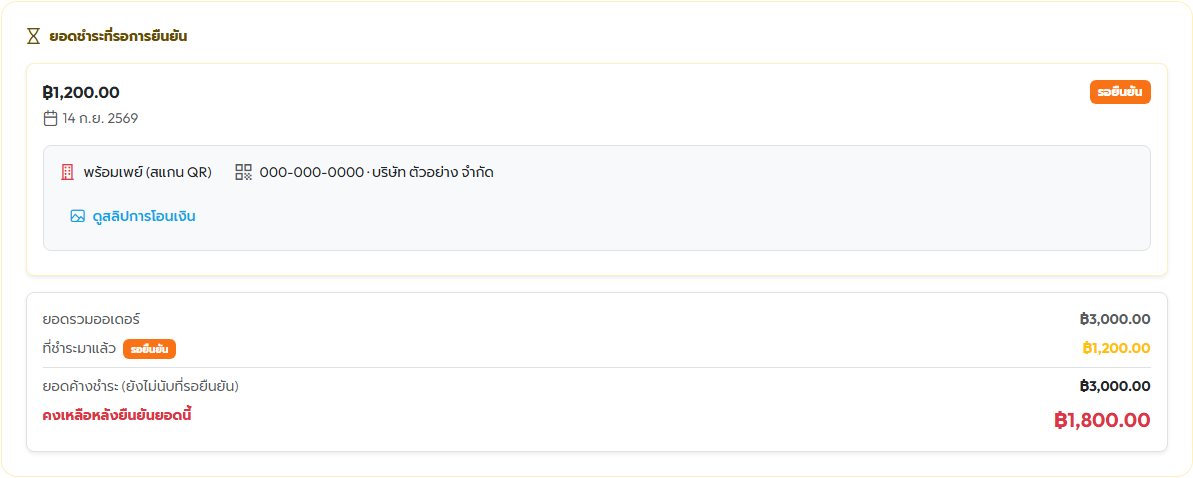
ภาพที่ 8 คือกล่อง "ยอดชำระที่รอการยืนยัน" ของใบเดียวกับภาพที่ 6 งวดรอยืนยัน 1,200 บาท ในกรอบสีเทาบรรทัดแรกบอกช่องทาง "พร้อมเพย์ (สแกน QR)" ต่อด้วยไอคอน QR หมายเลขพร้อมเพย์และชื่อบัญชีที่เงินเข้า ใช้เทียบกับปลายทางในสลิปก่อนกดปุ่ม ท้ายกล่องมีบรรทัด "ยอดค้างชำระ (ยังไม่นับที่รอยืนยัน)" และ "คงเหลือหลังยืนยันยอดนี้" งวดนี้ในฐานข้อมูลสำเนาบันทึกเป็นเงินสด ตอนถ่ายเปลี่ยนข้อมูลช่องทางของงวดเป็นพร้อมเพย์ตัวอย่าง (000-000-0000 · บริษัท ตัวอย่าง จำกัด) ชั่วคราวแล้วคืนค่าเดิม เพราะฐานสำเนายังไม่มีงวดพร้อมเพย์ (ถ่าย 9 ต.ค. 2569)
5.6 ยกเลิกคำสั่งซื้อ
- ยกเลิกได้เฉพาะคำสั่งซื้อที่ยังอยู่ขั้น 1, 2, 4, 5, 6 หรือ 7 ขั้น 7 คือขั้นสุดท้ายที่ยกเลิกได้
- ทุกครั้งต้องกรอกหมายเหตุ (เหตุผล) จึงกดส่งได้ หมายเหตุยาวได้ไม่เกิน 200 ตัวอักษร ถ้ายาวเกินระบบจะตอบเพียงว่าข้อมูลไม่ถูกต้อง โดยไม่บอกว่าสาเหตุคือความยาว
- ผลคือคืนสต็อกทุกรายการรวมของแถม และส่งอีเมลแจ้งยกเลิกตามการตั้งค่า
- ย้อนกลับไม่ได้ ขั้นยกเลิกเป็นขั้นจบ
- การ์ดของคำสั่งซื้อที่ยกเลิกแล้วจะขึ้นกล่องแดง "คำสั่งซื้อนี้ถูกยกเลิก" พร้อมบรรทัด "เหตุผล: …"
5.7 การทำแทนฝ่ายอื่น
ในขั้นที่ไม่ใช่งานของฝ่ายบัญชี จะเห็นปุ่มของฝ่ายนั้นด้วย เช่น "จัดส่งสินค้า" ที่ขั้น 8 "วางบิลกับลูกค้า" ที่ขั้น 10 "รับชำระและส่งหลักฐานให้บัญชี" "ติดตามการชำระเงินจากลูกค้า" และ "ปฏิเสธสลิปของลูกค้า" ที่ขั้น 11, 12 และ 15 เงื่อนไขของแต่ละปุ่มยังบังคับเหมือนเดิม เช่น
- ปุ่มรับเงิน ("รับชำระและส่งหลักฐานให้บัญชี", "จ่ายเงินสดตอนส่งสินค้า") ต้องกรอก "ยอดเงินที่ชำระ *" เลือก "ช่องทางการชำระเงิน *" และแนบ "หลักฐานการชำระเงิน (สลิป / ใบเสร็จ) *" ยกเว้นเลือก "ใช้สลิปนี้เป็นหลักฐาน (ไม่ต้องอัปโหลดซ้ำ)" ในกล่อง "สลิปที่ลูกค้าส่งมา" ซึ่งใช้ได้กับปุ่ม "รับชำระและส่งหลักฐานให้บัญชี" เท่านั้น
- คำสั่งซื้อเงินสดต้องรับเต็มยอดคงเหลือ ("ใบเงินสดต้องรับชำระเต็มยอดคงเหลือ กรุณาระบุยอดเงินให้ตรงกับยอดคงเหลือ") คำสั่งซื้อเครดิตกรอกยอดน้อยกว่าได้ ระบบถามย้ำว่าเป็นการชำระบางส่วน
- "ปฏิเสธสลิปของลูกค้า" ขึ้นเฉพาะใบที่ลูกค้าส่งสลิปแล้วรอตรวจ ต้องกรอกเหตุผล ใบอยู่ขั้นเดิม ลูกค้าได้อีเมลพร้อมเหตุผลและส่งใหม่ได้ทันที
- ชิป "สลิปรอตรวจ" (อยู่หน้าชิปขั้น 11) และป้ายสีเหลืองบนการ์ดขึ้นกับผู้ดูแลระบบสูงสุดเหมือนพนักงานขาย ใช้หาใบที่ลูกค้าส่งสลิปแล้วยังไม่มีใครตรวจ รายละเอียดดูคู่มือพนักงานขาย (XTS-UM-002) หัวข้อ 6.5
- ถ้าผู้ดูแลระบบสูงสุดทั้งตรวจสลิปที่ขั้น 11 และตัดหนี้ที่ขั้น 14 เอง เท่ากับคนเดียวตรวจเงินสองชั้น ระบบไม่ห้าม การตรวจสลิปที่ขั้น 11 เป็นงานของพนักงานขาย หมายเหตุของรายการจึงขึ้นต้นด้วย "[BYPASS] ผู้ดูแลระบบทำแทนพนักงานขาย" ตามด้วยหมายเหตุที่กรอก ส่วนการตัดหนี้ที่ขั้น 14 เป็นงานของผู้ดูแลระบบเองจึงไม่มีป้าย หน้าจอประวัติไม่แสดงชื่อผู้ทำ จึงควรเขียนชื่อผู้ตรวจไว้ในช่อง "หมายเหตุภายใน (ลูกค้าไม่เห็น)" ลูกค้าไม่เห็นป้าย [BYPASS] และไม่เห็นหมายเหตุภายใน แต่เห็นข้อความในช่อง "หมายเหตุถึงลูกค้า (ลูกค้าเห็น)"
- เลือกช่องทางที่เป็นการโอนต้องเลือกบัญชีที่รับโอนด้วย ("กรุณาเลือกบัญชีธนาคารรับเงิน") บัญชีที่ปิดใช้งานไประหว่างที่เปิดหน้าค้างไว้ ระบบตอบ "บัญชีธนาคารที่เลือกปิดใช้งานแล้วหรือไม่ใช่บัญชีของช่องทางนี้ กรุณาเลือกบัญชีใหม่" ให้รีเฟรชหน้าแล้วเลือกใหม่
- เลือกช่องทางพร้อมเพย์ต้องเลือกบัญชีพร้อมเพย์ที่รับเงินในช่อง "เลือกบัญชีพร้อมเพย์รับเงิน *" ("กรุณาเลือกบัญชีพร้อมเพย์รับเงิน") ถ้าช่องทางนี้ยังไม่มีบัญชีที่เปิดใช้งาน กล่องจะขึ้น "ยังไม่มีบัญชีพร้อมเพย์ที่เปิดใช้งาน" ให้เพิ่มหรือเปิดบัญชีในแท็บ "ช่องทางชำระเงิน" (หัวข้อ 9.2) ก่อน
- ปรับจำนวนที่หยิบได้จริงแทนฝ่ายปฏิบัติการที่ขั้น 4 (หน้าต่างเดียวกับคู่มือฝ่ายปฏิบัติการ XTS-UM-005 หัวข้อ 6.3) หมายเหตุของรายการ "ขอปรับจำนวน" ในแท็บประวัติขึ้นต้นด้วย "[BYPASS] ผู้ดูแลระบบทำแทนฝ่ายปฏิบัติการ" ตามด้วยเหตุผลที่กรอก หรือข้อความที่ระบบเขียนเอง "คลังสินค้าขอปรับลดจำนวนสินค้า (มูลค่าสินค้าใหม่: ... บาท)" เมื่อไม่ได้กรอก ฝ่ายปฏิบัติการปรับเองไม่มีป้าย ลูกค้าไม่เห็นป้าย (ก่อนวันที่ 9 ต.ค. 2569 ไม่มีป้ายแม้ผู้ดูแลระบบเป็นคนปรับ)
- เลือกช่องทางเป็นเครดิตไม่ได้ ระบบตอบ "เครดิตเป็นเงื่อนไขการชำระ ไม่ใช่ช่องทางรับเงิน — กรุณาเลือกช่องทางที่ลูกค้าจ่ายมาจริง"
- ต้องแนบ "ใบเสร็จรับเงิน/ใบส่งสินค้า ต้นฉบับลูกค้า (v)" ช่องนี้มีป้าย "ต้องแนบ" สีแดง ปุ่มยังกดได้ แต่ถ้ายังไม่แนบ ระบบไม่บันทึก และขึ้นข้อความสีแดงใต้ช่องเอกสาร "ต้องแนบ{ชื่อใบ}ก่อนดำเนินการ" (ถ้าคำสั่งซื้อนี้เคยแนบใบนี้ไปแล้วถือว่าใช้ได้ ไม่ต้องแนบซ้ำ)
6. เอกสารของคำสั่งซื้อ
เปิดการ์ดคำสั่งซื้อ แล้วไปที่แท็บ "เอกสาร"
6.1 ชื่อเอกสารชุดใบกำกับภาษี 6 ฉบับ
| รหัส | ชื่อที่แสดง |
|---|---|
| i | ใบกำกับภาษี/ใบส่งสินค้า ต้นฉบับลูกค้า (i) |
| ii | สำเนาใบกำกับภาษี/ใบส่งสินค้า สำเนาลูกค้า (ii) |
| iii | สำเนาใบกำกับภาษี/ใบส่งสินค้า/ใบเสร็จรับเงิน ต้นฉบับผู้ขาย (iii) |
| iv | ใบวางบิล/ใบแจ้งหนี้/ใบส่งสินค้า ต้นฉบับผู้ขาย (iv) |
| v | ใบเสร็จรับเงิน/ใบส่งสินค้า ต้นฉบับลูกค้า (v) |
| vi | สำเนาใบกำกับภาษี/ใบส่งสินค้า/ใบเสร็จรับเงิน สำเนาผู้ขาย (vi) |
6.2 อัปโหลดย้อนหลัง
- หัวข้อ "รายการเอกสารที่ต้องการ" มีป้ายสองแบบแยกกัน ป้ายสีเหลือง "บังคับ แต่ยังขาด N" นับเอกสารที่ต้องแนบแต่ยังไม่มีไฟล์ ป้ายสีเทา "ไม่บังคับ ยังไม่แนบ N" นับเอกสารที่ไม่บังคับและยังไม่ได้แนบ ถ้าแนบครบทุกฉบับจะขึ้น "ครบแล้ว" ข้างหัวข้อมีปุ่ม "จัดการเอกสาร"
- กด "จัดการเอกสาร" เปิดลิ้นชักที่อธิบายว่า "อัปโหลดเอกสารย้อนหลังตามขั้นตอน — แสดงเฉพาะเอกสารของขั้นตอนที่ผ่านไปแล้ว (เอกสารของขั้นตอนปัจจุบันให้อัปโหลดผ่านปุ่มดำเนินการ)"
- แต่ละบรรทัดมีปุ่ม "ดูเอกสาร" "แก้ไข/แทนที่" "ลบ" "อัปโหลด"
- อัปโหลดย้อนหลังได้เฉพาะชนิดที่ยังไม่มีในคำสั่งซื้อ ถ้ามีอยู่แล้วระบบตอบ "เอกสารชนิดนี้ถูกอัปโหลดไปแล้ว" ให้ใช้ "แก้ไข/แทนที่" แทน
- คำสั่งซื้อที่ถูกยกเลิกแล้ว ลิ้นชัก "จัดการเอกสาร" ไม่มีปุ่ม "อัปโหลด" เพราะใบที่ยกเลิกรับเอกสารตามขั้นตอน (ใบกำกับภาษี ใบเสร็จ ใบสั่งขายที่เซ็นแล้ว) ย้อนหลังไม่ได้ ใช้ได้แค่ "ดูเอกสาร" ถ้าต้องเก็บหลักฐานของการยกเลิก ให้ใช้ปุ่ม "แนบเอกสารเพิ่ม" ตามหัวข้อ 6.3
- ทั้งสองป้ายนับเฉพาะเอกสารของรายการที่คำสั่งซื้อใบนั้นเคยทำจริง เอกสารจะนับเป็น "บังคับ" เมื่อใบนั้นเคยทำรายการที่ตั้งให้เอกสารชนิดนั้นต้องแนบ ตอนนี้มีแค่ใบเสร็จรับเงิน (v) ของการรับชำระ เอกสารชนิดเดียวกันจึงอาจบังคับในใบหนึ่งแต่ไม่บังคับในอีกใบ กรอบสีเหลืองในรายการใช้กับเอกสารบังคับที่ยังขาดเท่านั้น (แยกสองป้ายตั้งแต่ 1 ต.ค. 2569 ตามคำตอบข้อ 4.3 ของ XTS-QA-002 เดิมเป็นป้าย "ขาด N" ที่นับรวมเอกสารไม่บังคับ)
- ในลิ้นชัก "จัดการเอกสาร" ใต้ชื่อเอกสารแต่ละบรรทัดบอกสถานะ ถ้ายังไม่แนบจะขึ้น "บังคับ แต่ยังขาด" หรือ "ไม่บังคับ ยังไม่แนบ" ถ้าแนบแล้วจะขึ้น "ผู้อัปโหลด: …"
- ผู้อัปโหลด เอกสารแต่ละฉบับในกลุ่ม "ประวัติการดำเนินการ" ของแท็บ "เอกสาร" มีบรรทัด "ผู้อัปโหลด: ชื่อ นามสกุล (บทบาท)" ใบสั่งขายที่ระบบสร้างเองขึ้น "ระบบ" เอกสารที่แนบก่อนวันที่ 1 ต.ค. 2569 ขึ้น "-" เพราะระบบเพิ่งเริ่มเก็บผู้แนบ ถ้าบัญชีของผู้แนบถูกลบไปแล้วจะเหลือแค่ชื่อบทบาท ลูกค้าไม่เห็นบรรทัดนี้
- คำสั่งซื้อเก่าที่ประวัติไม่มีรายการที่ใช้แนบเอกสารชนิดใด เอกสารชนิดนั้นจะไม่อยู่ในรายการเอกสารของใบนั้น และไม่มีข้อความเตือน ยังไม่ได้ตรวจกับข้อมูลจริงว่ามีใบลักษณะนี้กี่ใบ ถ้าสงสัยว่าเอกสารหายไปจากรายการ ให้ดูไฟล์ที่แนบจริงในแท็บ "เอกสาร" ประกอบ
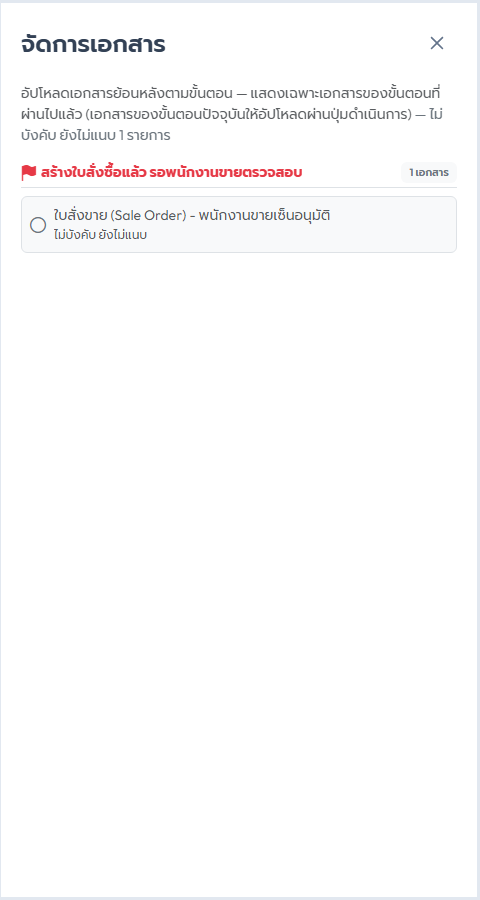
ภาพที่ 9 เปิดจากปุ่ม "จัดการเอกสาร" ในแท็บ "เอกสาร" ของใบที่ยกเลิกแล้ว (ใบเดียวกับภาพที่ 10) ลิ้นชักแสดงเอกสารของขั้นที่ผ่านมา บรรทัด "ใบสั่งขาย (Sale Order) - พนักงานขายเซ็นอนุมัติ" ขึ้น "ไม่บังคับ ยังไม่แนบ" และไม่มีปุ่ม "อัปโหลด" ถ้าต้องเก็บหลักฐานของการยกเลิก ให้ใช้ปุ่ม "แนบเอกสารเพิ่ม" ในหัวข้อ 6.3 (ถ่าย 9 ต.ค. 2569 จากฐานข้อมูลสำเนา)
6.3 แทนที่และลบ
- กดไอคอนดินสอ เลือกไฟล์ใหม่ ระบบถามยืนยัน
แทนที่ "<ชื่อเอกสาร>" ด้วยไฟล์ <ชื่อไฟล์> ใช่หรือไม่? ไฟล์เดิมจะถูกลบระบบแทนที่เฉพาะใบที่เลือก ใบอื่นชนิดเดียวกันในคำสั่งซื้อเดียวกันยังอยู่ที่เดิม หลังแทนที่ บรรทัด "ผู้อัปโหลด" ของใบนั้นเปลี่ยนเป็นชื่อของเรา ระบบไม่เก็บชื่อผู้แนบไฟล์เดิมไว้ที่ใด ถ้าต้องรู้ว่าใครแนบฉบับก่อน ให้จดไว้ก่อนกดแทนที่ - กดไอคอนถังขยะ ระบบถามยืนยัน
ต้องการลบเอกสาร "<ชื่อเอกสาร>" ใช่หรือไม่? - ปุ่ม "สร้างใหม่" ในกลุ่ม "เอกสารที่สร้างโดยระบบ" ใช้สร้างใบสั่งขายฉบับใหม่ทับของเดิม กดแล้วทำทันทีโดยไม่ถามยืนยัน ใบที่สร้างใหม่ขึ้นผู้อัปโหลดเป็น "ระบบ" ไม่ได้บันทึกว่าใครเป็นคนกด
- คำสั่งซื้อที่ถูกยกเลิกแล้วแก้เอกสารไม่ได้ (ตั้งแต่ 8 ต.ค. 2569) ไอคอนดินสอ ไอคอนถังขยะ และปุ่ม "สร้างใหม่" ไม่ขึ้นในใบที่ยกเลิก ทั้งในแท็บ "เอกสาร" และในลิ้นชัก "จัดการเอกสาร" ถ้าใบถูกยกเลิกระหว่างที่เปิดหน้าค้างไว้แล้วกดปุ่มเดิม ระบบตอบ "คำสั่งซื้อนี้ถูกยกเลิกแล้ว ไม่สามารถแก้ไขเอกสารได้" "คำสั่งซื้อนี้ถูกยกเลิกแล้ว ไม่สามารถลบเอกสารได้" หรือ "คำสั่งซื้อนี้ถูกยกเลิกแล้ว ไม่สามารถสร้างเอกสารใหม่ได้" ให้กด "รีเฟรช" เอกสารเดิมของใบที่ยกเลิกยังเปิดดูได้
- แนบเอกสารประกอบการยกเลิกเพิ่ม ใบที่ยกเลิกแล้ว แท็บ "เอกสาร" มีกล่อง "ใบนี้ยกเลิกแล้ว แนบได้เฉพาะเอกสารประกอบการยกเลิก เช่น หนังสือขอยกเลิกจากลูกค้า หรือหลักฐานประกอบ แนบแล้วแทนที่หรือลบไม่ได้" พร้อมปุ่ม "แนบเอกสารเพิ่ม"
- กด "แนบเอกสารเพิ่ม" แล้วเลือกไฟล์ (PDF JPG PNG ไม่เกิน 10MB)
- ระบบถาม
แนบ <ชื่อไฟล์> เป็นเอกสารประกอบการยกเลิกใช่หรือไม่? ใบที่ยกเลิกแล้วแทนที่หรือลบเอกสารภายหลังไม่ได้ตรวจไฟล์ให้แน่ใจก่อนกดตกลง - แนบสำเร็จขึ้น "แนบเอกสารประกอบการยกเลิกสำเร็จ" ไฟล์ขึ้นในกลุ่ม "ประวัติการดำเนินการ" ใต้รายการยกเลิก ชื่อ "เอกสารประกอบการยกเลิก" พร้อมบรรทัด "ผู้อัปโหลด" เป็นชื่อของเรา
- แนบได้หลายไฟล์ แต่ละครั้งเป็นเอกสารใหม่ ไม่ทับไฟล์ที่แนบไว้ก่อน
- ถ้าแนบไฟล์ผิด ลบหรือแทนที่ในระบบไม่ได้ ให้แนบไฟล์ที่ถูกเพิ่มอีกฉบับ แล้วบันทึกไว้นอกระบบว่าฉบับไหนผิด
- พนักงานขายที่ดูแลลูกค้ารายนั้นเปิดดูเอกสารนี้ได้ แต่แนบเองไม่ได้ ลูกค้าไม่เห็นเอกสารนี้ และระบบไม่ส่งอีเมลแจ้งใครเมื่อแนบ
- ปุ่มนี้ขึ้นเฉพาะบัญชีบทบาท ADMIN-OVERALL ฝ่ายอื่นไม่เห็นปุ่ม และเอกสารชนิดนี้แนบในใบที่ยังไม่ยกเลิกไม่ได้
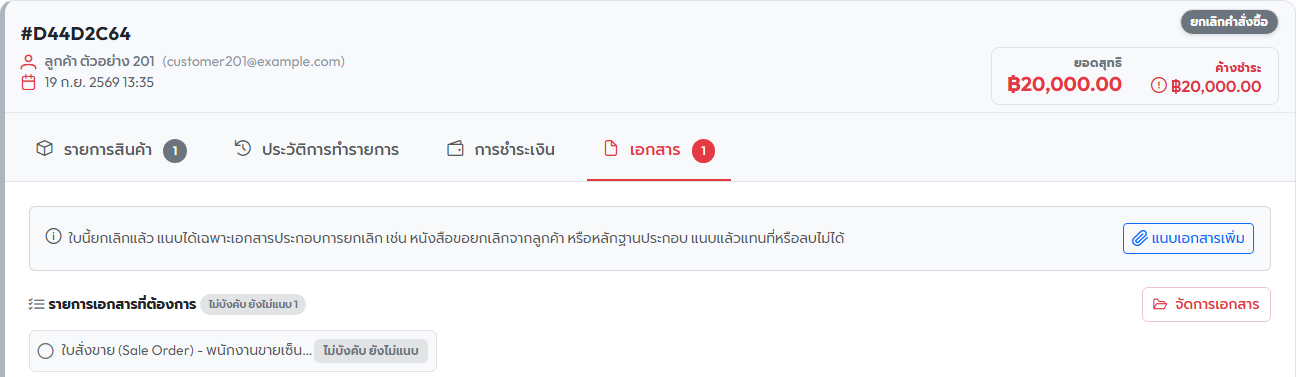
ภาพที่ 10 เป็นใบที่ยกเลิกแล้ว (ป้าย "ยกเลิกคำสั่งซื้อ" มุมขวาบน) เปิดแท็บ "เอกสาร" กล่องอยู่บนสุดเหนือ "รายการเอกสารที่ต้องการ" ปุ่ม "แนบเอกสารเพิ่ม" อยู่ท้ายกล่อง ภาพนี้ไม่ได้กดแนบ
6.4 ตัวช่วยสร้างใบกำกับภาษี
ในกล่องปุ่มดำเนินการของขั้นที่ใช้เอกสารชุด i–vi จะมีกรอบ "ตัวช่วยสร้างใบกำกับภาษี" พร้อมคำอธิบาย "ใบร่างจากข้อมูลคำสั่งซื้อ ใช้เป็นตัวช่วยเท่านั้น — ระบบไม่ได้แนบให้ ต้องแนบใบจริงของบริษัทเองตามเดิม"
- มีปุ่มดาวน์โหลดแยกรายใบตามที่ขั้นนั้นใช้ และปุ่ม "ดาวน์โหลดทั้งชุด 6 ใบ"
- ได้ไฟล์ PDF ที่แต่ละใบขึ้นหน้าใหม่ ใบที่รายการสินค้าไม่ยาวใช้ใบละหนึ่งหน้า ดาวน์โหลดสำเร็จจะขึ้นข้อความ "<ชื่อใบ> (ใบร่างจากระบบ)"
- ใบที่รายการยาว (ปรับเมื่อ 9 ต.ค. 2569) หน้าเดียวใส่ได้ราว 7 แถวเมื่อชื่อสินค้าสั้นและมีชื่อแบรนด์ใต้ชื่อ ชื่อยาวหรือหัวใบยาวใส่ได้น้อยกว่านั้น เกินจากนี้ใบหนึ่งจะยาวหลายหน้า หน้าแรกมีหัวเต็ม (หัวบริษัท กล่องเลขที่ รหัสลูกค้า ขายให้ ส่งที่ ใบสั่งสินค้าเลขที่ พนักงานขาย) หน้าที่ 2 เป็นต้นไปมีหัวย่อ (ปรับอีกครั้ง 9 ต.ค. 2569) ได้แก่ ชื่อบริษัท ชื่อเอกสารและฉบับ ไทยและอังกฤษ รหัสและชื่อลูกค้า กล่องเลขที่ วันที่ และหน้า ใต้แถวนี้มีบรรทัด "เลขประจำตัวผู้เสียภาษีอากร ผู้ขาย 0105560060282 (สำนักงานใหญ่) · ผู้ซื้อ <เลขของลูกค้า>" ลูกค้าที่ไม่มีเลขพิมพ์ขีด (เพิ่มอีกครั้ง 9 ต.ค. 2569) หัวย่อไม่มีที่อยู่และกำหนดชำระ (อยู่หน้าแรก) ตารางของหน้าต่อจึงยาวกว่าหน้าแรกราว 65 มม. ทุกหน้ามีหัวตาราง ช่อง "หน้า" พิมพ์ "1/2" "2/2" นับแยกแต่ละฉบับ (ใบหน้าเดียวพิมพ์ "1/1") กรอบตารางปิดครบทุกหน้า หน้าก่อนหน้าสุดท้ายใส่รายการให้เต็มที่สุดเท่าที่หน้านั้นรับได้ และหน้าสุดท้ายมีอย่างน้อย 3 รายการเมื่อใบมีรายการพอ (ใบ 8 รายการแบบชื่อสองบรรทัด เดิมหน้าแรก 2 รายการ หน้าสอง 6 ตอนนี้ 5 กับ 3) หน้าที่ยังไม่จบปิดท้ายด้วยบรรทัด "มีต่อหน้าถัดไป" กล่องยอด เงื่อนไข และช่องลงชื่ออยู่หน้าสุดท้ายของแต่ละฉบับเท่านั้น ตัวอย่างเช่น 20 รายการได้ฉบับละ 2 หน้า ดาวน์โหลดทั้งชุด 6 ใบได้ 12 หน้า
- ไม่มีผลกับคำสั่งซื้อ ไม่บันทึกเป็นเอกสารแนบ ไม่เลื่อนขั้น จะดาวน์โหลดหรือไม่ก็ได้
- ผังของใบร่างทำตามแบบฟอร์มใบกำกับภาษีของบริษัท (ปรับเมื่อ 1 ต.ค. 2569) กล่องยอดท้ายใบมีห้าช่อง "จำนวนเงินก่อนภาษี" "ภาษีมูลค่าเพิ่ม 7.00%" "จำนวนเงินรวม" "ส่วนลดเงินสด" และ "รวมจำนวนเงินทั้งสิ้น" ภาษีมูลค่าเพิ่มถูกถอดออกจากยอดรวม ไม่ใช่บวกเพิ่ม ระบบไม่มีส่วนลดเงินสด ช่องนั้นจึงว่างไว้ และ "รวมจำนวนเงินทั้งสิ้น" เท่ากับ "จำนวนเงินรวม"
- ราคาในตารางสินค้าเป็นราคารวมภาษี ผลรวมของแถวจึงเท่ากับ "จำนวนเงินรวม" ไม่ใช่ "จำนวนเงินก่อนภาษี" ค่าขนส่งที่มากกว่า 0 ขึ้นเป็นแถว "ค่าขนส่ง" ในตาราง แถวของแถมมีคำว่า "แถม" ในช่องส่งเสริมการขาย และป้าย "ของแถมจากโปรโมชัน" ใต้ชื่อสินค้า
- ช่อง "กำหนดชำระเงิน" ของใบเครดิตพิมพ์ "เครดิต N วัน" N คือเครดิตเทอมของลูกค้า ลูกค้าเทอม 0 วันพิมพ์เป็น 7 (ปรับเมื่อ 2 ต.ค. 2569 ตามคำตอบข้อ 4.6 ของ XTS-QA-002) บรรทัด "ครบกำหนด" คือวันที่ในใบร่างบวก N วัน เพราะตอนพิมพ์ใบร่างยังไม่มีวันวางบิล ใบเงินสด ใบที่จ่ายด้วยเช็ค และใบเก็บเงินปลายทางพิมพ์ "ชำระทันที" และครบกำหนดวันที่ในใบร่างเหมือนเดิม วันครบกำหนดที่ระบบใช้ส่งอีเมลเลยกำหนดยังนับจากวันวางบิล ใบร่างไม่พิมพ์ข้อความผ่อนผัน 7 วัน
- ข้อความยาว (ปรับเมื่อ 8 ต.ค. 2569) ที่อยู่ในกล่อง "ขายให้" และ "ส่งที่" หมายเหตุ และชื่อพนักงานขาย ตัดขึ้นบรรทัดใหม่ในกล่องของตัวเอง กล่องสูงขึ้นตาม และตัวอักษรเล็กลงเป็นขั้นเมื่อข้อความยาวมาก ข้อความไม่ทับแถว "ใบสั่งสินค้าเลขที่" หรือเส้นหัวตารางอีก ชื่อสินค้าแสดงครบ ตัวเลขหลักล้านย่อขนาดแทนการถูกตัด หัวคอลัมน์ "ส่งเสริม การขาย Promotion" อยู่ในช่องของตัวเอง ใบที่หัวใบยาวขึ้น ตารางสินค้าจะสั้นลงให้ใบยังพอดีหนึ่งหน้า ถ้ายาวกว่านั้นมาก ท้ายใบขึ้นหน้าใหม่แทนการทับกัน ใบสั่งขาย PDF ปรับแบบเดียวกันเรื่องชื่อสินค้า รหัสสินค้า และช่องจำนวนกับหน่วย
- ช่องที่ระบบไม่มีข้อมูลเว้นว่างไว้ให้เขียนด้วยมือ ได้แก่ อ้างถึง ส่งทาง สถานที่ออกของ ส่วนลดเงินสด ผู้ส่งสินค้าและผู้รับสินค้า กล่องชำระโดย และลายเซ็นผู้มีอำนาจลงนาม ช่อง "ขายให้" ใช้ที่อยู่ตามบัญชีของลูกค้า (ถ้าบัญชีไม่มีที่อยู่จึงใช้ที่อยู่จัดส่ง) ช่อง "ส่งที่" ใช้ที่อยู่จัดส่งของคำสั่งซื้อ และไม่มีช่องสาขาของลูกค้า (คำตอบข้อ 6.3 ของ XTS-QA-002)
- วันที่ในใบร่าง (ช่อง "วัน เดือน ปี" และบรรทัด "ครบกำหนด") พิมพ์แบบวัน/เดือน/ปี ค.ศ. สี่หลัก เช่น 09/10/2026 ทั้งหน้าแรกและหัวย่อ ต่างจากหน้าจอที่เป็นปี พ.ศ. และต่างจากใบสั่งขายที่พิมพ์ปี ค.ศ. สองหลัก เช่น 09/10/26 ตามใบสั่งขายของบริษัท (ฟอร์มใบกำกับภาษีของบริษัทไม่มีตัวอย่างวันที่ที่กรอกแล้ว จึงคงแบบเดิมไว้จนกว่าเจ้าของระบบจะยืนยัน)
- ฝ่ายบัญชีและพนักงานขายใช้ได้ (พนักงานขายใช้ได้เฉพาะลูกค้าที่ตนดูแล) ลูกค้าเรียกใช้ไม่ได้
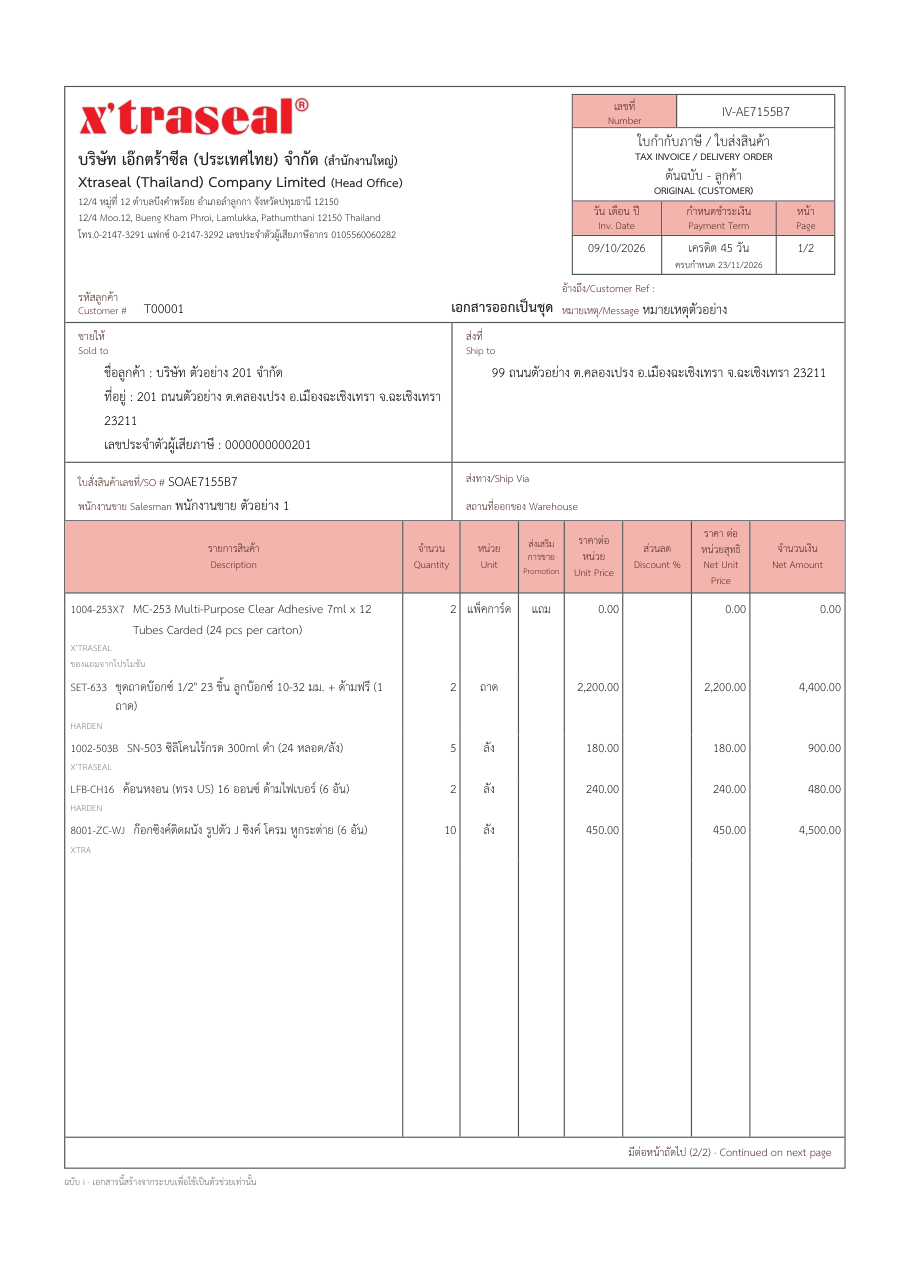
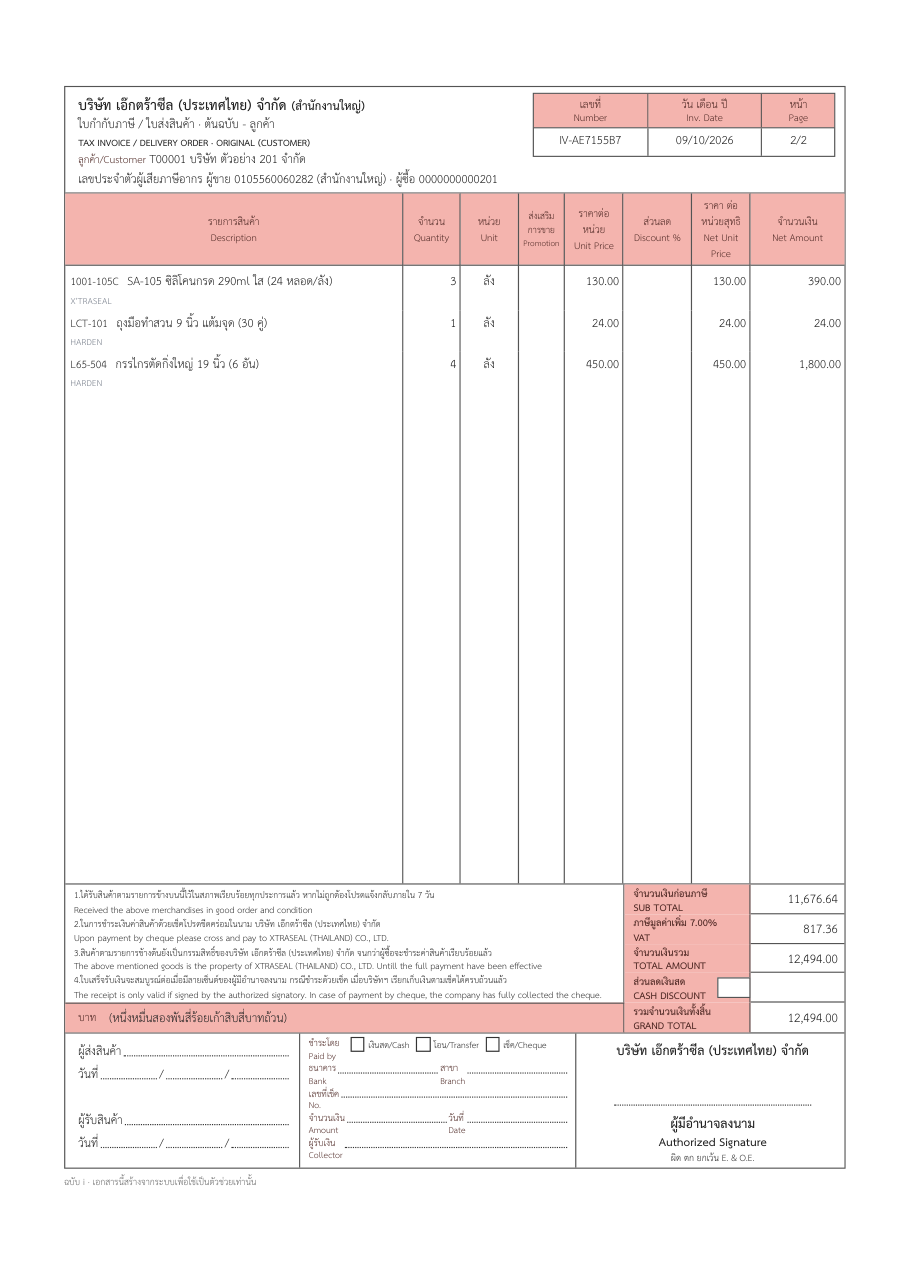
ภาพที่ 11 และ 12 สร้างด้วยตัวสร้างใบร่างของระบบ จากโค้ดในโฟลเดอร์งานของผู้พัฒนาก่อนขึ้นระบบ 9 ต.ค. 2569 ค่ำ ใช้คำสั่งซื้อหนึ่งใบของฐานข้อมูลสำเนาแล้วเติมรายการสินค้าจากแคตตาล็อกให้ครบ 8 รายการในหน่วยความจำ ไม่ได้บันทึกลงฐาน ชื่อลูกค้า ที่อยู่ และเลขผู้เสียภาษีของลูกค้าเป็นข้อมูลตัวอย่าง หน้าแรกมี 5 รายการ (แถวแรกเป็นของแถม) ท้ายตารางมีบรรทัด "มีต่อหน้าถัดไป (2/2)" หน้าสองมีหัวย่อ บรรทัดเลขประจำตัวผู้เสียภาษีอากร 3 รายการที่เหลือ กล่องยอด เงื่อนไข และช่องลงชื่อ ภาพแสดงเฉพาะฉบับ i (ต้นฉบับลูกค้า) ฉบับอื่นผังเดียวกัน
6.5 ขนาดและชนิดไฟล์
รับไฟล์ .pdf .jpg .jpeg .png ไฟล์ละไม่เกิน 10MB ใต้ช่อง "หลักฐานการชำระเงิน (สลิป / ใบเสร็จ)" เขียนว่า "รองรับ PDF, JPG, PNG ขนาดไม่เกิน 10MB ต่อไฟล์" ช่องแนบเอกสารอื่นไม่มีข้อความบอกขนาด แต่ใช้เพดานเดียวกัน ไฟล์ที่ใหญ่กว่านั้น หน้าจอขึ้นข้อความแดงว่าไฟล์มีขนาดเกิน 10MB และไม่ส่งขึ้นระบบ ถ้าหลุดไปถึงระบบ จะได้ข้อความ "ไฟล์มีขนาดใหญ่เกินไป (จำกัดไม่เกิน 10MB)"
7. จัดการผู้ใช้
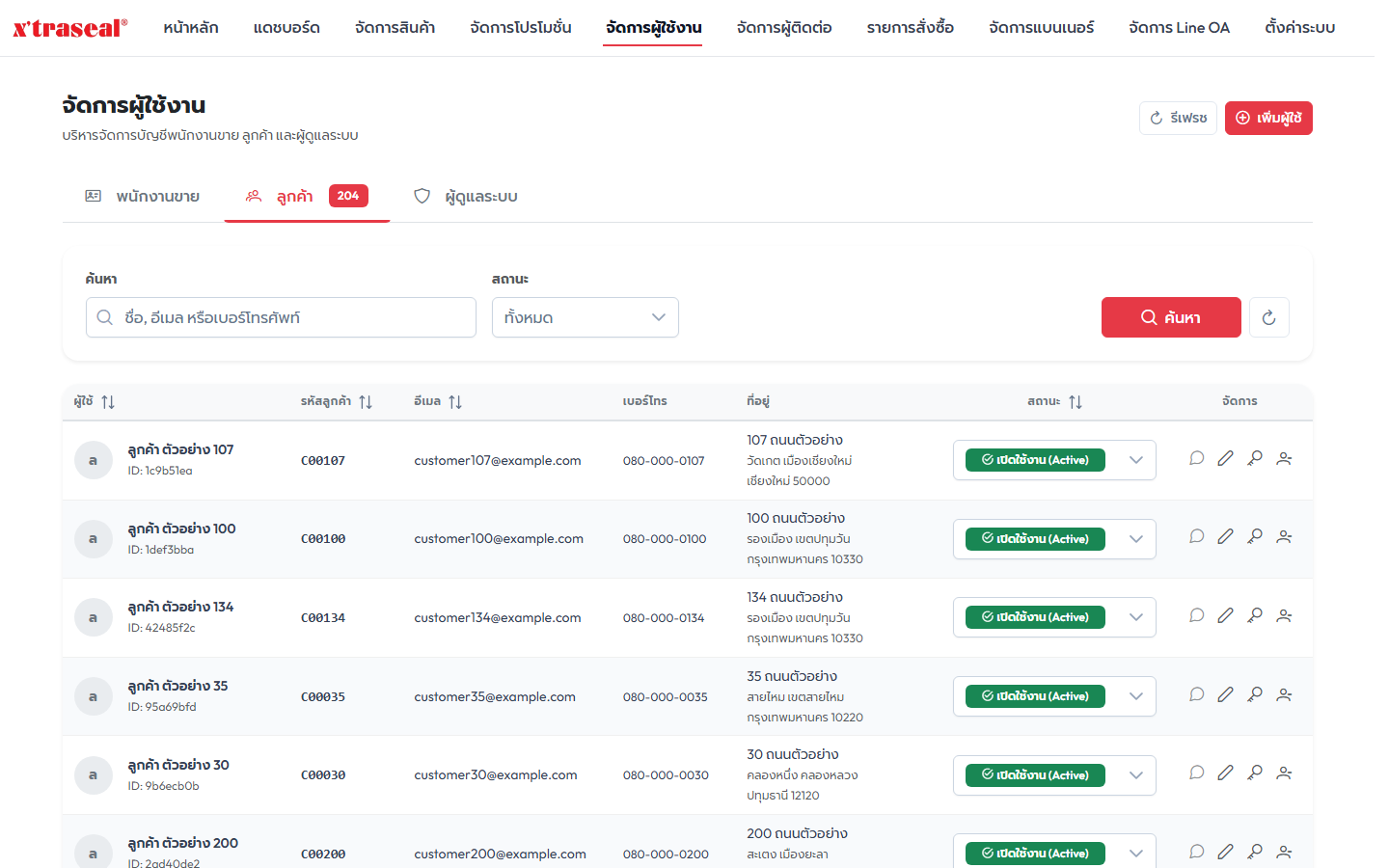
เมนู "จัดการผู้ใช้งาน" หน้านี้เปิดได้เฉพาะบทบาท ADMIN-OVERALL มีแท็บ "พนักงานขาย" (เปิดมาเป็นแท็บแรก) "ลูกค้า" "ผู้ดูแลระบบ" ภาพที่ 13 เปิดแท็บ "ลูกค้า" ไว้ คอลัมน์ "จัดการ" ของแถวลูกค้ามีไอคอนเรียงจากซ้าย ส่งข้อความ LINE (หัวข้อ 7.5 เป็นสีเทากดไม่ได้เมื่อลูกค้ายังไม่ผูก LINE) ดินสอแก้ไข (หัวข้อ 7.2) กุญแจรีเซ็ตรหัสผ่าน (หัวข้อ 7.5) และรูปคนมีเครื่องหมายลบสำหรับลบข้อมูลส่วนบุคคล (หัวข้อ 7.6) ช่อง "ค้นหา" ใช้คำว่า "ชื่อ, อีเมล หรือเบอร์โทรศัพท์" และมีตัวกรอง "สถานะ"
7.1 สร้างผู้ใช้ใหม่
กดปุ่ม "เพิ่มผู้ใช้" แล้วเลือกประเภทที่ "เลือกประเภทผู้ใช้ *"
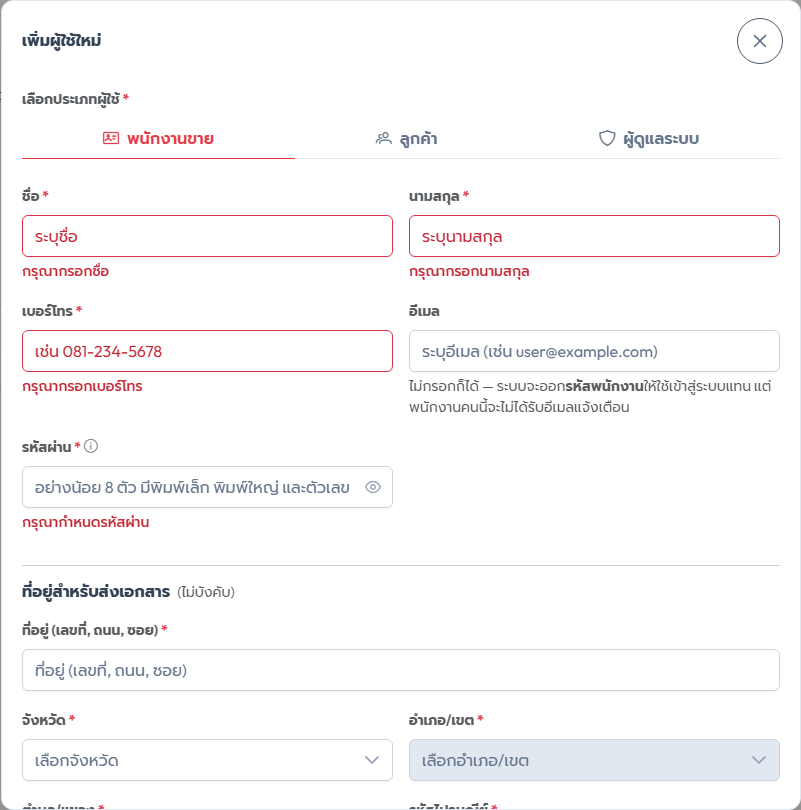
| ประเภท | ช่องที่บังคับ | หมายเหตุ |
|---|---|---|
| พนักงานขาย | ชื่อ นามสกุล เบอร์โทร รหัสผ่าน | ไม่ต้องกรอกอีเมลก็ได้ ระบบจะออกรหัสพนักงาน (เช่น S00001) ให้ใช้เข้าสู่ระบบแทน แต่คนนั้นจะไม่ได้รับอีเมลแจ้งเตือน ที่อยู่ไม่บังคับ แต่ถ้าเริ่มกรอกต้องกรอกให้ครบทุกช่อง |
| ลูกค้า | ชื่อ นามสกุล ชื่อบริษัท เลขประจำตัวผู้เสียภาษี (13 หลัก) เบอร์โทร พนักงานขายที่ดูแล อีเมล รหัสผ่าน ที่อยู่จัดส่ง ระยะเวลาให้สินเชื่อ | "รหัสลูกค้า" เว้นว่างได้ ระบบออกรหัสถัดไปให้ (รูปแบบ C ตามด้วยเลข 5 หลัก เช่น C00017) รหัสที่ขึ้นต้นด้วย T เช่น T00001 เป็นบัญชีทดสอบที่มีอยู่ก่อน ระบบรับให้เข้าสู่ระบบและค้นหาได้ แต่ไม่ออกรหัสแบบนี้ให้ลูกค้าใหม่ เปิดสวิตช์ "เปิดใช้งานเครดิต" ต้องระบุวงเงินมากกว่า 0 · ใต้ช่อง "ระยะเวลาให้สินเชื่อ" มีข้อความประกอบ "ผ่อนผันได้อีก 7 วัน" เมื่อกรอกมากกว่า 0 (ฟอร์มสร้างไม่ขึ้นข้อความเมื่อช่องว่างหรือเป็น 0) |
| ผู้ดูแลระบบ | ชื่อ นามสกุล อีเมล รหัสผ่าน ตำแหน่ง / สิทธิ์การเข้าถึง | เลือกตำแหน่งจากรายการ ซึ่งเป็นชื่อบทบาทภาษาอังกฤษ เช่น ADMIN-OVERALL |
รหัสผ่านต้องยาวอย่างน้อย 8 ตัวอักษร มีตัวพิมพ์เล็ก ตัวพิมพ์ใหญ่ และตัวเลข อย่างน้อยอย่างละ 1 ตัว สร้างพนักงานขายสำเร็จจะมีข้อความค้างบนจอ 10 วินาที บอกรหัสพนักงานที่ได้ ให้จดไว้ให้เจ้าตัว
7.2 แก้ไขผู้ใช้
กดไอคอนดินสอในคอลัมน์ "จัดการ"
- แก้ข้อมูลผู้ดูแลระบบได้แล้ว รวมทั้งการเปลี่ยนตำแหน่ง (เดิมกดบันทึกแล้วขึ้นว่าข้อมูลไม่ครบทุกครั้ง)
- สวิตช์ "เปิดการใช้งาน" ในฟอร์มแก้ไขของพนักงานขายและผู้ดูแลระบบมีผลจริงแล้ว และถ้าแก้เฉพาะชื่อโดยไม่แตะสวิตช์ สถานะเดิมจะไม่ถูกเขียนทับ
- ช่อง "อีเมล" ของพนักงานขายและลูกค้าแก้ได้ (ของผู้ดูแลระบบยังแสดงอย่างเดียว) เมื่ออีเมลในช่องต่างจากตอนเปิดฟอร์ม จะมีกล่องสีเหลืองบอกอีเมลเดิมและอีเมลใหม่ พร้อมช่อง "พิมพ์คำว่า ยืนยัน เพื่อเปลี่ยนอีเมล" ปุ่ม "บันทึก" จะกดได้เมื่อพิมพ์คำว่า ยืนยัน ลงในช่องนั้นแล้วเท่านั้น
- อีเมลใหม่ต้องไม่ซ้ำกับบัญชีอื่นในระบบทั้งลูกค้า พนักงานขาย และผู้ดูแลระบบ ถ้าซ้ำจะขึ้นว่า "อีเมลนี้ถูกใช้กับบัญชี…อื่นในระบบแล้ว กรุณาใช้อีเมลอื่น"
- ลูกค้าต้องมีอีเมลเสมอ ลบจนว่างไม่ได้ ส่วนพนักงานขายลบอีเมลได้ถ้ามีรหัสพนักงาน (ใช้รหัสพนักงานเข้าสู่ระบบแทน)
- ลูกค้าที่นำเข้าจากไฟล์ของบริษัทมีอีเมลสมมติที่ลงท้ายด้วย "@no-email.invalid" ใต้ช่องจะขึ้นว่า "อีเมลเดิมเป็นที่อยู่สมมติจากการนำเข้า ส่งไม่ถึงใคร แก้เป็นอีเมลจริงของลูกค้าได้" แก้เป็นอีเมลจริงได้ทีละราย หลังแก้แล้วลูกค้าได้รับอีเมลแจ้งเตือนและกด "ลืมรหัสผ่าน" เองได้
- อีเมลใหม่มีผลกับการเข้าสู่ระบบทันที เจ้าของบัญชีต้องใช้อีเมลใหม่ (หรือรหัสลูกค้า / รหัสพนักงาน) ในการเข้าสู่ระบบครั้งถัดไป ระบบไม่ส่งอีเมลแจ้งการเปลี่ยนให้ จึงควรแจ้งเจ้าตัวเอง
- ลูกค้า: เปลี่ยน "พนักงานขาย" ที่ดูแลได้ที่ช่องนี้ ช่อง "เลขประจำตัวผู้เสียภาษี" ไม่บังคับ ลูกค้าเก่าที่ยังไม่มีเลขจึงแก้ข้อมูลอื่นแล้วกดบันทึกได้ แต่ถ้ากรอกต้องครบ 13 หลัก
- ที่อยู่บังคับเฉพาะลูกค้า พนักงานขายเว้นว่างทั้งก้อนได้
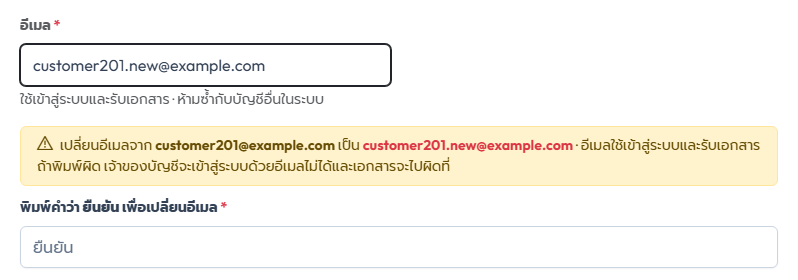
ภาพที่ 15 พิมพ์อีเมลใหม่ในช่อง "อีเมล" ของลูกค้าตัวอย่าง แล้วกล่องสีเหลืองบอกอีเมลเดิมกับอีเมลใหม่ (สีแดง) พร้อมคำเตือนว่าถ้าพิมพ์ผิด เจ้าของบัญชีจะเข้าสู่ระบบไม่ได้และเอกสารจะไปผิดที่ ใต้กล่องคือช่อง "พิมพ์คำว่า ยืนยัน เพื่อเปลี่ยนอีเมล *" ตอนถ่ายยังไม่ได้พิมพ์คำว่า ยืนยัน และปิดฟอร์มโดยไม่บันทึก (ถ่าย 9 ต.ค. 2569 จากฐานข้อมูลสำเนา)
7.3 สถานะบัญชีและการอนุมัติลูกค้าใหม่
| สถานะ | ลูกค้าเข้าสู่ระบบได้ไหม |
|---|---|
| "เปิดใช้งาน (Active)" | ได้ |
| "ปิดใช้งาน (Inactive)" | ไม่ได้ "บัญชีผู้ใช้ของท่านถูกปิดการใช้งาน" |
| "ระงับการใช้งาน (Suspended)" | ไม่ได้ "บัญชีผู้ใช้ของท่านถูกแบน" |
| "รอการยืนยัน (Pending)" | ไม่ได้ "บัญชีผู้ใช้ของท่านอยู่ในสถานะรอการยืนยัน โปรดรอการยืนยันจากผู้ดูแลระบบ" (ก่อนวันที่ 9 ต.ค. 2569 เป็น "บัญชีของท่านอยู่ระหว่างการยืนยันตัวตน...") ตะกร้าและการสั่งซื้อใช้ข้อความ "บัญชีผู้ใช้ของท่านอยู่ในสถานะรอการยืนยัน" (เดิม "...กำลังรอการอนุมัติ") หน้าลูกค้าของพนักงานขายเรียกสถานะนี้ว่า "รอการยืนยัน" ด้วย (เดิม "รอการอนุมัติ") |
| "ไม่อนุมัติ (Rejected)" | ไม่ได้ ข้อความที่ลูกค้าเห็นคือ "บัญชีผู้ใช้ของท่านถูกแบน" เช่นเดียวกับสถานะระงับ |
- ลูกค้าที่พนักงานขายสร้างจะเริ่มที่ "รอการยืนยัน (Pending)" ส่วนที่ฝ่ายบัญชีสร้างเองเริ่มที่ "เปิดใช้งาน (Active)"
- ไม่มีปุ่มอนุมัติแยกต่างหาก อนุมัติด้วยการเปลี่ยนตัวเลือกสถานะในตารางเป็น "เปิดใช้งาน (Active)" หรือปฏิเสธด้วย "ไม่อนุมัติ (Rejected)" ใช้ตัวกรองสถานะ "รอการยืนยัน" เพื่อหารายการที่ค้างอยู่
- การเปลี่ยนสถานะบันทึกทันทีเมื่อเลือก ไม่มีปุ่มยืนยัน และมีผลกับการเข้าใช้งานทันที
- พนักงานขายและผู้ดูแลระบบใช้สวิตช์เปิด-ปิดในคอลัมน์ "สถานะ" แทนตัวเลือกห้าแบบ
7.4 วงเงินเครดิต สองที่ที่ทำงานต่างกัน
| เปิดจาก | ชื่อหน้าต่าง | ค่าที่กรอกหมายถึง |
|---|---|---|
| ฟอร์มแก้ไขลูกค้า ปุ่ม "ปรับปรุงวงเงิน" | "ปรับปรุงวงเงินเครดิต" | จำนวนที่บวกหรือลบ จากวงเงินเดิม (ใส่ค่าลบเพื่อลด) มีช่อง "ยอดหลังปรับ (Preview)" ให้ดูก่อนกด "ยืนยันการปรับวงเงิน" |
| การ์ดคำสั่งซื้อ ปุ่ม "ปรับวงเงิน" | "ปรับวงเงินเครดิต" | วงเงินใหม่ทั้งก้อน พร้อม "ระยะเวลาเครดิต (วัน)" |
ทั้งสองทางมีกติกาเดียวกัน: วงเงินใหม่ติดลบไม่ได้ ("วงเงินเครดิตต้องไม่ติดลบ") และต่ำกว่ายอดที่ลูกค้าใช้ไปแล้วไม่ได้ ("วงเงินต้องไม่น้อยกว่ายอดที่ใช้ไปแล้ว (N บาท)") วงเงินถูกหักตอนออกใบกำกับภาษี และคืนทีละส่วนทุกครั้งที่ยืนยันยอดชำระในขั้น 14 จนครบตอนปิดใบ (หัวข้อ 5.5) ดังนั้นตัวเลข "เครดิตคงเหลือ" จะขยับเฉพาะสองจังหวะนี้ ประวัติวงเงิน ทั้งสองที่มีส่วนพับ "ประวัติวงเงิน" ใต้ช่องวงเงิน (ฟอร์มแก้ไขลูกค้าอยู่ใต้กล่อง "ข้อมูลวงเงินเครดิต" · หน้าต่าง "ปรับวงเงินเครดิต" ของการ์ดคำสั่งซื้ออยู่ใต้ช่อง "ระยะเวลาเครดิต (วัน)") กดแล้วระบบโหลดตารางการเปลี่ยนวงเงินของลูกค้ารายนั้น ใหม่สุดอยู่บน หน้าละ 10 รายการ มีปุ่ม "ก่อนหน้า" และ "ถัดไป" เมื่อเกินหนึ่งหน้า
| คอลัมน์ | อ่านอย่างไร |
|---|---|
| วันที่ | วันและเวลาที่รายการเกิด เช่น "09 ต.ค. 2569 16:55" |
| รายการ | "ผู้ดูแลปรับวงเงิน" · "ตั้งวงเงินตอนสร้างบัญชี" · "ตั้งวงเงินตอนนำเข้าลูกค้า" · "หักตอนออกใบกำกับภาษี" · "คืนตามยอดที่ชำระบางส่วน" · "คืนตอนปิดใบ" · "คืนตอนยกเลิกใบ" · "เปิดใช้เครดิต" · "ปิดใช้เครดิต" · "เปลี่ยนระยะเวลาเครดิต" (สามชนิดหลังเริ่มเก็บเมื่อขึ้นระบบ 9 ต.ค. 2569 ค่ำ) |
| คำสั่งซื้อ | เลขคำสั่งซื้อ 8 ตัวแรก (ตัวพิมพ์ใหญ่ แบบเดียวกับการ์ด) เมื่อการเปลี่ยนมาจากคำสั่งซื้อ ขึ้น "-" เมื่อไม่เกี่ยวกับคำสั่งซื้อ |
| วงเงินคงเหลือ ก่อน → หลัง | เครดิตคงเหลือก่อนและหลังรายการ ในวงเล็บคือส่วนต่าง (ลบ = คงเหลือลดลง) ถ้าวงเงินสูงสุดหรือยอดที่ใช้ไปเปลี่ยนด้วย มีบรรทัดเล็ก "วงเงิน … → …" หรือ "ใช้ไป … → …" ต่อท้าย แถวเปิดปิดเครดิตและเปลี่ยนระยะเวลาไม่มีวงเล็บส่วนต่าง เพราะตัวเลขวงเงินไม่เปลี่ยน |
| โดย | ชื่อผู้ทำรายการ ขึ้น "ระบบ" เมื่อไม่มีผู้ทำ เช่นการนำเข้าลูกค้าจากไฟล์ |
| หมายเหตุ | ข้อความที่กรอกในช่องหมายเหตุตอนปรับวงเงิน แถวเปิดปิดเครดิตและเปลี่ยนระยะเวลาบอกสิ่งที่เปลี่ยน เช่น "ระยะเวลาเครดิต 30 → 45 วัน" หรือ "ปิดใช้เครดิต · <เหตุผลที่กรอก>" |
- ประวัติเริ่มนับตั้งแต่ขึ้นระบบ 9 ต.ค. 2569 การเปลี่ยนวงเงินก่อนหน้านั้นไม่มีในตาราง ขึ้น "ยังไม่มีประวัติ (เริ่มเก็บตั้งแต่ 9 ต.ค. 2569)"
- กดบันทึกโดยไม่มีอะไรเปลี่ยน ไม่เกิดแถวใหม่
- สลับสวิตช์ "เปิดใช้งานเครดิต" หรือเปลี่ยน "ระยะเวลาให้สินเชื่อ" ในฟอร์มแก้ไขลูกค้า หรือเปลี่ยน "ระยะเวลาเครดิต (วัน)" ในหน้าต่าง "ปรับวงเงินเครดิต" เกิดแถว "เปิดใช้เครดิต" "ปิดใช้เครดิต" หรือ "เปลี่ยนระยะเวลาเครดิต" (เริ่มเก็บเมื่อขึ้นระบบ 9 ต.ค. 2569 ค่ำ ไม่มีแถวย้อนหลัง) ปรับวงเงินพร้อมเปลี่ยนระยะเวลาในครั้งเดียวได้สองแถว คือ "ผู้ดูแลปรับวงเงิน" (มีเหตุผลที่กรอก) กับ "เปลี่ยนระยะเวลาเครดิต" ส่วนต่างนับครั้งเดียวในแถวแรก · การตั้งเครดิตตอนสร้างบัญชีหรือนำเข้าลูกค้าเป็นค่าตั้งต้น ไม่เกิดแถวสามชนิดนี้
- ถ้าขึ้น "ยังไม่ได้เปิดใช้ประวัติวงเงิน" แปลว่าฐานข้อมูลยังไม่มีตารางประวัติ ให้แจ้งทีมเทคนิค · ถ้าขึ้น "โหลดประวัติวงเงินไม่สำเร็จ" ให้ปิดแล้วกดเปิดใหม่
- พนักงานขายดูประวัติของลูกค้าในความดูแลของตัวเองได้ที่ส่วนพับ "ประวัติวงเงิน" ในหน้าต่าง "ข้อมูลลูกค้า" (คู่มือพนักงานขาย XTS-UM-002 หัวข้อ 4.2) ดูได้อย่างเดียว · ลูกค้าดูประวัตินี้ไม่ได้ · ช่องหมายเหตุเป็นข้อความที่ผู้ดูแลกรอก พนักงานขายเห็นด้วย จึงไม่ควรเขียนเรื่องที่ไม่อยากให้พนักงานขายเห็น
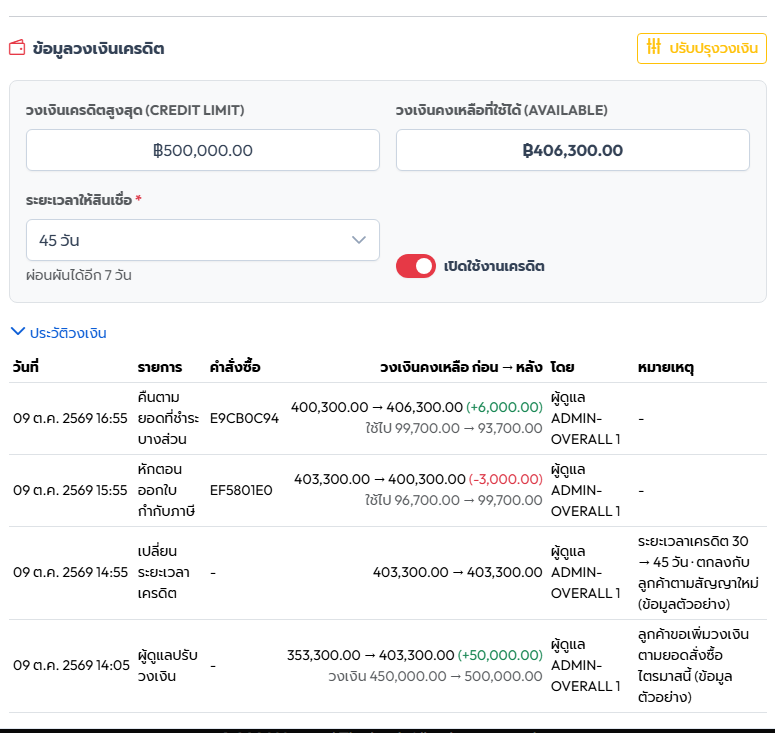
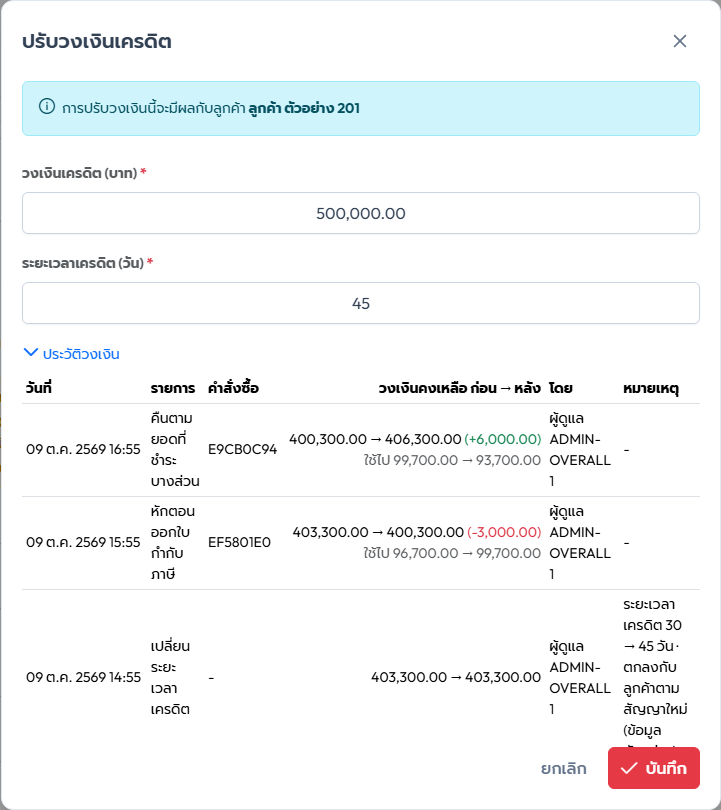
ภาพที่ 16 และ 17 เป็นลูกค้ารายเดียวกัน ถ่ายใหม่ 9 ต.ค. 2569 ค่ำ จากโค้ดในโฟลเดอร์งานของผู้พัฒนาก่อนขึ้นระบบ 9 ต.ค. 2569 ค่ำ กด "ประวัติวงเงิน" แล้ว ตารางมีสี่แถวเรียงใหม่ไปเก่า "คืนตามยอดที่ชำระบางส่วน" "หักตอนออกใบกำกับภาษี" "เปลี่ยนระยะเวลาเครดิต" (ไม่มีวงเล็บส่วนต่าง หมายเหตุ "ระยะเวลาเครดิต 30 → 45 วัน · …") และ "ผู้ดูแลปรับวงเงิน" (มีบรรทัดเล็ก "วงเงิน 450,000.00 → 500,000.00" และหมายเหตุที่กรอก) วันที่เป็นปี พ.ศ. เช่น "09 ต.ค. 2569 16:55" ทั้งสี่แถวเป็นข้อมูลตัวอย่างที่ใส่ในฐานข้อมูลสำเนาเพื่อถ่ายภาพแล้วลบออกหลังถ่าย ไม่ใช่ประวัติจริง ชื่อในคอลัมน์ "โดย" เป็นชื่อตัวอย่างของฐานสำเนา · ภาพที่ 17 ตารางยาวกว่าหน้าต่าง ต้องเลื่อนในหน้าต่างจึงเห็นแถวสุดท้าย · ภาพที่ 17 เปิดจากปุ่ม "ปรับวงเงิน" ในกล่องเตือนเกินวงเงินของใบขั้น 2 (หัวข้อ 5.1) ตอนถ่ายวงเงินของลูกค้าในฐานสำเนาถูกลดลงชั่วคราวให้กล่องเตือนขึ้น ช่อง "วงเงินเครดิต (บาท)" ในภาพพิมพ์กลับเป็นวงเงินเดิมก่อนถ่าย และไม่ได้กด "บันทึก"
นอกจากตารางประวัติ ทุกครั้งที่ปรับ (ทั้งสองทาง) ระบบยังเขียนหนึ่งบรรทัดลงบันทึกการทำงานของเซิร์ฟเวอร์ (log) แบบเดิม บอกผู้ปรับ วงเงินและยอดที่ใช้ไปทั้งก่อนและหลังปรับ เครดิตคงเหลือก่อนและหลัง และหมายเหตุ (เพิ่มค่าก่อนปรับเมื่อ 8 ต.ค. 2569) บรรทัดนี้ดูได้เฉพาะทีมเทคนิคที่เข้าเซิร์ฟเวอร์ได้ ปุ่ม "ปรับวงเงิน" ในการ์ดคำสั่งซื้อปรับเฉพาะวงเงินและระยะเวลาเครดิต ไม่เปิดเครดิตให้ลูกค้าที่ปิดเครดิตไว้ (เปลี่ยนเมื่อ 1 ต.ค. 2569 ตามคำตอบข้อ 7.8 ของ XTS-QA-002 เดิมกดบันทึกแล้วเครดิตถูกเปิดทุกครั้ง) การเปิดหรือปิดเครดิตทำได้ที่สวิตช์ "เปิดใช้งานเครดิต" ในฟอร์มแก้ไขลูกค้าเท่านั้น ในฟอร์มแก้ไขลูกค้า ใต้ช่อง "ระยะเวลาให้สินเชื่อ" มีข้อความประกอบ "ชำระภายใน 7 วันหลังวางบิล" เมื่อเทอมเป็น 0 หรือ "ผ่อนผันได้อีก 7 วัน" เมื่อเทอมมากกว่า 0 (ถ้าช่องมีข้อความผิดพลาด ข้อความผิดพลาดขึ้นแทน) ข้อความนี้บอกกติกาให้ลูกค้าเข้าใจเท่านั้น ระบบนับกำหนดชำระตามเทอม (เทอม 0 นับ 7 วัน) และไม่นับวันผ่อนผัน ข้อมูลลูกค้าที่บันทึกยังเป็นตัวเลขที่กรอก
7.5 รีเซ็ตรหัสผ่านและสวิตช์แจ้งเตือน
- กดไอคอนกุญแจ กรอก "รหัสผ่านใหม่ *" แล้วกด "รีเซ็ตรหัสผ่าน" ใช้กับบัญชีที่นำเข้าจากไฟล์ของบริษัท ซึ่งยังเข้าสู่ระบบไม่ได้จนกว่าจะตั้งรหัสผ่านให้
- แท็บ "ผู้ดูแลระบบ" มีคอลัมน์ "แจ้งเตือน" สวิตช์นี้กำหนดว่าแอดมินคนนั้นจะได้รับอีเมลแจ้งเตือนหรือไม่ ปิดอยู่คือไม่ได้รับ ถึงจะเปิดผู้รับไว้ในหน้าตั้งค่าแล้วก็ตาม
- ปุ่มแชทในแถวลูกค้ากดได้เฉพาะลูกค้าที่ผูกบัญชี LINE แล้ว (ลูกค้าที่ยังไม่ผูกเห็นปุ่มสีเทา ชี้แล้วขึ้น "ยังไม่ระบุ LINE") กดเพื่อเปิดหน้าต่าง "ส่งข้อความ LINE" (พิมพ์ได้ไม่เกิน 500 ตัวอักษร)
7.6 ลบข้อมูลส่วนบุคคลของลูกค้า (ลูกค้าขอให้ลบข้อมูล)
ใช้เมื่อลูกค้าขอให้บริษัทลบข้อมูลส่วนบุคคลของตน (เพิ่ม 1 ต.ค. 2569 ตามคำตอบข้อ 9.1 ของ XTS-QA-002) ระบบลบบัญชีทิ้งทั้งบัญชีไม่ได้ เพราะคำสั่งซื้อและเอกสารภาษีต้องเก็บไว้ตามกฎหมายบัญชีและภาษี จึงใช้วิธีแทนข้อมูลที่ชี้ตัวบุคคลด้วยค่าที่สืบกลับไม่ได้แล้วปิดบัญชี ทำแล้วย้อนกลับไม่ได้
- แท็บ "ลูกค้า" กดไอคอนรูปคนมีเครื่องหมายลบ (คำอธิบายเมื่อชี้ "ลบข้อมูลส่วนบุคคล (ลูกค้าขอให้ลบข้อมูล)") ในคอลัมน์ "จัดการ" ของลูกค้ารายนั้น ปุ่มนี้มีเฉพาะแถวลูกค้า
- หน้าต่าง "ลบข้อมูลส่วนบุคคลของลูกค้า" บอกชื่อ รหัสลูกค้า และชื่อบริษัท พร้อมสองรายการด้านล่าง อ่านให้ครบก่อนทำ
- พิมพ์คำว่า ยืนยัน ในช่องด้านล่าง ปุ่ม "ลบข้อมูลส่วนบุคคล" จึงกดได้
| ลบหรือแทนด้วยค่าที่สืบกลับไม่ได้ | เก็บไว้ตามเดิม |
|---|---|
| ชื่อ นามสกุล (เปลี่ยนเป็น "ลบข้อมูลแล้ว") อีเมล (เปลี่ยนเป็นที่อยู่สมมติที่สุ่มใหม่) เบอร์โทร บ้านเลขที่ รหัสไปรษณีย์ | คำสั่งซื้อทุกใบ และยอดเงิน |
| รหัสผ่าน (สุ่มใหม่ ไม่มีใครรู้) และปิดบัญชีเป็น "ปิดใช้งาน (Inactive)" เครื่องที่ลูกค้าเข้าสู่ระบบค้างไว้ถูกตัดออกทันที | ใบกำกับภาษี ใบเสร็จ สลิป |
| รูปโปรไฟล์ ไฟล์หนังสือรับรองบริษัท การผูกบัญชี LINE | ชื่อบริษัท และเลขประจำตัวผู้เสียภาษี (เอกสารภาษีต้องใช้) |
| คำถามที่ลูกค้าเคยส่งผ่านเว็บหรือ LINE (ชื่อ อีเมล เบอร์ ข้อความ ไฟล์แนบ) | รหัสลูกค้า วงเงินเครดิต และจังหวัด อำเภอ ตำบล |
| ที่อยู่และเอกสารในตะกร้าที่ลูกค้ายังไม่ได้สั่งซื้อ |
- ระบบไม่ให้ลบ ถ้าลูกค้ายังมีคำสั่งซื้อที่ยังไม่เสร็จและยังไม่ถูกยกเลิก ข้อความจะบอกจำนวนใบที่ค้าง ให้ดำเนินการคำสั่งซื้อให้จบหรือยกเลิกก่อน
- ระบบไม่ให้ลบ ถ้าลูกค้ายังมียอดเครดิตที่ใช้ค้างอยู่ ให้ตัดหนี้ให้เป็นศูนย์ก่อน
- ลูกค้าที่ลบข้อมูลแล้ว ปุ่มนี้จะกดไม่ได้อีก ชื่อในรายการจะเป็น "ลบข้อมูลแล้ว -"
- ระบบเก็บประวัติว่าใครกด เมื่อไร และลูกค้ารหัสอะไร ไว้ในฐานข้อมูล (ตาราง customer_anonymization_logs) หน้าเว็บยังไม่มีหน้าแสดงประวัตินี้ ถ้าต้องการดูให้ขอทีมเทคนิค
- ข้อความอีเมลที่ระบบเคยส่งออกไปแล้ว และไฟล์สำรองข้อมูลที่ทำไว้ก่อนวันลบ ยังมีข้อมูลเดิมอยู่ ระบบลบย้อนหลังให้ไม่ได้
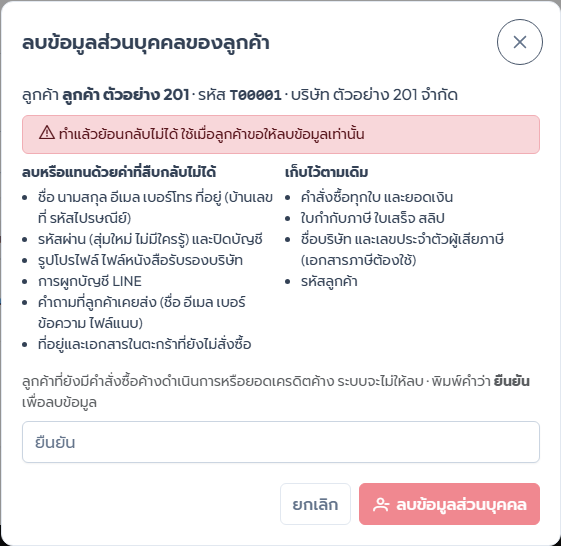
ภาพที่ 18 เปิดจากไอคอนรูปคนมีเครื่องหมายลบในแถวของลูกค้าตัวอย่าง T00001 หน้าต่างบอกชื่อ รหัส และบริษัท แถบสีแดง "ทำแล้วย้อนกลับไม่ได้ ใช้เมื่อลูกค้าขอให้ลบข้อมูลเท่านั้น" สองคอลัมน์ "ลบหรือแทนด้วยค่าที่สืบกลับไม่ได้" กับ "เก็บไว้ตามเดิม" และช่องพิมพ์คำว่า ยืนยัน ปุ่ม "ลบข้อมูลส่วนบุคคล" ยังเป็นสีจางกดไม่ได้เพราะยังไม่ได้พิมพ์ ตอนถ่ายกด "ยกเลิก" ไม่ได้ลบข้อมูล (ถ่าย 9 ต.ค. 2569 จากฐานข้อมูลสำเนา)
8. การแจ้งเตือนทางอีเมล
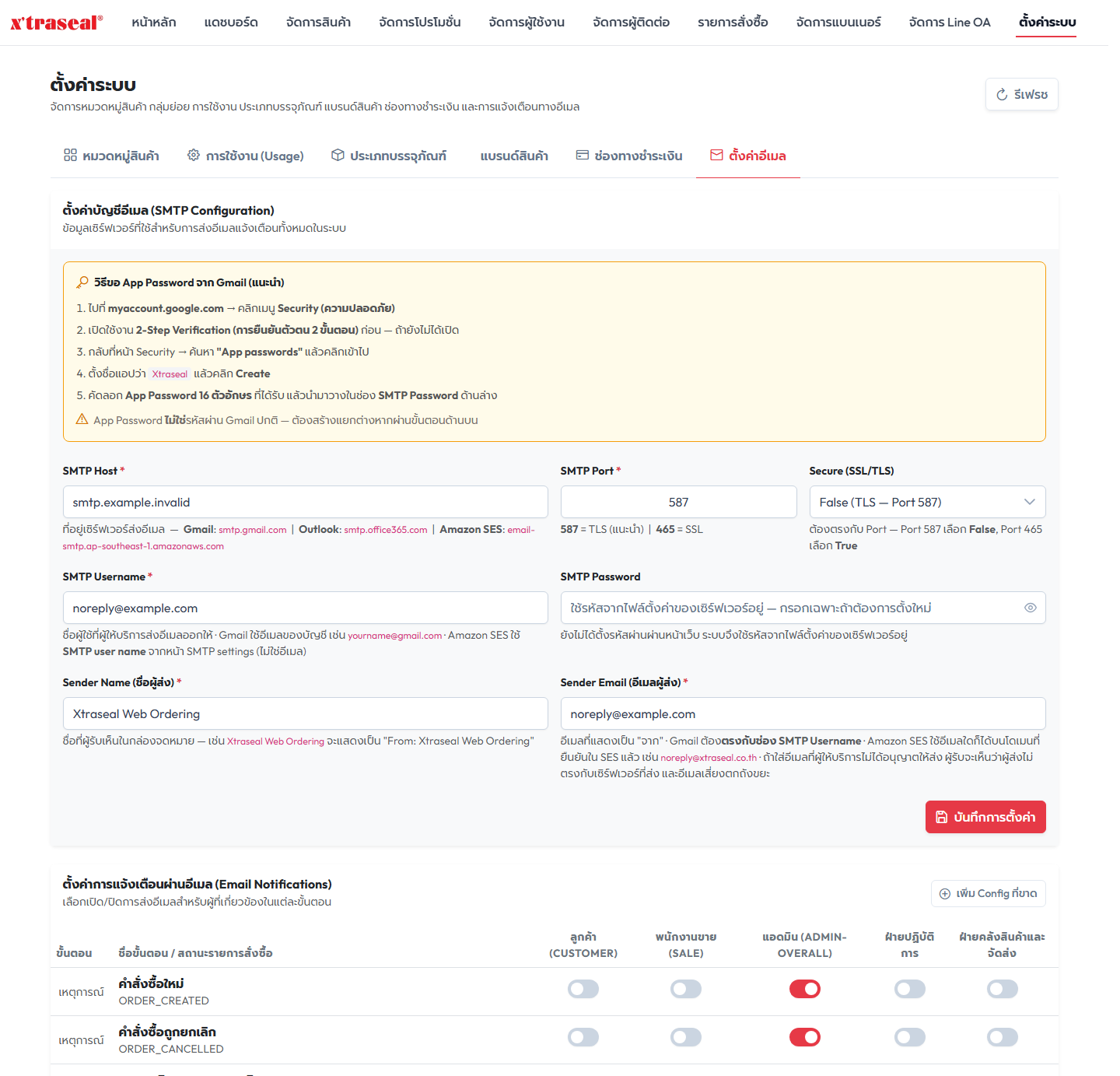
ภาพที่ 19 เริ่มจากหัวหน้าจอ "ตั้งค่าระบบ" และแถบแท็บที่เลือก "ตั้งค่าอีเมล" ไว้ ต่อด้วยกล่อง "ตั้งค่าบัญชีอีเมล (SMTP Configuration)" ทั้งกล่องจนถึงปุ่ม "บันทึกการตั้งค่า" แล้วเป็นหัวตาราง "ตั้งค่าการแจ้งเตือนผ่านอีเมล (Email Notifications)" กับสองแถวแรกของตาราง รายละเอียดกล่อง SMTP อยู่ในหัวข้อ 8.3
ไปที่เมนู "ตั้งค่าระบบ" แล้วเลือกแท็บ "ตั้งค่าอีเมล" (แท็บนี้เห็นเฉพาะบทบาท ADMIN-OVERALL) ตารางในหัวข้อ "ตั้งค่าการแจ้งเตือนผ่านอีเมล (Email Notifications)" มีคอลัมน์สวิตช์ 5 กลุ่มผู้รับ "ลูกค้า (CUSTOMER)" "พนักงานขาย (SALE)" "แอดมิน (ADMIN-OVERALL)" "ฝ่ายปฏิบัติการ" "ฝ่ายคลังสินค้าและจัดส่ง" (หัวคอลัมน์แสดงเป็นตัวพิมพ์ใหญ่) เปิด-ปิดสวิตช์แล้วบันทึกทันที ไม่ต้องกดปุ่มยืนยัน
8.1 เหตุการณ์ที่ตั้งผู้รับได้
| แถวในตาราง | ส่งเมื่อไร |
|---|---|
| "คำสั่งซื้อใหม่" | ลูกค้าหรือพนักงานขายสร้างคำสั่งซื้อ |
| "คำสั่งซื้อถูกยกเลิก" | คำสั่งซื้อถูกยกเลิกหรือถูกปฏิเสธที่ขั้นเครดิต |
| "อัปเดตสถานะออเดอร์" | คำสั่งซื้อเปลี่ยนขั้น ตั้งผู้รับแยกได้ทีละขั้น |
| "ยอดค้างชำระเกินกำหนด ⚠️" | คำสั่งซื้อเลยกำหนดชำระครบจำนวนวันที่ตั้งในแถวนี้ (ค่าตั้งต้น 1 วัน) ส่งครั้งเดียวต่อใบ · ระบบย้ายคำสั่งซื้อไปขั้นเลยกำหนดชำระตั้งแต่วันครบกำหนด อีเมลออกทีหลัง |
| "ลูกค้าไม่ได้สั่งซื้อนานเกินกำหนด 🔔" | สรุปรายวันถึงพนักงานขาย (รายชื่อลูกค้าที่ตัวเองดูแล) และฉบับสรุปรวมทุกพนักงานขายถึงแอดมิน |
| "ลูกค้าส่งหลักฐานการชำระ" | ลูกค้าอัปโหลดสลิปเอง (ค่าตั้งต้น: พนักงานขาย + แอดมิน) |
| "ตีกลับหลักฐานการชำระ" | ฝ่ายบัญชีกด "ตีกลับเอกสาร (ไม่ครบ/ไม่ถูกต้อง)" อีเมลมีเหตุผลที่กรอกไปด้วย (ค่าตั้งต้น: ลูกค้า + พนักงานขาย) |
| "จัดส่งไม่สำเร็จ" | ฝ่ายจัดส่งบันทึกว่าส่งไม่สำเร็จ (ค่าตั้งต้น: พนักงานขาย + แอดมิน) |
| "เซลบันทึกติดตามการชำระ" | พนักงานขายกด "ติดตามการชำระเงินจากลูกค้า" (ค่าตั้งต้น: แอดมิน) |
| "สั่งซื้อเครดิตเกินวงเงินคงเหลือ" | มีคำสั่งซื้อเครดิตที่ยอดเกินวงเงินคงเหลือ (ค่าตั้งต้น: พนักงานขาย + แอดมิน) |
| "เอกสารใหม่ของคำสั่งซื้อ (แนบไฟล์)" | มีเอกสารใหม่ (ใบสั่งขายที่ระบบสร้าง เอกสารที่แนบตอนกดดำเนินการ ใบเสร็จ doc_v เอกสารที่อัปโหลดย้อนหลัง) หรือคำสั่งซื้อเลื่อนขั้นจนผู้รับเห็นเอกสารเดิมได้ แนบไฟล์เฉพาะเอกสารที่ผู้รับคนนั้นมีสิทธิ์เห็นตามตารางสิทธิ์เอกสาร ไฟล์ที่ไม่มีในระบบไม่แนบ (ค่าตั้งต้น: ลูกค้า + พนักงานขาย) |
| "มอบหมายคำถามลูกค้าให้พนักงานขาย" | ผู้ดูแลระบบมอบหมายคำถามของลูกค้าให้พนักงานขาย หรือเปลี่ยนผู้ดูแลเป็นอีกคน อีเมลถึงพนักงานขายคนที่ได้รับมอบหมาย บอกชื่อผู้ติดต่อ สินค้าที่สนใจ ข้อความ และปุ่ม "เปิดคำถามนี้" · ถ้าเปลี่ยนผู้ดูแลหรือถอนการมอบหมาย พนักงานขายคนเดิมได้อีกฉบับหนึ่ง หัวเรื่อง "คำถามจากลูกค้าถูกย้ายไปให้ผู้ดูแลคนอื่น - …" บอกว่าใครดูแลต่อหรือยังไม่มีผู้ดูแล ฉบับนี้ไม่มีข้อความ อีเมล และเบอร์โทรของลูกค้า · มอบหมายให้คนเดิมซ้ำไม่ส่ง พนักงานขายที่ไม่มีอีเมลในบัญชีหรือถูกปิดใช้งานระบบข้ามไม่ส่ง (ค่าตั้งต้น: พนักงานขาย) |
ห้าแถวแรกที่เป็นตัวหนาเป็นเหตุการณ์ที่เพิ่มภายหลัง ก่อนหน้านี้ไม่มีอีเมลเลย เพราะไม่ได้ทำให้คำสั่งซื้อเปลี่ยนขั้น ส่วนแถว "เอกสารใหม่ของคำสั่งซื้อ (แนบไฟล์)" ถ้าเปิดสวิตช์แอดมินไว้ แอดมินจะได้เฉพาะเอกสารใหม่ ไม่ได้เอกสารเดิมทุกครั้งที่คำสั่งซื้อเลื่อนขั้น แถวสุดท้ายเพิ่มเมื่อ 1 ต.ค. 2569 และไม่เกี่ยวกับคำสั่งซื้อ
8.2 เรื่องที่ต้องรู้เพิ่ม
- แถว "ลูกค้าไม่ได้สั่งซื้อนานเกินกำหนด 🔔" มีช่อง "แจ้งเตือนเมื่อไม่ได้สั่งซื้อเกิน ... วัน" ใส่ได้ 1 ถึง 365 วัน แล้วกดปุ่ม "บันทึก" ข้างช่อง ปุ่มเป็นสีแดงเมื่อค่าในช่องต่างจากที่บันทึกไว้ และเป็นสีเทากดไม่ได้เมื่อยังไม่ได้แก้ แถวนี้กดได้สองสวิตช์ ช่องพนักงานขายส่งรายชื่อลูกค้าที่พนักงานขายแต่ละคนดูแล ช่องแอดมินส่งอีเมลฉบับเดียวต่อวันที่สรุปรวมทุกพนักงานขาย (จำนวนต่อพนักงานขาย และรายชื่อไม่เกิน 200 แถว) รวมลูกค้าของพนักงานขายที่ไม่มีอีเมลด้วย (ค่าตั้งต้นเปิดทั้งสองช่อง ตามคำตอบข้อ 5.4 ของ XTS-QA-002) สวิตช์ของกลุ่มผู้รับอื่นกดไม่ได้เพราะไม่มีผล ช่องแรกของแถวนี้เขียนว่า "เหตุการณ์" แทนเลขขั้นตอน เพราะไม่ใช่ขั้นตอนของคำสั่งซื้อ
- แถว "ยอดค้างชำระเกินกำหนด ⚠️" มีช่อง "ส่งอีเมลเมื่อเลยกำหนดชำระ ... วัน" ใส่ได้ 1 ถึง 365 วัน กดปุ่ม "บันทึก" แบบเดียวกับแถวข้างบน ค่าตั้งต้น 1 วัน (คำตอบข้อ 4.5 ของ XTS-QA-001) ตัวเลขนี้เปลี่ยนแค่เวลาที่อีเมลออก ไม่เปลี่ยนวันครบกำหนดชำระ วันครบกำหนดนับจากวันวางบิล ใบเครดิตใช้เครดิตเทอมของลูกค้า (เทอม 0 วันนับ 7 วัน) ใบอื่นใช้ 7 วัน ระบบตรวจทุกชั่วโมง อีเมลจึงออกภายในหนึ่งชั่วโมงหลังเลยกำหนดครบจำนวนวัน และไม่ส่งถ้าพนักงานขายบันทึกรับชำระไปแล้วและรอแอดมินตรวจ ช่องวิธีชำระในอีเมลเขียนว่า "เช็ค" เมื่อการชำระครั้งล่าสุดของใบเงินสดใบนั้นเป็นเช็ค
- ถ้าแถวไหนยังไม่ปรากฏในตาราง ให้กดปุ่ม "เพิ่ม Config ที่ขาด" มุมขวาบนของกล่อง ระบบจะเติมแถวที่ยังไม่มีให้โดยไม่ทับค่าที่ตั้งไว้แล้ว ตารางว่างทั้งหมดจะขึ้นข้อความ "ไม่พบข้อมูลการตั้งค่าอีเมล กรุณากดปุ่ม "เพิ่ม Config ที่ขาด""
- เหตุการณ์ที่ยังไม่มีแถวในตารางใช้ค่าตั้งต้นตามที่ระบุในตารางข้างบน ยกเว้น "คำสั่งซื้อใหม่" และ "คำสั่งซื้อถูกยกเลิก" ที่ถ้ายังไม่มีแถว ระบบส่งถึงทุกกลุ่มผู้รับ จนกว่าจะกด "เพิ่ม Config ที่ขาด" หรือตั้งสวิตช์ของแถวนั้น (แก้ข้อความให้ตรงกับระบบแล้ว การเลือกค่าตั้งต้นของสองเหตุการณ์นี้รอผู้ใช้ตัดสินในงาน N107)
- แอดมินแต่ละคนต้องเปิดสวิตช์ "แจ้งเตือน" ของตัวเองในหน้าจัดการผู้ใช้งานด้วย จึงจะได้รับอีเมล
- ลูกค้าที่ไม่มีอีเมลจริง (บัญชีที่นำเข้ามาโดยใช้อีเมลสมมติ) ระบบจะข้ามไม่ส่ง
- กล่อง "ทดสอบการส่งอีเมล (Email Test)" ด้านล่างใช้ตรวจว่าการตั้งค่าบัญชีส่งอีเมลใช้งานได้ ใส่อีเมลผู้รับแล้วกด "ส่งอีเมลทดสอบ" · ช่องรูปแบบเลือก "มอบหมายคำถามลูกค้าให้พนักงานขาย (ข้อมูลตัวอย่าง)" ได้ด้วย เพื่อดูหน้าตาอีเมลที่เซลได้รับก่อนเปิดสวิตช์ ปุ่มในอีเมลทดสอบพาไปหน้ารายการ เพราะเป็นคำถามสมมติ · บรรทัด "ส่งเมื่อ" ในอีเมลทดสอบเป็นปี พ.ศ. เวลาไทย เช่น "09 ต.ค. 2569 10:00" · ส่งออกสำเร็จขึ้น "ส่งอีเมลทดสอบเรียบร้อยแล้ว กรุณาตรวจสอบที่กล่องจดหมายของคุณ" ถ้าระบบไม่ได้ส่งอีเมลออกจริง หน้าจอขึ้นกล่องข้อผิดพลาดแทน (ตั้งแต่ 8 ต.ค. 2569 เดิมขึ้นว่าสำเร็จทั้งที่ไม่ได้ส่ง) ผู้รับที่เป็นโดเมนสงวน เช่น ลงท้ายด้วย .invalid ขึ้น "ระบบไม่ส่งอีเมลถึงที่อยู่นี้ (โดเมนที่สงวนไว้ เช่น .invalid) กรุณาใช้อีเมลที่รับได้จริง" ส่วนบัญชีส่งอีเมลที่ตั้งผิดขึ้นข้อความที่ขึ้นต้นด้วย "ส่งอีเมลทดสอบไม่สำเร็จ"
- อีเมลแจ้งการเปลี่ยนขั้นส่งเฉพาะเมื่อขั้นเปลี่ยนจริง การกดปุ่มที่คงอยู่ขั้นเดิมจะใช้อีเมลของเหตุการณ์เฉพาะแทน
- แถว "มอบหมายคำถามลูกค้าให้พนักงานขาย" เปิดหรือปิดด้วยสวิตช์ช่อง "พนักงานขาย (SALE)" ของแถวนั้นเท่านั้น สวิตช์นี้คุมทั้งอีเมลถึงพนักงานขายคนใหม่และอีเมลถึงพนักงานขายคนเดิม สวิตช์ช่องอื่นของแถวนี้ไม่มีผล ถ้าแถวนี้ยังไม่ปรากฏ ให้กด "เพิ่ม Config ที่ขาด" ระหว่างที่ยังไม่มีแถว ระบบถือว่าเปิด
8.3 กล่อง "ตั้งค่าบัญชีอีเมล (SMTP Configuration)"
กล่องบนสุดของแท็บ "ตั้งค่าอีเมล" คือบัญชีที่ระบบใช้ส่งอีเมลทุกฉบับ คำอธิบายในกล่องเขียนว่า "ข้อมูลเซิร์ฟเวอร์ที่ใช้สำหรับการส่งอีเมลแจ้งเตือนทั้งหมดในระบบ" ถ้าตั้งค่าในกล่องนี้ผิด อีเมลทุกฉบับของระบบจะส่งไม่ออก ควรแก้เฉพาะเมื่อเปลี่ยนบัญชีอีเมลที่ใช้ส่ง และทดสอบด้วยกล่อง "ทดสอบการส่งอีเมล (Email Test)" ทุกครั้งหลังบันทึก
ตั้งแต่ 8 ต.ค. 2569 ระบบส่งอีเมลผ่านบริการ Amazon SES ในนาม noreply@xtraseal.co.th (เดิมส่งผ่านบัญชี Gmail) ค่าที่ตั้งอยู่ตอนนี้คือคอลัมน์ขวาของตารางข้างล่าง กล่องนี้รับได้ทั้งแบบ Gmail และแบบ Amazon SES คำอธิบายใต้แต่ละช่องบอกทั้งสองแบบ
| ช่อง | กรอกอะไร | ค่าที่ใช้อยู่ (Amazon SES) |
|---|---|---|
| "SMTP Host *" | ที่อยู่เซิร์ฟเวอร์ส่งอีเมล ใต้ช่องมีตัวอย่างของ Gmail Outlook และ Amazon SES | email-smtp.ap-southeast-1.amazonaws.com |
| "SMTP Port *" | ใต้ช่องเขียนว่า 587 คือ TLS (แนะนำ) และ 465 คือ SSL | 465 |
| "Secure (SSL/TLS)" | ต้องตรงกับพอร์ต พอร์ต 587 เลือกตัวเลือกที่ขึ้นต้นด้วย False พอร์ต 465 เลือกตัวเลือกที่ขึ้นต้นด้วย True | ตัวเลือกที่ขึ้นต้นด้วย True |
| "SMTP Username *" | ชื่อผู้ใช้ที่ผู้ให้บริการส่งอีเมลออกให้ Gmail ใช้อีเมลของบัญชี ส่วน Amazon SES ใช้ SMTP user name จากหน้า SMTP settings ของ SES ซึ่งไม่ใช่อีเมล ช่องนี้จึงไม่ตรวจรูปแบบอีเมล ห้ามว่างและห้ามมีช่องว่าง | SMTP user name ของ SES (ไม่พิมพ์ในคู่มือ อยู่กับผู้ถือบัญชี AWS) |
| "SMTP Password" | Gmail ใช้ App Password 16 ตัวอักษร ไม่ใช่รหัสผ่าน Gmail ปกติ วิธีขออยู่ในกรอบสีเหลือง "วิธีขอ App Password จาก Gmail (แนะนำ)" ส่วน Amazon SES ใช้ SMTP password ที่ได้คู่กับ SMTP user name ถ้าเคยตั้งไว้แล้ว ระบบไม่แสดงรหัสเดิม เว้นว่างไว้คือใช้รหัสเดิมต่อ กรอกเฉพาะตอนจะเปลี่ยน รหัสที่บันทึกถูกเข้ารหัสก่อนเก็บในฐานข้อมูล | ตั้งไว้แล้ว ไม่ต้องกรอก |
| "Sender Name (ชื่อผู้ส่ง) *" | ชื่อผู้ส่งที่ผู้รับเห็นในกล่องจดหมาย | ดูในหน้าจอ (คู่มือนี้ไม่ได้บันทึกค่า) |
| "Sender Email (อีเมลผู้ส่ง) *" | อีเมลที่แสดงเป็นผู้ส่ง ช่องนี้ยังต้องเป็นรูปแบบอีเมล ถ้าใช้ Gmail ต้องตรงกับช่อง SMTP Username ถ้าใช้ Amazon SES ใช้อีเมลใดก็ได้บนโดเมนที่ยืนยันใน SES แล้ว ถ้าใส่อีเมลที่ผู้ให้บริการไม่ได้อนุญาตให้ส่ง ผู้รับจะเห็นว่าผู้ส่งไม่ตรงกับเซิร์ฟเวอร์ที่ส่ง และอีเมลเสี่ยงตกถังขยะ | noreply@xtraseal.co.th |
noreply@xtraseal.co.thไม่มีกล่องรับจดหมาย ถ้าลูกค้ากดตอบกลับอีเมลของระบบ ข้อความจะไม่ถึงใคร ให้ลูกค้าติดต่อผ่านช่องทางอื่นของบริษัทกรอบสีเหลืองบนสุดของกล่องยังเป็นวิธีขอ App Password ของ Gmail ใช้เฉพาะเมื่อจะกลับไปส่งผ่าน Gmail ตอนใช้ Amazon SES ไม่ต้องทำตามกรอบนี้
ถ้าบันทึกแล้วส่งอีเมลทดสอบไม่ได้ ให้แจ้งทีมเทคนิค วิธีตรวจฝั่งเซิร์ฟเวอร์อยู่ในคู่มือดูแลระบบ XTS-OM-001 หัวข้อ 11.4
กดปุ่ม "บันทึกการตั้งค่า" สำเร็จจะขึ้น "อัปเดตการตั้งค่า SMTP สำเร็จ" ถ้ากรอกไม่ครบจะขึ้น "กรุณากรอกข้อมูล SMTP ให้ครบถ้วนและถูกต้อง" และช่องที่ผิดเป็นกรอบแดง
ปุ่ม "ลบรหัสผ่านที่ตั้งไว้" ขึ้นเฉพาะเมื่อเคยตั้งรหัสผ่านผ่านหน้าเว็บ กดแล้วระบบถามยืนยันก่อน หลังลบ ถ้าเซิร์ฟเวอร์มีรหัสผ่านอยู่ในไฟล์ตั้งค่า ระบบจะกลับไปใช้รหัสนั้น ถ้าไม่มี ระบบจะส่งอีเมลไม่ได้จนกว่าจะตั้งรหัสใหม่ ข้อความในกล่องยืนยันบอกไว้ว่าเป็นกรณีไหน
9. หน้าตั้งค่าระบบ แท็บอื่น
เมนู "ตั้งค่าระบบ" หัวหน้าจอ "ตั้งค่าระบบ" คำอธิบายใต้หัวข้อสำหรับบทบาทนี้คือ "จัดการหมวดหมู่สินค้า กลุ่มย่อย การใช้งาน ประเภทบรรจุภัณฑ์ แบรนด์สินค้า ช่องทางชำระเงิน และการแจ้งเตือนทางอีเมล" มุมขวาบนมีปุ่ม "รีเฟรช" บทบาทนี้เห็น 6 แท็บ ส่วนฝ่ายปฏิบัติการเห็นเฉพาะ 4 แท็บแรก
| แท็บ | ใช้ทำอะไร | อ่านวิธีใช้ที่ |
|---|---|---|
| "หมวดหมู่สินค้า" | หมวดหมู่และกลุ่มย่อยของสินค้า ซ้อนกลุ่มย่อยได้ลึกสุด 3 ชั้น | คู่มือฝ่ายปฏิบัติการ XTS-UM-005 หัวข้อ 4.1 |
| "การใช้งาน (Usage)" | กลุ่มสินค้าตามลักษณะการใช้งาน | XTS-UM-005 หัวข้อ 4.2 |
| "ประเภทบรรจุภัณฑ์" | ตัวเลือกบรรจุภัณฑ์ในฟอร์มรุ่นย่อยของสินค้า | XTS-UM-005 หัวข้อ 4.3 |
| "แบรนด์สินค้า" | ชื่อและโลโก้แบรนด์ | XTS-UM-005 หัวข้อ 4.4 |
| "ช่องทางชำระเงิน" | ช่องทางรับเงินและบัญชีรับเงิน | หัวข้อ 9.2 |
| "ตั้งค่าอีเมล" | บัญชีส่งอีเมล ผู้รับการแจ้งเตือน และการทดสอบส่ง | หัวข้อ 8 |
9.1 แท็บข้อมูลสินค้า 4 แท็บแรก
สี่แท็บแรกหน้าตาและปุ่มเหมือนกับที่ฝ่ายปฏิบัติการเห็นทุกอย่าง เล่มนี้จึงไม่เขียนซ้ำ ให้อ่านวิธีใช้จากคู่มือฝ่ายปฏิบัติการ XTS-UM-005 หัวข้อ 4 และผลของการปิดใช้งานในหัวข้อ 5 ของเล่มเดียวกัน เรื่องที่ผู้ดูแลหลักควรรู้ก่อนแตะแท็บเหล่านี้
- ไม่มีปุ่มลบรายการในทั้งสี่แท็บ รวมถึงบัญชีบทบาทนี้ ใช้สวิตช์ "สถานะ" ปิดการใช้งานแทน
- ย้ายกลุ่มย่อยไปหมวดอื่นแล้วทั้งกิ่งย้ายตาม (ตั้งแต่ 8 ต.ค. 2569) กลุ่มย่อยลูกทุกชั้นและสินค้าใต้ทุกชั้นย้ายไปหมวดใหม่พร้อมกัน ในฟอร์มแก้ไขกลุ่มย่อย เมื่อเปลี่ยนช่อง "หมวดหมู่" แล้วกลุ่มย่อยแม่เดิมไม่อยู่ในหมวดใหม่ ช่อง "อยู่ใต้กลุ่มย่อย" จะถูกล้างเป็นว่างเอง ถ้าชื่อของกลุ่มย่อยที่ย้าย หรือของกลุ่มย่อยที่ซ้อนอยู่ข้างใต้ ซ้ำกับกลุ่มย่อยที่มีอยู่แล้วในหมวดใหม่ (ไม่สนตัวพิมพ์เล็กใหญ่ นับกลุ่มย่อยที่ลบไปแล้วด้วย) ระบบไม่ให้บันทึก ขึ้นข้อความ "ย้ายไปหมวดหมู่นี้ไม่ได้ เพราะมีกลุ่มย่อยชื่อเดียวกันอยู่แล้ว: "<ชื่อ>" · เปลี่ยนชื่อก่อนแล้วค่อยย้าย" ใต้ช่องชื่อหรือที่มุมจอ รายละเอียดอยู่ใน XTS-UM-005 หัวข้อ 4.1
- ปิดหมวดหมู่ = สินค้าทุกตัวในหมวดนั้นหายจากหน้าร้านทันที สวิตช์ของกลุ่มย่อยข้างใต้คงค่าเดิม และถ้ามีโปรโมชันที่ได้รับผล จะมีหน้าต่างแจ้งรายการโปรโมชันที่จะหยุดแสดง เปิดหมวดหมู่คืนแล้วสินค้าในกลุ่มย่อยที่เปิดอยู่กลับมาเอง ส่วนกลุ่มย่อยที่เคยปิดไว้ทีละตัวยังปิดอยู่
- สวิตช์ทุกตัวในหน้านี้บันทึกทันทีเมื่อกด ไม่มีกล่องยืนยัน
9.2 แท็บ "ช่องทางชำระเงิน"
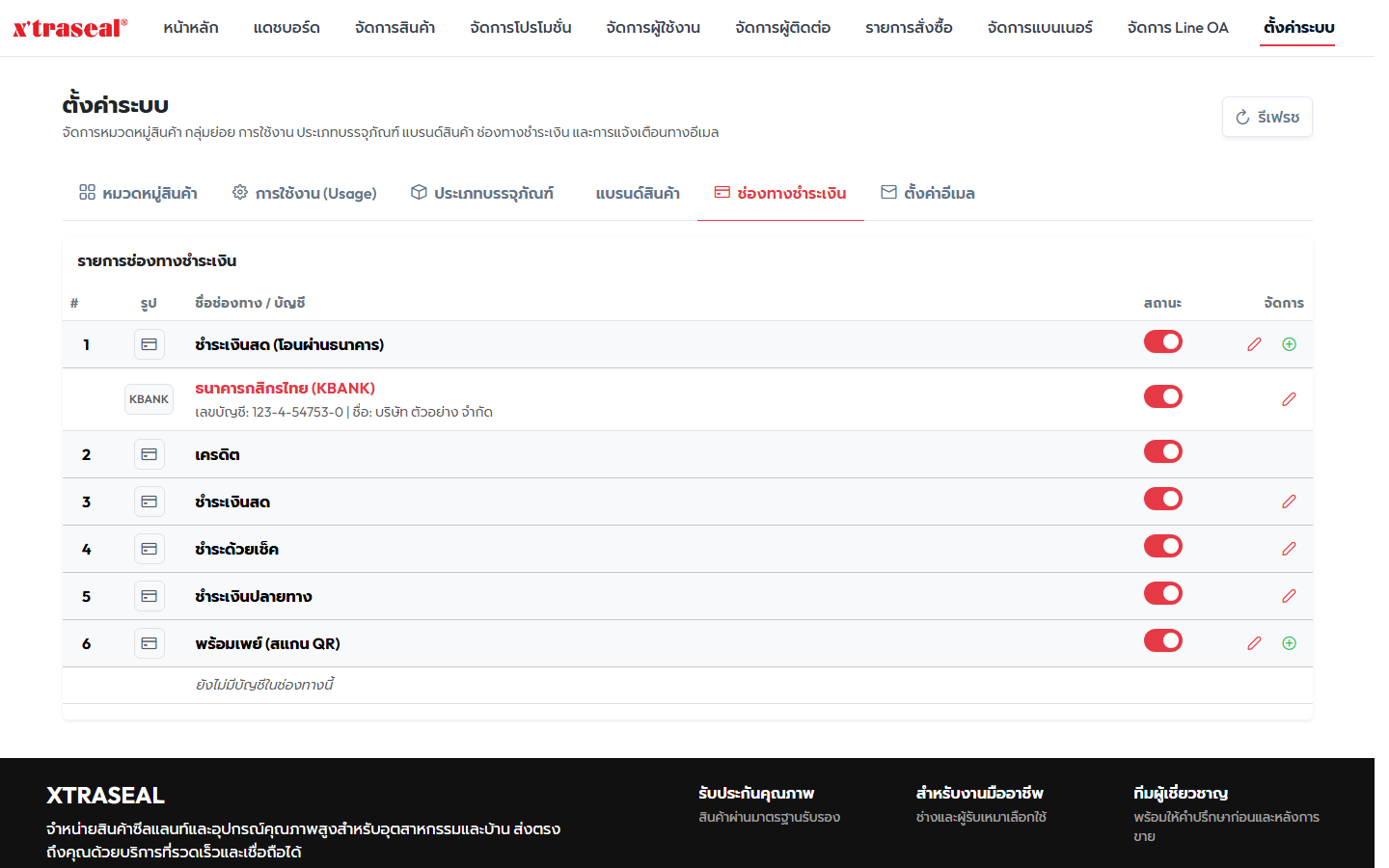
การ์ดชื่อ "รายการช่องทางชำระเงิน" แสดงช่องทางเป็นแถวตัวหนา และบัญชีรับเงินของช่องทางนั้นเป็นแถวย่อยข้างใต้ คอลัมน์คือ "#" "รูป" "ชื่อช่องทาง / บัญชี" "สถานะ" "จัดการ" แถวบัญชีโอนแสดงชื่อธนาคารตามด้วยรหัสธนาคารในวงเล็บครั้งเดียว เช่น "ธนาคารกสิกรไทย (KBANK)" และบรรทัดเลขบัญชีกับชื่อบัญชี ระบบไม่มีโลโก้ธนาคาร ช่อง "รูป" ของแถวบัญชีโอนจึงแสดงรหัสธนาคารเป็นตัวอักษร ส่วนแถวบัญชีพร้อมเพย์แสดงรูป QR ของบัญชี หรือข้อความสีแดง "ยังไม่มีรูป QR" ถ้ายังไม่ได้แนบ บนจอที่กว้างน้อยกว่า 768 พิกเซล เช่น โทรศัพท์ คอลัมน์ "#" และ "รูป" ถูกซ่อน ข้อความ "ยังไม่มีรูป QR" ขึ้นใต้ชื่อบัญชีพร้อมเพย์แทน ช่องทางที่เปิดอยู่คือตัวเลือกที่ลูกค้าเห็นตอนสั่งซื้อ และที่พนักงานเลือกในช่อง "ช่องทางการชำระเงิน *" ตอนบันทึกรับเงิน บัญชีที่เปิดอยู่คือบัญชีที่แสดงให้ลูกค้าโอนเข้า
| ต้องการ | ทำอย่างไร |
|---|---|
| เปิดหรือปิดช่องทาง | กดสวิตช์ "สถานะ" ที่แถวช่องทาง บันทึกทันที สำเร็จจะขึ้น "อัปเดตช่องทางชำระเงินสำเร็จ" ช่องทางที่ปิดจะหายจากหน้าสั่งซื้อของลูกค้าและจากตัวเลือกตอนบันทึกรับเงิน |
| แก้ชื่อช่องทาง | กดดินสอที่แถวช่องทาง (ชี้แล้วขึ้น "แก้ไขช่องทาง") เปิดหน้าต่าง "แก้ไขช่องทางชำระเงิน" แก้ช่อง "ชื่อช่องทาง *" (ยาวไม่เกิน 100 ตัวอักษร) แล้วกด "บันทึก" ชื่อนี้คือชื่อที่ลูกค้าและพนักงานเห็นในตัวเลือก |
| เพิ่มบัญชีรับเงิน | กดเครื่องหมายบวกในวงกลมที่แถวช่องทาง (ชี้แล้วขึ้น "เพิ่มบัญชีในช่องทางนี้") ปุ่มนี้มีเฉพาะช่องทางโอนเข้าบัญชีธนาคารและช่องทางพร้อมเพย์ |
| แก้บัญชีรับเงิน | กดดินสอที่แถวบัญชี (ชี้แล้วขึ้น "แก้ไขบัญชี") |
| หยุดใช้บัญชีรับเงิน | กดสวิตช์ "สถานะ" ที่แถวบัญชี สำเร็จจะขึ้น "อัปเดตบัญชีรับเงินสำเร็จ" หน้าจอไม่มีปุ่มลบบัญชี |
หน้าต่าง "เพิ่มบัญชี" หรือ "แก้ไขบัญชี" ข้างหัวหน้าต่างมีป้ายบอกชนิด "BANK" หรือ "PROMPTPAY"
| ชนิด | ช่องที่ต้องกรอก |
|---|---|
| BANK (โอนเข้าบัญชีธนาคาร) | "ธนาคาร *" เลือกจากรายการ แล้วช่อง "ชื่อธนาคาร *" จะเติมให้เอง "เลขบัญชี *" (ตัวอย่างในช่อง "เช่น 123-4-56789-0") "ชื่อบัญชี *" |
| PROMPTPAY (พร้อมเพย์) | "ประเภท" เลือก "เบอร์โทรศัพท์" หรือ "รหัสบัตรประชาชน" "หมายเลขพร้อมเพย์ *" "ชื่อเจ้าของบัญชี *" "QR Code *" กดปุ่ม "เลือกรูป QR Code" เพื่อแนบรูป QR ที่ลูกค้าจะใช้สแกนจ่าย ตอนเพิ่มบัญชีใหม่ช่องนี้บังคับ ตอนแก้บัญชีเดิมไม่บังคับ ไม่เลือกรูปใหม่ระบบใช้รูปเดิม |
ท้ายหน้าต่างมีสวิตช์ "เปิดการใช้งาน" ปุ่ม "ยกเลิก" และ "บันทึก" (ปุ่ม "บันทึก" กดไม่ได้จนกว่าจะกรอกช่องที่มี * ครบ) สำเร็จจะขึ้น "บันทึกข้อมูลเรียบร้อยแล้ว"
ข้อควรระวัง
- ระบบไม่ตรวจว่าเลขบัญชีหรือหมายเลขพร้อมเพย์ถูกต้องหรือไม่ ตรวจกับสมุดบัญชีของบริษัทก่อนกดบันทึกทุกครั้ง เพราะลูกค้าจะโอนเข้าตามที่แสดง
- เพิ่มบัญชีพร้อมเพย์ต้องแนบรูป QR ของบริษัททุกครั้ง ถ้าไม่แนบ ระบบไม่บันทึกและขึ้น "กรุณาแนบรูป QR พร้อมเพย์ของบัญชีนี้" หลังบันทึกให้ดูรูปในคอลัมน์ "รูป" ของแถวบัญชีนั้นว่าเป็น QR ของบริษัทจริง เพราะระบบไม่ได้ตรวจว่ารูปที่แนบเป็น QR ของบัญชีไหน
- แถวช่องทางเครดิตไม่มีปุ่มดินสอและไม่มีบัญชีรับเงิน ถ้าปิดสวิตช์ของแถวนี้ ตัวเลือกเครดิตเทอมจะหายจากหน้าสั่งซื้อของลูกค้าทุกราย แม้ลูกค้ารายนั้นเปิดใช้เครดิตไว้
- ช่องทางอื่นที่ไม่ใช่โอนธนาคารและพร้อมเพย์ไม่มีบัญชีให้ผูก จึงไม่มีแถวย่อยใต้ช่องทางเหล่านั้น บรรทัด "ยังไม่มีบัญชีในช่องทางนี้" ขึ้นเฉพาะใต้ช่องทางโอนธนาคารหรือพร้อมเพย์ที่ยังไม่ได้เพิ่มบัญชี (ในภาพที่ 20 คือใต้ "พร้อมเพย์ (สแกน QR)") เพิ่มบัญชีได้จากไอคอนบวกสีเขียวที่แถวช่องทางนั้น (ชี้แล้วขึ้น "เพิ่มบัญชีในช่องทางนี้")
- หน้าจอนี้เพิ่มช่องทางชนิดใหม่ไม่ได้ แก้ได้เฉพาะชื่อและสถานะของช่องทางที่มีอยู่
10. บันทึกการเข้าถึงข้อมูลส่วนบุคคล
ระบบจดไว้ทุกครั้งที่เจ้าหน้าที่ (ทุกบทบาทที่ไม่ใช่ลูกค้า รวมถึงบทบาทนี้) เปิดดูข้อมูลส่วนบุคคลของลูกค้า และทุกครั้งที่ระบบส่งเอกสารของคำสั่งซื้อแนบไปทางอีเมล ใช้ตอบเจ้าของข้อมูลเมื่อถามว่าใครเคยเปิดดูข้อมูลของเขาเมื่อไร หรือใช้ตรวจย้อนหลังเมื่อสงสัยว่าข้อมูลรั่ว
| เหตุการณ์ที่ถูกบันทึก | ตัวอย่างบนหน้าจอ | รหัสชนิด (resourceType) |
|---|---|---|
| เปิดไฟล์ส่วนตัวที่อัปโหลดไว้ | สลิป หนังสือรับรองบริษัท เอกสารของคำสั่งซื้อ ไฟล์แนบของผู้ติดต่อ และรูปโปรไฟล์ | UPLOAD_FILE |
| ดึงรายการเอกสารของคำสั่งซื้อ | กดดาวน์โหลดเอกสารที่ระบบสร้าง เช่นใบสั่งขาย จากการ์ดคำสั่งซื้อ | ORDER_DOCUMENTS |
| ดาวน์โหลดจากตัวช่วยสร้างใบกำกับภาษี | หัวข้อ 6.4 | TAX_INVOICE_HELPER |
| เปิดข้อมูลเครดิตของลูกค้ารายคน | ดึงวงเงินและยอดใช้ของลูกค้าหนึ่งรายผ่านระบบ และกดเปิด "ประวัติวงเงิน" หรือเปลี่ยนหน้าในตารางนั้น (หัวข้อ 7.4 · ก่อนวันที่ 9 ต.ค. 2569 หน้าเว็บยังไม่มีปุ่มที่เรียกข้อมูลนี้) | CUSTOMER_CREDIT |
| เปิดสรุปข้อมูลลูกค้า | พนักงานขายเปิดดูข้อมูลลูกค้าของตนในเมนู "ลูกค้าของฉัน" | CUSTOMER_SUMMARY |
| ระบบส่งเอกสารแนบไปกับอีเมล | อีเมล "เอกสารใหม่ของคำสั่งซื้อ (แนบไฟล์)" และอีเมลเปลี่ยนขั้นที่แนบเอกสาร | ORDER_DOCUMENT |
สิ่งที่ ไม่ถูกบันทึก คือลูกค้าเปิดข้อมูลของตัวเอง การเปิดที่ไม่สำเร็จ (เช่นไม่มีสิทธิ์หรือไม่พบไฟล์) และหมายเลข IP ของผู้เปิด แต่ละรายการเก็บไว้ 365 วัน รายการที่เก่ากว่านั้นระบบลบทิ้งเองทุกครั้งที่เซิร์ฟเวอร์เริ่มทำงานใหม่ เช่นหลังอัปเดตระบบ
10.1 หน้า "บันทึกการเข้าถึงข้อมูลส่วนบุคคล"
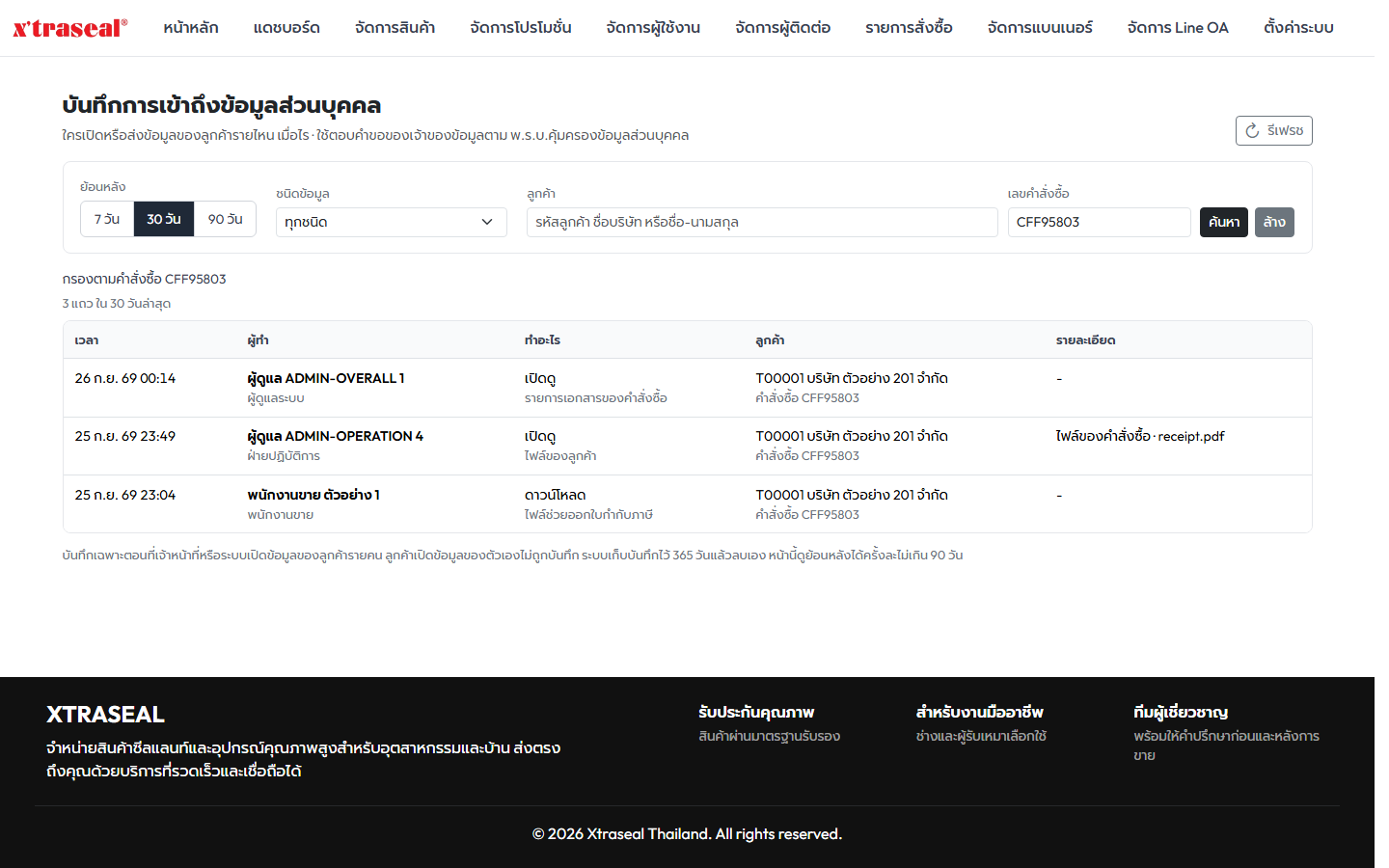
ภาพที่ 21 ถ่ายจากข้อมูลตัวอย่าง ลูกค้า T00001 "บริษัท ตัวอย่าง 201 จำกัด" เป็นบัญชีทดสอบ รหัสจึงขึ้นต้นด้วย T ส่วนลูกค้าจริงที่ระบบออกรหัสให้จะขึ้นต้นด้วย C (หัวข้อ 7.1)
เข้าจากการ์ด "บันทึกการเข้าถึงข้อมูล" บนแดชบอร์ด (แถบเมนูด้านบนไม่มีเมนูนี้) หน้านี้เปิดได้เฉพาะบทบาท ADMIN-OVERALL
| ส่วนของหน้า | ใช้อย่างไร |
|---|---|
| "ย้อนหลัง" | กด "7 วัน" "30 วัน" หรือ "90 วัน" ค่าตั้งต้นคือ 30 วัน |
| "ชนิดข้อมูล" | เลือก "ทุกชนิด" หรือชนิดเดียวจากตารางข้างบน |
| "ลูกค้า" | พิมพ์รหัสลูกค้า (ต้องตรงทั้งรหัส) หรือบางส่วนของชื่อบริษัท ชื่อ หรือนามสกุล แล้วกด "ค้นหา" หรือ Enter |
| "เลขคำสั่งซื้อ" | พิมพ์เลขคำสั่งซื้อ 8 ตัวแรกที่เห็นบนการ์ดหรือในตาราง (มี # นำหน้าก็ได้) หรือเลขเต็ม 36 ตัว แล้วกด "ค้นหา" ใส่คู่กับช่อง "ลูกค้า" ได้ ระบบแสดงเฉพาะแถวที่ตรงทั้งสองช่อง ปุ่ม "ล้าง" ล้างทั้งสองช่อง |
| ปุ่ม "รีเฟรช" | โหลดบันทึกล่าสุดอีกครั้ง |
คอลัมน์ในตาราง
| คอลัมน์ | แสดงอะไร |
|---|---|
| "เวลา" | วันเวลาที่เปิดหรือส่ง ตามเวลาไทย |
| "ผู้ทำ" | ชื่อเจ้าหน้าที่และฝ่าย ถ้าเป็นอีเมลที่ระบบส่งจะขึ้นว่า "ระบบ" ถ้าบัญชีถูกลบไปแล้วจะขึ้นเป็นรหัสบัญชีแทนชื่อ |
| "ทำอะไร" | "เปิดดู" "ดาวน์โหลด" หรือ "ส่งทางอีเมล" บรรทัดล่างบอกชนิดข้อมูล |
| "ลูกค้า" | รหัสลูกค้ากับชื่อบริษัทของเจ้าของข้อมูล บรรทัดล่างคือเลขคำสั่งซื้อ 8 ตัวแรก (ตัวเดียวกับในหัวเรื่องอีเมล) ถ้าหาเจ้าของไม่ได้จะขึ้น "-" |
| "รายละเอียด" | ไฟล์ที่ถูกเปิดหรืออีเมลผู้รับแบบปิดบางส่วน |
เมื่อเจ้าของข้อมูลถามว่าใครเคยเปิดข้อมูลของเขา ให้เลือก "90 วัน" พิมพ์รหัสลูกค้าในช่อง "ลูกค้า" กด "ค้นหา" แล้วอ่านตารางที่เหลือ บรรทัดเหนือตารางบอกว่ากรองตามลูกค้ารายใดและตรงกี่แถว
ถ้าถามถึงคำสั่งซื้อใบเดียว ให้พิมพ์เลข 8 ตัวแรกของใบนั้นในช่อง "เลขคำสั่งซื้อ" แล้วกด "ค้นหา" เหนือตารางจะขึ้น "กรองตามคำสั่งซื้อ" ตามด้วยเลขนั้น (ภาพที่ 21) ถ้าเลข 8 ตัวตรงกับหลายใบ ข้อความจะบอกจำนวนใบและแนะนำให้ใส่เลขเต็ม ถ้ารูปแบบเลขไม่ถูก ใต้ช่องจะขึ้นข้อความสีแดงและระบบยังไม่ค้น
ข้อจำกัดที่ต้องบอกเจ้าของข้อมูลให้ตรง
- หน้าจอแสดงครั้งละไม่เกิน 500 แถวล่าสุดที่ตรงกับตัวกรอง (ช่อง "ลูกค้า" และ "เลขคำสั่งซื้อ" ค้นจากบันทึกทั้งหมดในช่วงวันที่เลือก ไม่ใช่เฉพาะแถวที่แสดงอยู่) ถ้าได้ครบ 500 แถว เหนือตารางจะขึ้นข้อความสีน้ำตาลว่าแสดงเฉพาะแถวล่าสุด ให้ระบุลูกค้าหรือเลขคำสั่งซื้อ เลือกชนิดข้อมูล หรือลดจำนวนวันลงแล้วค้นใหม่
- ย้อนหลังได้ 90 วัน บันทึกที่เก่ากว่านั้นแต่ยังไม่ครบ 365 วันยังอยู่ในฐานข้อมูล ต้องให้ทีมเทคนิคค้นจากฐานข้อมูลโดยตรง
- ไฟล์เอกสารจดทะเบียนของลูกค้ายังหาเจ้าของไม่ได้ ช่อง "ลูกค้า" ของแถวนั้นจะเป็น "-" ให้ดูชื่อไฟล์ในช่อง "รายละเอียด" แทน
10.2 เรียกผ่าน API (สำหรับทีมเทคนิค)
หน้าจอในหัวข้อ 10.1 อ่านจาก GET /api/v1/report/data-access-logs ใช้บัญชีบทบาท ADMIN-OVERALL ค่าที่ส่งได้คือ days (1 ถึง 90 ไม่ระบุคือ 30) resourceType (รหัสชนิดจากตารางข้างบน) actorId (รหัสบัญชีของเจ้าหน้าที่) customer และ order
| พารามิเตอร์ | รับค่าอะไร | ผล |
|---|---|---|
| customer | ข้อความยาว 1 ถึง 100 ตัวอักษร | หาลูกค้าที่รหัสลูกค้าตรงทั้งรหัส หรือชื่อบริษัท ชื่อ นามสกุล หรือชื่อเต็มมีคำนี้ (ไม่เกิน 50 ราย) แล้วคืนเฉพาะบันทึกที่เป็นข้อมูลของลูกค้าเหล่านั้น ได้แก่ข้อมูลเครดิต สรุปข้อมูลลูกค้า และทุกรายการที่ชี้ไปหาคำสั่งซื้อของเขา |
| order | เลขคำสั่งซื้อเต็ม 36 ตัว หรือ 8 ตัวแรก (ตัวเลขกับ A ถึง F มี # นำหน้าได้) | คืนเฉพาะบันทึกที่ชี้ไปหาคำสั่งซื้อที่ตรงเลขนี้ (ไม่เกิน 50 ใบ) |
ส่ง customer กับ order พร้อมกันได้ ระบบคืนเฉพาะแถวที่ตรงทั้งสองค่า ถ้าไม่พบลูกค้าหรือคำสั่งซื้อที่ตรงเลย ระบบคืนรายการว่าง ไม่ถอยไปแสดงทั้งหมด ค่าที่รูปแบบผิดได้รหัส 400 พร้อมข้อความ "พารามิเตอร์ใน URL ไม่ถูกต้อง" และชื่อพารามิเตอร์ใน errors.param
ส่วน body ของคำตอบมี days limit (500) customerFilter orderFilter และ items
- customerFilter เป็น null เมื่อไม่ได้ส่ง customer ถ้าส่งจะมี query matched (จำนวนลูกค้าที่ตรง) truncated (จริงเมื่อตรงเกิน 50 ราย) และ customers (userId กับ label)
- orderFilter เป็น null เมื่อไม่ได้ส่ง order ถ้าส่งจะมี query matched truncated และ orders (orderId กับ orderCode 8 ตัว)
- แต่ละรายการใน items มี id accessedAt actorRole actorId actorName action resourceType resourceId orderCode customerLabel detail
| รหัสการกระทำ (action) | ความหมาย |
|---|---|
| VIEW | เปิดดู |
| DOWNLOAD | ดาวน์โหลด (ตัวช่วยสร้างใบกำกับภาษี) |
| EMAIL_SENT | ระบบส่งไปทางอีเมล ผู้ทำจะขึ้นเป็น SYSTEM และรายละเอียดบอกบทบาทผู้รับกับอีเมลผู้รับแบบปิดบางส่วน |
ข้อควรรู้เพิ่ม
- รายการที่ detail เป็น avatar คือรูปโปรไฟล์ ซึ่งหน้าเว็บโหลดเองเมื่อแสดงรูปโปรไฟล์ในหน้าต่าง ๆ จึงมีจำนวนมากและไม่ได้แปลว่ามีคนตั้งใจเปิดดู
- ถ้าจดบันทึกไม่สำเร็จ ระบบยังให้เปิดข้อมูลได้ตามปกติ บันทึกจึงอาจขาดบางรายการได้ ใช้เป็นหลักฐานประกอบ ไม่ใช่หลักฐานว่าไม่เคยมีใครเปิด
11. ปัญหาที่พบบ่อยและวิธีแก้
| อาการ | สาเหตุ | ทำอย่างไร |
|---|---|---|
| ย้ายกลุ่มย่อยไปหมวดอื่นไม่ได้ ขึ้น "ย้ายไปหมวดหมู่นี้ไม่ได้ เพราะมีกลุ่มย่อยชื่อเดียวกันอยู่แล้ว: …" | ชื่อของกลุ่มย่อยที่ย้าย หรือของกลุ่มย่อยที่ซ้อนอยู่ข้างใต้ ซ้ำกับกลุ่มย่อยในหมวดใหม่ รวมกลุ่มย่อยที่ลบไปแล้วซึ่งหน้าจอไม่แสดง | เปลี่ยนชื่อกลุ่มย่อยที่ชน (ตัวที่ย้ายหรือตัวในหมวดใหม่) แล้วย้ายอีกครั้ง ถ้าหาตัวที่ชนไม่เจอ แปลว่าชนกับกลุ่มย่อยที่ลบไปแล้ว ให้เปลี่ยนชื่อกลุ่มย่อยที่ย้าย |
| หาคำสั่งซื้อไม่เจอทั้งที่รู้รหัส | แท็บ "ทั้งหมด" กรองวันที่ย้อนหลัง 1 เดือนเป็นค่าตั้งต้น | ขยาย "วันที่เริ่มต้น" ให้ย้อนไปไกลขึ้น แล้วกด "ค้นหา" |
| ค้นด้วยชื่อบริษัทหรืออีเมลลูกค้าแล้วไม่เจอ | ช่องค้นหาในหน้าคำสั่งซื้อไม่ได้ค้นสองอย่างนี้ | ค้นด้วยชื่อ-นามสกุลลูกค้า ชื่อพนักงานขาย หรือต้นรหัสคำสั่งซื้อ |
| กดปุ่มแล้วขึ้น "ไม่พบขั้นตอนการอนุมัติ" | มีคนอื่นกดดำเนินการไปก่อนแล้ว คำสั่งซื้อจึงเลื่อนขั้นไปแล้ว | กด "รีเฟรช" แล้วดูขั้นปัจจุบันใหม่ |
| กดปุ่มแล้วขึ้น "คำสั่งซื้อนี้ถูกยกเลิกแล้ว" หรือ "คำสั่งซื้อนี้เสร็จสิ้นแล้ว" | ใบนั้นจบไปแล้วระหว่างที่เปิดหน้าจอค้างไว้ ข้อความบอกว่าจบแบบไหน | กด "รีเฟรช" ใบที่จบแล้วไม่มีปุ่มให้ทำต่อ |
| กดยกเลิกแล้วขึ้น "คำสั่งซื้อนี้ออกใบกำกับภาษีแล้ว ยกเลิกไม่ได้ไม่ว่ากรณีใด" | เลยขั้น 7 มาแล้ว | ถ้าต้องยุติจริงให้เดินกระบวนการต่อแล้วจัดการทางเอกสารนอกระบบ ระบบไม่เปิดให้ยกเลิกย้อนหลัง |
| ไม่เห็นปุ่ม "ตัดหนี้ครบ (จบกระบวนการ)" ที่ขั้น 14 | ยังไม่มีงวดชำระบันทึกไว้เลย (ปุ่มนี้ขึ้นเมื่อมีงวดชำระอย่างน้อย 1 งวด) | ใช้ปุ่ม "บันทึกชำระบางส่วน (Credit Term)" ระบบจะปิดใบให้เองถ้ายอดรวมครบ |
| กด "บันทึกชำระบางส่วน (Credit Term)" แล้วขึ้น "ไม่พบยอดเงินรอการอนุมัติ" | ไม่มีงวดที่รอยืนยันอยู่ | ให้พนักงานขายบันทึกรับเงินก่อน หรือดูว่ามีคนยืนยันไปแล้ว |
| แนบไฟล์แล้วขึ้นข้อความแดงว่าไฟล์มีขนาดเกิน 10MB หรือขึ้น "ไฟล์มีขนาดใหญ่เกินไป (จำกัดไม่เกิน 10MB)" | ไฟล์ใหญ่เกินเพดาน 10MB ต่อไฟล์ | ย่อไฟล์ให้ไม่เกิน 10MB แล้วแนบใหม่ |
| กดส่งไม่ได้ ช่องเอกสารมีป้าย "ต้องแนบ" สีแดง | เป็นใบเสร็จของลูกค้า (v) ซึ่งบังคับแนบตอนบันทึกรับเงิน | แนบไฟล์ใบเสร็จก่อน หรือตรวจว่าคำสั่งซื้อนี้เคยแนบใบนี้ไปแล้วหรือยัง |
| อัปโหลดย้อนหลังแล้วขึ้น "เอกสารชนิดนี้ถูกอัปโหลดไปแล้ว" | ชนิดนั้นมีไฟล์อยู่แล้ว | ใช้ปุ่ม "แก้ไข/แทนที่" ที่บรรทัดของเอกสารนั้นแทน |
| แนบเอกสารแล้วขึ้น "คำสั่งซื้อนี้ถูกยกเลิกแล้ว แนบได้เฉพาะเอกสารประกอบการยกเลิก" | ใบถูกยกเลิกระหว่างที่เปิดลิ้นชัก "จัดการเอกสาร" ค้างไว้ แล้วกด "อัปโหลด" เอกสารตามขั้นตอน | กด "รีเฟรช" ถ้าเป็นหลักฐานของการยกเลิก ให้แนบด้วยปุ่ม "แนบเอกสารเพิ่ม" (หัวข้อ 6.3) |
| แนบไฟล์ผิดในใบที่ยกเลิกแล้ว หาไอคอนลบไม่เจอ | ใบที่ยกเลิกแล้วแทนที่และลบเอกสารไม่ได้ ตั้งใจให้เอกสารของใบยกเลิกคงอยู่เป็นหลักฐาน | แนบไฟล์ที่ถูกเพิ่มอีกฉบับ แล้วบันทึกไว้นอกระบบว่าฉบับไหนผิด ถ้าต้องลบจริงให้ขอทีมเทคนิค |
| เลือกช่องทางพร้อมเพย์แล้วกดส่งไม่ผ่าน ขึ้น "ยังไม่มีบัญชีพร้อมเพย์ที่เปิดใช้งาน" | ช่องทางพร้อมเพย์ไม่มีบัญชีที่เปิดใช้งาน การรับเงินทางพร้อมเพย์ต้องระบุบัญชีปลายทาง | เพิ่มหรือเปิดบัญชีพร้อมเพย์ในแท็บ "ช่องทางชำระเงิน" (หัวข้อ 9.2) แล้วลองใหม่ หรือเลือกช่องทางที่ลูกค้าจ่ายมาจริงช่องทางอื่น |
| กดส่งแล้วขึ้น "บัญชีพร้อมเพย์ที่เลือกปิดใช้งานแล้วหรือไม่ใช่บัญชีของช่องทางนี้ กรุณาเลือกบัญชีใหม่" | มีคนปิดบัญชีนั้นระหว่างที่เปิดหน้าค้างไว้ | รีเฟรชหน้าจอแล้วเลือกบัญชีที่ยังเปิดอยู่ |
| ตัวเลขบนแดชบอร์ดเป็น 0 ทั้งหน้า | โหลดข้อมูลไม่สำเร็จ แต่หน้าจอไม่ขึ้นข้อความเตือน | กด "รีเฟรช" ถ้ายังเป็น 0 ให้แจ้งผู้ดูแลระบบ |
| ลูกค้าบอกไม่ได้รับอีเมลแจ้งเตือน | ผู้รับในหน้าตั้งค่ายังปิดอยู่ หรือบัญชีลูกค้าใช้อีเมลสมมติ | ตรวจแถวเหตุการณ์นั้นในแท็บ "ตั้งค่าอีเมล" และตรวจอีเมลในบัญชีลูกค้า |
| แอดมินคนหนึ่งไม่ได้รับอีเมลทั้งที่คนอื่นได้ | สวิตช์ "แจ้งเตือน" ของคนนั้นปิดอยู่ | เปิดสวิตช์ในแท็บ "ผู้ดูแลระบบ" ของหน้าจัดการผู้ใช้งาน |
| ไฟล์ Excel ที่ส่งออกมีหัวคอลัมน์ภาษาอังกฤษ | ยังไม่ได้แปลหัวคอลัมน์ | ใช้ได้ตามปกติ ถ้าต้องส่งต่อให้ผู้บริหารให้แก้หัวตารางใน Excel เอง |
12. คำถามที่พบบ่อย
ถาม: "ปฏิเสธ" กับ "ยกเลิกคำสั่งซื้อ" ที่ขั้น 2 ต่างกันอย่างไร ตอบ: ผลเหมือนกันทุกประการ คือคำสั่งซื้อถูกยกเลิก สต็อกถูกคืน และมีอีเมลแจ้งยกเลิก จะกดปุ่มไหนก็ได้ แต่ควรเลือกใช้ปุ่มเดียวให้เป็นมาตรฐานของทีม และเขียนเหตุผลให้ชัดในช่องหมายเหตุ
ถาม: อนุมัติเครดิตให้ลูกค้าที่ยอดเกินวงเงินได้หรือไม่ ตอบ: ได้ แต่ต้องกรอกเหตุผลในช่องหมายเหตุ ระบบจะไม่ให้กดผ่านโดยไม่มีเหตุผล ทางเลือกอื่นคือกด "ปรับวงเงิน" เพื่อเพิ่มวงเงินให้ลูกค้าก่อน หรือยกเลิกคำสั่งซื้อ
ถาม: วงเงินเครดิตถูกตัดตอนไหน และคืนเมื่อไร ตอบ: ตัดตอนกด "ออกใบกำกับภาษี" ระหว่างรอส่งของยังไม่มีการตัด และคืนทีละส่วนทุกครั้งที่ยืนยันยอดชำระ ทั้ง "บันทึกชำระบางส่วน (Credit Term)" และ "ตัดหนี้ครบ (จบกระบวนการ)" เท่ายอดที่ยืนยันรอบนั้น ตอนปิดใบคืนส่วนที่ยังไม่คืนทั้งหมด รวมแล้วเท่ายอดที่ถูกตัด (หัวข้อ 5.5)
ถาม: ระบบออกใบกำกับภาษีตัวจริงให้หรือไม่ ตอบ: ไม่ บริษัทออกใบของบริษัทเองตามเดิม ระบบมีตัวช่วยสร้างใบร่างให้ดาวน์โหลดเป็น PDF เพื่อความสะดวก และไม่ได้แนบใบร่างนั้นเข้าคำสั่งซื้อให้
ถาม: จำเป็นต้องแนบเอกสารทุกใบก่อนกดปุ่มดำเนินการไหม ตอบ: ไม่จำเป็น ยกเว้นใบเสร็จของลูกค้า (v) ตอนบันทึกรับเงิน ซึ่งมีป้าย "ต้องแนบ" และกดส่งไม่ได้จนกว่าจะแนบ ส่วนใบอื่นตามไปอัปโหลดย้อนหลังในลิ้นชัก "จัดการเอกสาร" ได้
ถาม: ทำไมตัวเลขในภาพรวมสถานะไม่เปลี่ยนเมื่อเลือกช่วงวันที่ ตอบ: กล่องนั้นนับงานที่ยังค้างอยู่ในระบบทั้งหมด ไม่ได้ผูกกับช่วงวันที่โดยตั้งใจ ส่วนการ์ดยอดขายและลูกค้าใหม่จึงเป็นสองส่วนที่เปลี่ยนตามช่วงที่เลือก
ถาม: ทำไมกราฟแสดงช่วงสั้นกว่าที่เลือก ตอบ: กราฟแสดงได้มากที่สุด 91 วัน ถ้าเลือกช่วงยาวกว่านั้นระบบจะแสดง 91 วันล่าสุด และเขียนกำกับไว้ที่หัวกราฟว่า "· แสดงเฉพาะช่วงล่าสุด"
ถาม: "หนี้ค้างชำระ" กับ "เกินกำหนดชำระ" ต่างกันตรงไหน ตอบ: แท็บหนี้ค้างชำระคือลูกค้าทุกรายที่ยังมีบิลค้าง รวมรายที่เลยกำหนดแล้ว ส่วนแท็บเกินกำหนดชำระคัดเฉพาะรายที่เลยกำหนด ดังนั้นรายชื่อในแท็บหลังเป็นส่วนย่อยของแท็บแรก
ถาม: อนุมัติลูกค้าใหม่ที่พนักงานขายสร้างไว้อย่างไร ตอบ: เข้าหน้าจัดการผู้ใช้งาน แท็บ "ลูกค้า" กรองสถานะเป็น "รอการยืนยัน" แล้วเปลี่ยนตัวเลือกสถานะของแถวนั้นเป็น "เปิดใช้งาน (Active)" ระบบบันทึกทันทีและลูกค้าเข้าสู่ระบบได้เลย
ถาม: ทำไมกดยกเลิกแล้วคำสั่งซื้อหายไปจากแท็บที่เปิดอยู่ ตอบ: ใบนั้นย้ายไปขั้นยกเลิกซึ่งเป็นขั้นจบ แท็บของขั้นเดิมจึงไม่แสดงอีก ให้ไปดูที่แท็บ "ทั้งหมด" แล้วเลือกสถานะ "ยกเลิกคำสั่งซื้อ" (ขั้น 17)
ถาม: ทำรายการแทนฝ่ายอื่นแล้วจะรู้ภายหลังไหมว่าใครทำ ตอบ: รู้ว่าเป็นการทำแทน แต่ไม่รู้ว่าเป็นใคร เปิดแท็บ "ประวัติการทำรายการ" ของคำสั่งซื้อ กด "รายละเอียด" ที่รายการนั้น ส่วน "หมายเหตุ" จะขึ้นต้นด้วย "[BYPASS] ผู้ดูแลระบบทำแทน" ตามด้วยชื่อฝ่ายเจ้าของขั้น แล้วต่อด้วยหมายเหตุที่กรอกไว้ หน้าจอประวัติไม่แสดงชื่อผู้ทำรายการ ถ้าต้องระบุตัวบุคคลให้เขียนไว้ในช่อง "หมายเหตุภายใน (ลูกค้าไม่เห็น)" ทุกครั้ง ลูกค้าที่เปิดประวัติของคำสั่งซื้อตัวเองไม่เห็นป้าย "[BYPASS] ..." ระบบตัดป้ายออกก่อนส่งให้ลูกค้า ทั้งในแท็บประวัติและในอีเมลแจ้งสถานะ แต่ลูกค้ายังเห็นข้อความในช่อง "หมายเหตุถึงลูกค้า (ลูกค้าเห็น)" ที่ต่อท้ายป้าย เช่น เหตุผลที่ปฏิเสธสลิป ถ้าพิมพ์หมายเหตุขึ้นต้นด้วย [BYPASS] เอง ระบบไม่ถือว่าเป็นป้าย ลูกค้าเห็นข้อความนั้นทั้งหมด
ถาม: ข้อความไหนในประวัติที่ลูกค้าเห็น ข้อความไหนไม่เห็น ตอบ: ลูกค้าเห็นช่อง "หมายเหตุถึงลูกค้า (ลูกค้าเห็น)" และข้อความที่ระบบเขียนลงช่องนั้นเอง เช่น "ยกหนี้คงค้าง ... บาท" ตอนตัดหนี้ครบทั้งที่ยอดยังไม่ครบ หรือ "ลูกค้าชำระแล้ว ... บาท · รอแอดมินตรวจสอบก่อนตัดหนี้" ลูกค้าไม่เห็นช่อง "หมายเหตุภายใน (ลูกค้าไม่เห็น)" และป้าย [BYPASS] หมายเหตุที่บันทึกก่อนมีช่องภายใน (ก่อนขึ้นระบบ 9 ต.ค. 2569) ลูกค้าเห็นทั้งหมดเหมือนเดิม
คำอธิบายรหัสที่ใช้ในเอกสารนี้
| รหัส | ความหมาย |
|---|---|
| N ตามด้วยเลข เช่น N39 | งานในแผนปิดรอบส่งมอบ เรียงเลขตามลำดับที่เกิดงาน รายการเต็มอยู่ที่ docs/plans/handover-closeout-2026-09-23.md |
| doc_i ถึง doc_vi | ชุดใบกำกับภาษี 6 ฉบับของคำสั่งซื้อ · i ต้นฉบับลูกค้า ii สำเนาลูกค้า iii ต้นฉบับผู้ขาย iv ใบวางบิลต้นฉบับผู้ขาย v ใบเสร็จรับเงินต้นฉบับลูกค้า vi สำเนาผู้ขาย |
| XTS-OM-001 | เอกสารเลขที่ XTS-OM-001 คู่มือดูแลระบบ |
| XTS-QA-001 | เอกสารเลขที่ XTS-QA-001 คำถามถึงเจ้าของระบบ ฉบับ 23 กันยายน 2569 |
| XTS-QA-002 | เอกสารเลขที่ XTS-QA-002 คำถามถึงเจ้าของระบบ ฉบับ 24 กันยายน 2569 |
| XTS-UM-001 | เอกสารเลขที่ XTS-UM-001 คู่มือลูกค้า |
| XTS-UM-002 | เอกสารเลขที่ XTS-UM-002 คู่มือพนักงานขาย |
| XTS-UM-003 | เอกสารเลขที่ XTS-UM-003 คู่มือผู้ดูแลระบบ (ADMIN-OVERALL) |
| XTS-UM-004 | เอกสารเลขที่ XTS-UM-004 คู่มือฝ่ายการตลาด |
| XTS-UM-005 | เอกสารเลขที่ XTS-UM-005 คู่มือฝ่ายปฏิบัติการ (ADMIN-OPERATION) |
| CUSTOMER | ชื่อบทบาทในระบบ หมายถึงลูกค้า |
| SALE | ชื่อบทบาทในระบบ หมายถึงพนักงานขาย |
| ADMIN-OVERALL | ชื่อบทบาทในระบบ หมายถึงผู้ดูแลระบบสูงสุด |
สิ่งที่คู่มือนี้ยังไม่ครอบคลุม
- หน้าจัดการสินค้า จัดการโปรโมชั่น จัดการแบนเนอร์ และจัดการ Line OA ADMIN-OVERALL เข้าได้ทุกหน้า แต่เนื้อหาการใช้งานอยู่ในคู่มือของฝ่ายปฏิบัติการและฝ่ายการตลาด เล่มนี้กล่าวถึงเฉพาะทางลัดบนแดชบอร์ด
- หน้า "จัดการผู้ติดต่อ" (ผู้มุ่งหวัง) หน้าจอเหมือนของฝ่ายปฏิบัติการทุกอย่าง ขั้นตอนการทำงานอยู่ในคู่มือ XTS-UM-005 หัวข้อ 7 เล่มนี้ไม่ได้เขียนซ้ำ
- สิ่งที่หน้าตั้งค่าระบบทำไม่ได้ การเพิ่มช่องทางชำระเงินชนิดใหม่และการลบบัญชีรับเงินไม่มีปุ่มบนหน้าจอ ต้องขอทีมเทคนิค ส่วนวิธีใช้แท็บหมวดหมู่ การใช้งาน บรรจุภัณฑ์ และแบรนด์ เล่มนี้อ้างไปที่ XTS-UM-005 หัวข้อ 4 ไม่ได้เขียนซ้ำ (หัวข้อ 9)
- การนำเข้าลูกค้าเป็นชุดจากไฟล์ Excel ทำผ่านคำสั่งบนเซิร์ฟเวอร์ ไม่มีปุ่มในหน้าจอ ต้องขอให้ผู้ดูแลระบบดำเนินการ
- ค่าผู้รับอีเมลที่ตั้งไว้จริงบนระบบที่ใช้งานอยู่ คู่มือนี้บอกเฉพาะค่าตั้งต้นของระบบ ค่าที่ถูกแก้ไว้ก่อนหน้าให้เปิดดูจากตารางในแท็บ "ตั้งค่าอีเมล" เอง
- เนื้อความในอีเมลแต่ละฉบับ ที่ลูกค้าและพนักงานได้รับ ยังไม่ได้ยกมาแสดงในเล่มนี้
- ภาพหน้าจอประกอบ ภาพหน้าจอมีหน้าหลักของแต่ละหัวข้อ และฟอร์มของขั้นตอนหลักบางขั้น ไม่ใช่ทุกขั้นตอน ถ่ายจากฐานข้อมูลสำเนาในเครื่องพัฒนา ที่เปลี่ยนชื่อ อีเมล เบอร์โทร และที่อยู่ทั้งหมดเป็นข้อมูลตัวอย่างแล้ว ตัวเลขและรายการในภาพจึงไม่ใช่ข้อมูลจริงของบริษัท และขั้นตอนที่ต้องกดปุ่มหลายชั้นยังอธิบายด้วยข้อความอย่างเดียว เลขบัญชีในภาพที่ 20 เป็นเลขตัวอย่าง ไม่ใช่บัญชีจริงของบริษัท
- พฤติกรรมบนจอมือถือ ระบุไว้เฉพาะเรื่องแท็บที่กลายเป็นดรอปดาวน์และช่องวันที่ที่ย้ายตำแหน่ง ส่วนอื่นยังไม่ได้ทดสอบและบันทึกไว้
- บันทึกการเข้าถึงข้อมูลส่วนบุคคล หน้าจอย้อนหลังได้ 90 วัน และแสดงได้ครั้งละไม่เกิน 500 แถวล่าสุดที่ตรงกับตัวกรอง (หัวข้อ 10.1) แถวในภาพที่ 21 เป็นแถวตัวอย่างที่ใส่ในฐานสำเนาเพื่อถ่ายภาพ ขั้นตอนรับคำขอจากเจ้าของข้อมูล เช่นใครรับเรื่องและต้องตอบภายในกี่วัน เป็นระเบียบของบริษัทที่ยังไม่ได้กำหนดไว้ในเล่มนี้
- ชิปและป้าย "สลิปรอตรวจ" ปุ่มปฏิเสธสลิป และการรับชำระด้วยสลิปของลูกค้า (หัวข้อ 5.5 และ 5.7) เขียนจากโค้ดและเทสต์อัตโนมัติ ยังไม่ได้เดินทดสอบบนหน้าจอจริงด้วยบัญชีผู้ดูแลระบบสูงสุด ภาพที่ 2 เห็นชิป "สลิปรอตรวจ" แล้ว แต่ยังไม่มีภาพป้ายบนการ์ดและปุ่มปฏิเสธสลิป
- ภาพที่ 19 แท็บตั้งค่าอีเมล ถ่ายใหม่เมื่อ 27 ก.ย. 2569 ภาพเห็นหัวหน้าจอ แถบแท็บ กล่องตั้งค่าบัญชีอีเมลทั้งกล่อง และสองแถวแรกของตารางการแจ้งเตือน แถว "ลูกค้าไม่ได้สั่งซื้อนานเกินกำหนด 🔔" อยู่ต่ำลงไปในตารางจึงไม่อยู่ในภาพ · ภาพถ่ายใหม่อีกครั้งเมื่อ 9 ต.ค. 2569 หลังหน้าจอรองรับ Amazon SES ป้ายช่องเป็น "SMTP Username" และคำอธิบายใต้ช่องมีทั้ง Gmail และ Amazon SES แล้ว ค่าในช่องของภาพเป็นค่าของฐานสำเนา (smtp.example.invalid และ noreply@example.com) ไม่ใช่ค่าที่ระบบจริงใช้ ค่าจริงอยู่ในตารางหัวข้อ 8.3
- การแก้อีเมลด้วยคำยืนยัน (หัวข้อ 7.2) และการลบข้อมูลส่วนบุคคลของลูกค้า (หัวข้อ 7.6) เพิ่ม 1 ต.ค. 2569 เขียนจากโค้ดและเทสต์อัตโนมัติ ยังไม่ได้เดินทดสอบบนหน้าจอจริง ภาพที่ 13 ถ่ายใหม่ 9 ต.ค. 2569 ที่แท็บ "ลูกค้า" จึงเห็นไอคอนปุ่มลบข้อมูลในคอลัมน์ "จัดการ" · ภาพกล่องยืนยันอีเมล (ภาพที่ 15) และหน้าต่างลบข้อมูล (ภาพที่ 18) เพิ่มในรุ่น 1.36 ถ่ายจากฐานข้อมูลสำเนาโดยไม่ได้บันทึกหรือลบจริง ผลหลังกดยืนยันจริงยังไม่มีภาพ
- การเก็บชื่อบริษัทและเลขประจำตัวผู้เสียภาษีของลูกค้าที่ลบข้อมูลแล้ว ทำตามที่แนะนำไว้ก่อน เจ้าของระบบยังไม่ได้ตัดสินว่าต้องเก็บสองช่องนี้หรือไม่ ถ้าตัดสินให้ลบ ต้องแก้ระบบเพิ่ม
- ป้ายเอกสารสองแบบ บรรทัดผู้อัปโหลด (หัวข้อ 6.2 และ 6.3) และผังใบร่างใบกำกับภาษี (หัวข้อ 6.4) เปลี่ยนเมื่อ 1 ต.ค. 2569 เขียนจากโค้ด ยังไม่ได้เปิดดูบนหน้าจอจริง ยังไม่มีภาพป้ายเอกสารสองแบบ ภาพใบร่างใบกำกับภาษีเพิ่มในรุ่น 1.36 (ภาพที่ 11 และ 12) ผลรวมของแถวในใบร่างจะเท่ากับยอดท้ายใบเฉพาะเมื่อยอดที่บันทึกไว้กับคำสั่งซื้อคิดด้วยกติกาส่วนลดปัจจุบัน คำสั่งซื้อเก่ายังไม่ได้ลองเทียบ
- เรื่องที่เปลี่ยนเมื่อ 8 ต.ค. 2569 ได้แก่ ปุ่มเอกสารในใบที่ยกเลิก (หัวข้อ 6.3) ใบร่างที่ข้อความยาว (หัวข้อ 6.4) บันทึกการปรับวงเงินใน log (หัวข้อ 7.4) อีเมลทดสอบที่ส่งไม่ออก (หัวข้อ 8.2) ป้าย [BYPASS] ที่พิมพ์เอง (หัวข้อ 2.2) การย้ายกลุ่มย่อยข้ามหมวด (หัวข้อ 9.1) และสิทธิ์แก้โปรไฟล์ผู้อื่น (หัวข้อ 2.2) เขียนจากโค้ดและเทสต์อัตโนมัติ ยังไม่ได้เดินทดสอบบนระบบที่ใช้งานอยู่ ใบร่างตรวจด้วยข้อมูลจำลองในเครื่องพัฒนา ยังไม่ได้เปิดใบจริงที่ข้อมูลยาวจากเซิร์ฟเวอร์ ซึ่งอาจใช้ Chrome คนละรุ่น
- วงเงินเครดิตคืนทันทีเมื่อยืนยันชำระบางส่วน (หัวข้อ 5.5 และ 7.4) กติกาเปลี่ยนเมื่อ 9 ต.ค. 2569 ตามที่ผู้ใช้ตัดสิน เขียนจากโค้ดและเทสต์อัตโนมัติก่อนขึ้นระบบ ขึ้นระบบแล้ว 9 ต.ค. 2569 แต่ยังไม่ได้เดินทดสอบบนหน้าจอจริง · ก่อนวันที่ 9 ต.ค. 2569 ระบบคืนวงเงินตอนปิดใบครั้งเดียว · ภาพกล่องยืนยัน "ตัดหนี้ครบ (จบกระบวนการ)" ที่มีข้อความใหม่คือภาพที่ 7 ถ่ายจากฐานข้อมูลสำเนา (ข้อ 22) · ตั้งแต่รุ่น 1.29 คำสั่งซื้อเครดิตที่ยังมียอดค้างก็เห็นปุ่มนี้เมื่อเข้าระบบด้วย ADMIN-OVERALL (ข้อ 18)
- การรับเงินทางพร้อมเพย์ที่ต้องเลือกบัญชี (หัวข้อ 5 และ 11) เขียนจากโค้ดและเทสต์อัตโนมัติเมื่อ 9 ต.ค. 2569 ยังไม่มีภาพหน้าจอช่อง "เลือกบัญชีพร้อมเพย์รับเงิน *" (ฐานสำเนาไม่มีบัญชีพร้อมเพย์) ภาพบรรทัดพร้อมเพย์ในกล่อง "ยอดชำระที่รอการยืนยัน" (ภาพที่ 8) ใช้งวดที่เปลี่ยนข้อมูลช่องทางชั่วคราวในฐานสำเนา ยังไม่ได้เดินทดสอบบนระบบที่ใช้งานอยู่ · งวดพร้อมเพย์เก่าที่ไม่มีข้อมูลบัญชีระบบเติมย้อนหลังให้ไม่ได้
- ปุ่ม "ตัดหนี้ครบ (จบกระบวนการ)" ของคำสั่งซื้อเครดิตที่ยังมียอดค้าง และบรรทัดยอดที่รอตรวจในกล่องยืนยัน (หัวข้อ 5 และ 5.5) เพิ่มเมื่อ 9 ต.ค. 2569 ตามที่ผู้ใช้เลือกทาง ก ของ UAC-PAY-09 เขียนจากโค้ดและเทสต์อัตโนมัติของหน้าเว็บ ยังไม่ได้เดินทดสอบบนหน้าจอจริง ภาพที่ 6 และ 7 ถ่ายจากฐานข้อมูลสำเนา (ข้อ 22) · ใบเครดิตที่งวดรอยืนยันครอบยอดค้างพอดีจะเห็นปุ่มนี้คู่กับ "บันทึกชำระบางส่วน (Credit Term)" ผลของสองปุ่มเหมือนกันในกรณีนั้น (ยืนยันงวดแล้วปิดใบ) และกด "ตัดหนี้ครบ (จบกระบวนการ)" แล้วไม่มีกล่องยืนยัน เพราะไม่มียอดให้ยก
- ปุ่ม "แนบเอกสารเพิ่ม" ในคำสั่งซื้อที่ถูกยกเลิกแล้ว (หัวข้อ 6.2 6.3 และ 11) เพิ่มเมื่อ 9 ต.ค. 2569 ตามที่ผู้ใช้เลือกทาง ข เขียนจากโค้ดและเทสต์อัตโนมัติ ยังไม่ได้เดินทดสอบบนหน้าจอจริง ภาพที่ 10 ถ่ายจากฐานข้อมูลสำเนา (ข้อ 22) · ชนิดเอกสาร "เอกสารประกอบการยกเลิก" เพิ่มในฐานข้อมูลจริงตอนขึ้นระบบ 9 ต.ค. 2569 และตรวจการแนบผ่านระบบเบื้องหลังบนเครื่องจริงแล้ว (changelog 2026-10-09-q และ 2026-10-09-s) ถ้ากดแนบแล้วขึ้น "ชนิดเอกสารไม่ถูกต้อง" ให้แจ้งทีมเทคนิค · เอกสารที่แนบผิดลบไม่ได้จากหน้าจอ ต้องขอทีมเทคนิค
- ส่วนพับ "ประวัติวงเงิน" (หัวข้อ 7.4) เพิ่มเมื่อ 9 ต.ค. 2569 เขียนจากโค้ดและเทสต์อัตโนมัติ ยังไม่ได้เดินทดสอบบนหน้าจอจริง ภาพที่ 16 และ 17 ถ่ายจากฐานข้อมูลสำเนาด้วยแถวตัวอย่าง (ข้อ 22) · ประวัติเริ่มวันที่ทีมเทคนิครันคำสั่งสร้างตารางบนระบบจริง ไม่มีรายการย้อนหลัง · แถวหักตอนออกใบกำกับภาษีตรวจผ่านระบบเบื้องหลังบนเครื่องจริงแล้ว (changelog 2026-10-09-s) · การเปิดปิดเครดิตและการเปลี่ยนระยะเวลาเครดิตเริ่มเก็บในตารางนี้เมื่อขึ้นระบบ 9 ต.ค. 2569 ค่ำ (รุ่น 1.36) ก่อนหน้านั้นไม่มีแถวย้อนหลัง ชนิดใหม่ตรวจด้วยเทสต์อัตโนมัติและแถวตัวอย่างในภาพ ยังไม่ได้กดสวิตช์จริงบนหน้าจอ · ส่วนพับของพนักงานขาย (XTS-UM-002 หัวข้อ 4.2) ตรวจด้วยเทสต์อัตโนมัติและภาพจากฐานสำเนา
- ใบร่างใบกำกับภาษีหลายหน้า (หัวข้อ 6.4) ปรับเมื่อ 9 ต.ค. 2569 และปรับอีกครั้งเป็นหัวย่อในหน้าต่อ (รุ่น 1.35) ตรวจด้วยข้อมูลจำลองและเทสต์อัตโนมัติที่เปิด PDF ใน Chrome ของเครื่องพัฒนา ข้อมูลจำลองชุดหนึ่งใช้ชื่อสินค้าและหัวใบเหมือนใบจริง 8 รายการที่ดาวน์โหลดจากระบบที่ใช้งานอยู่ (ซึ่งก่อนขึ้นระบบ 9 ต.ค. 2569 ค่ำ ออกหน้าแรก 2 แถว หน้าสอง 6 แถว) หลังขึ้นระบบ ใบเดียวกันที่สร้างบนเครื่องจริงได้หน้าแรก 5 แถว หน้าสอง 3 แถว และหน้าสองเป็นหัวย่อพร้อมบรรทัดเลขผู้เสียภาษี (changelog 2026-10-09-zb) แต่ยังไม่ได้ดาวน์โหลดผ่านหน้าเว็บ ภาพที่ 11 และ 12 สร้างจากข้อมูลฐานสำเนาที่เติมรายการในหน่วยความจำ · หน้าต่อมีเลขประจำตัวผู้เสียภาษีอากรของผู้ขายและผู้ซื้อแล้ว (รุ่น 1.36) แต่ไม่มีที่อยู่ของทั้งสองฝ่าย (อยู่หน้าแรก) ยังไม่ได้ถามผู้ทำบัญชีของบริษัทว่าหน้าต่อต้องมีที่อยู่ด้วยหรือไม่ · รูปแบบวันที่ในใบร่าง (วัน/เดือน/ปี ค.ศ. สี่หลัก) ยังไม่ได้ให้เจ้าของระบบยืนยัน · จำนวนแถวต่อหน้าระบบประเมินจากความยาวข้อความแบบเผื่อไว้ บางหน้าจึงเหลือที่ว่างท้ายตารางราวหนึ่งถึงสองแถว และเมื่อรายการทั้งใบมีไม่มากพอ หน้าสุดท้ายที่มีแค่ 3 รายการกับกล่องยอดยังว่างราวครึ่งหน้าได้ · ชื่อสินค้ายาวผิดปกติจนแถวเดียวสูงเกินหนึ่งหน้า (หลายร้อยตัวอักษร) ยังล้นไปอีกแผ่นได้
- ภาพที่ 3 ถึง 7 10 16 และ 17 ของงานที่ขึ้นระบบ 9 ต.ค. 2569 ถ่ายจากฐานข้อมูลสำเนาในเครื่องพัฒนาที่ลงโค้ดรุ่นเดียวกับที่ขึ้นระบบ (หลังบ้าน 5ee632a หน้าเว็บ 3e7896b) ยังไม่ได้เทียบกับหน้าจอของระบบที่ใช้งานอยู่ หมายเหตุภายในในภาพที่ 4 และ 5 แถวประวัติวงเงินในภาพที่ 16 และ 17 เป็นข้อมูลตัวอย่างที่ใส่ชั่วคราวแล้วลบออกหลังถ่าย ภาพที่ 17 ถ่ายตอนลดวงเงินของลูกค้าในฐานสำเนาลงชั่วคราว (คืนค่าแล้ว) ยังไม่มีภาพกล่องหมายเหตุภายในที่มีข้อความยาวเต็ม 200 ตัวอักษร · ภาพใบร่างหลายหน้าและภาพลิ้นชัก "จัดการเอกสาร" ของใบที่ยกเลิกเพิ่มในรุ่น 1.36 (ข้อ 23)
- เรื่องในรุ่น 1.36 ขึ้นระบบแล้ว 9 ต.ค. 2569 ค่ำ แต่ยังไม่ได้ดูบนหน้าจอจริง วันที่ปี พ.ศ. บนหน้าจอ บรรทัดเลขผู้เสียภาษีในหัวย่อ ชนิดใหม่ของประวัติวงเงิน และด่านชื่อซ้ำตอนย้ายกลุ่มย่อย เขียนจากโค้ดในโฟลเดอร์งานของผู้พัฒนาและเทสต์อัตโนมัติ ภาพที่ 8 9 11 12 15 16 17 และ 18 ทำ 9 ต.ค. 2569 ค่ำ จากฐานข้อมูลสำเนาที่รันโค้ดชุดนั้น ยังไม่ได้เทียบกับหน้าจอของระบบที่ใช้งานอยู่ · ช่องเลือกวันที่ ไฟล์ส่งออก และใบร่าง PDF ยังเป็นปี ค.ศ. ต่างจากหน้าจอ (วันที่ในเนื้ออีเมลเปลี่ยนเป็นปี พ.ศ. ในรุ่น 1.37) · ข้อความเตือนชื่อซ้ำตอนย้ายกลุ่มย่อยยังไม่มีภาพ
- เรื่องในรุ่น 1.37 ขึ้นระบบแล้ว 9 ต.ค. 2569 ค่ำ แต่ยังไม่ได้ดูบนหน้าจอจริง ชื่อสถานะ "รอการยืนยัน" และข้อความล็อกอิน คำขั้น 15 ฝั่งลูกค้า "รอชำระเงิน" บรรทัด "(ไม่บังคับ)" ของสำเนา iv–vi ป้าย [BYPASS] ตอนปรับจำนวน วันที่ปี พ.ศ. ในอีเมลและ LINE เขียนจากโค้ดและเทสต์อัตโนมัติในโฟลเดอร์งานของผู้พัฒนาเมื่อ 9 ต.ค. 2569 ยังไม่ได้ส่งอีเมลหรือ LINE จริง ยังไม่มีภาพ · ภาพในเล่มที่ถ่ายก่อนรุ่นนี้ถ้าเห็นกล่อง "ขั้นตอนการดำเนินการ:" ของขั้น 9 ยังเป็นดอกจันสีแดง · เส้นเวลาของคำสั่งซื้อยังใช้คำเดิมของขั้น 15 · รายละเอียดใบรับรองใกล้หมดในอีเมลแจ้งเตือนทันทียังเป็นแบบ ค.ศ. (ข้อความเดียวกันลงบันทึกของเซิร์ฟเวอร์) · ค่าเอกสารไม่บังคับบนระบบจริงยังไม่ได้อ่านจากฐานจริง ถ้าต่างจากค่าตั้งต้น หน้าจอแสดงตามฐานจริง